
 Yayımlandı 19 Haz 2026
  6 dk
6 dk  72 görüntülenme
Bir PDF belgesini işaretlemek istiyor ancak yazılım için ücret ödemek ya da hassas dosyalarınızı rastgele bir siteye yüklemek istemiyorsunuz? Zaten sahip olduğunuz araçlar, doğrudan cihazınızda PDF üzerine çizim yapmanıza yardımcı olabilir. Modern tarayıcılar, her şeyi cihazınızda işleyen gizli PDF düzenleyiciler içerir. Oklar ve metin kutuları gibi gelişmiş özellikler için ise web tabanlı seçenekler bu boşluğu doldurur. Bu kılavuz, üç yöntemin tamamını ele alır ve her birinin ne zaman kullanılacağını açıklar.
Yöntem 1: Tarayıcınızda PDF'e Çizim Yapın: Chrome ve Microsoft Edge
Çoğu kişi tarayıcısının PDF dosyalarını düzenleyebileceğinin farkında değildir. Yükleme olmadığından belgeniz asla bilgisayarınızdan çıkmaz — bu, vergi beyannamelerini veya hukuki sözleşmeleri işaretlediğinizde kritik bir avantajdır. Hem Chrome hem de Edge her şeyi yerel olarak işler; bu da onları gizlilik odaklı iş akışları için varsayılan tercih haline getirir.
Microsoft Edge'in yerleşik kalemini kullanma
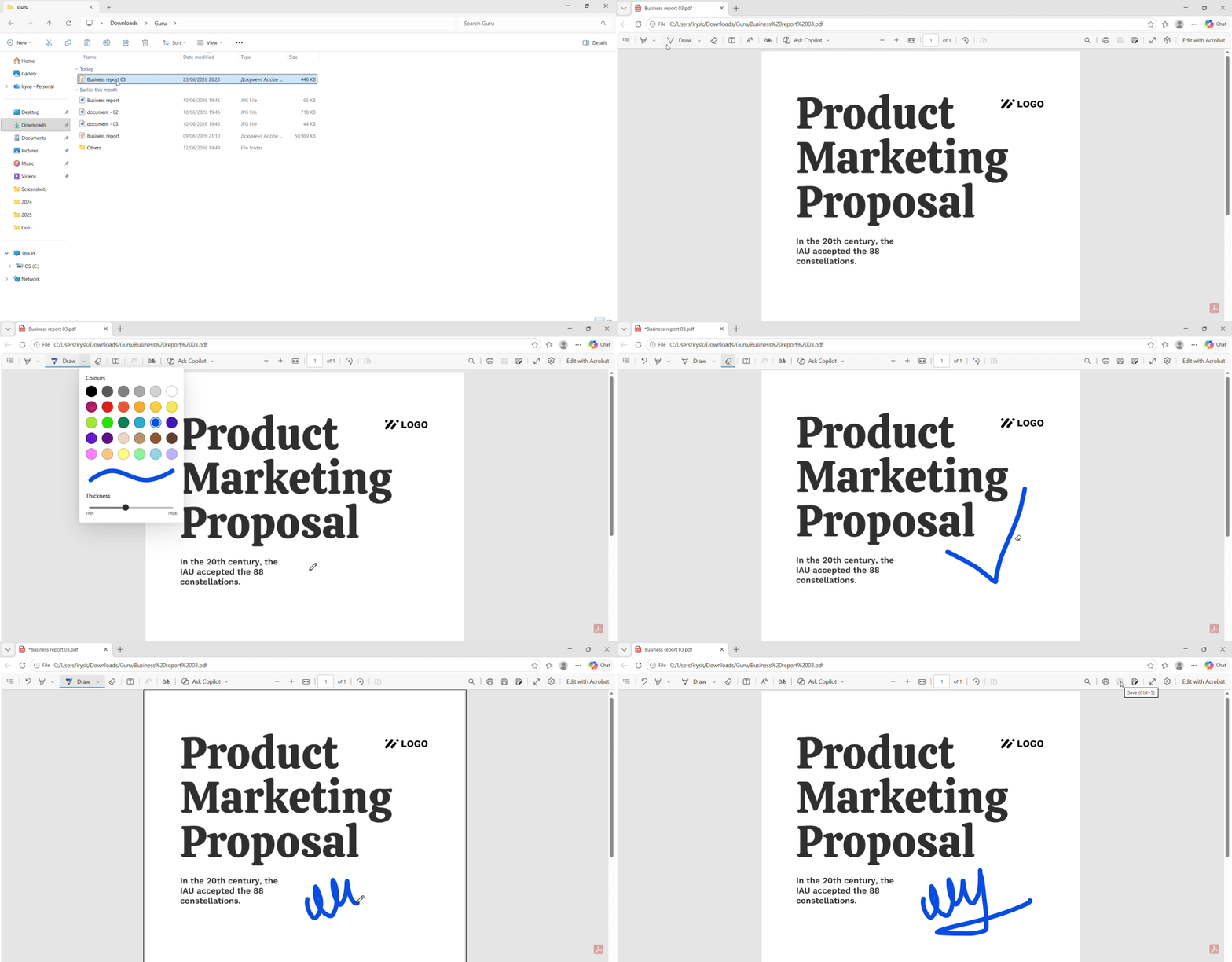
Edge, en eksiksiz yerleşik PDF düzenleyicisine sahiptir. Herhangi bir PDF dosyasını Edge'de açın (sürükle-bırak çalışır) ve üst araç çubuğuna bakın. "Metin Ekle" ve "Draw" simgelerini göreceksiniz.
- PDF belgenizi Edge'de açın
- Üst araç çubuğundaki "Draw" simgesine (kalem sembolü) tıklayın
- Menüden kalem rengi ve kalınlığı seçin
- Herhangi bir sayfada serbest el çizimi yapmak için tıklayıp sürükleyin
- Hataları kaldırmak için silgi aracını kullanın
- Dosyayı kaydedin (Ctrl+S veya Dosya > Kaydet)
Edge, ekran kalemi girişini destekler; dolayısıyla Surface Pen veya benzer cihazlar sorunsuz çalışır. Çizim araçları bir vurgulayıcı, kurşun kalem ve silgi içerir. Hassas işaretleme için opaklık ve kalınlığı ayarlayabilirsiniz. Basit açıklamalar için bu yöntem, üçüncü taraf yazılım aramadan çoğu ihtiyacı karşılar.
Chrome'un işaretleme önizlemesini kullanma
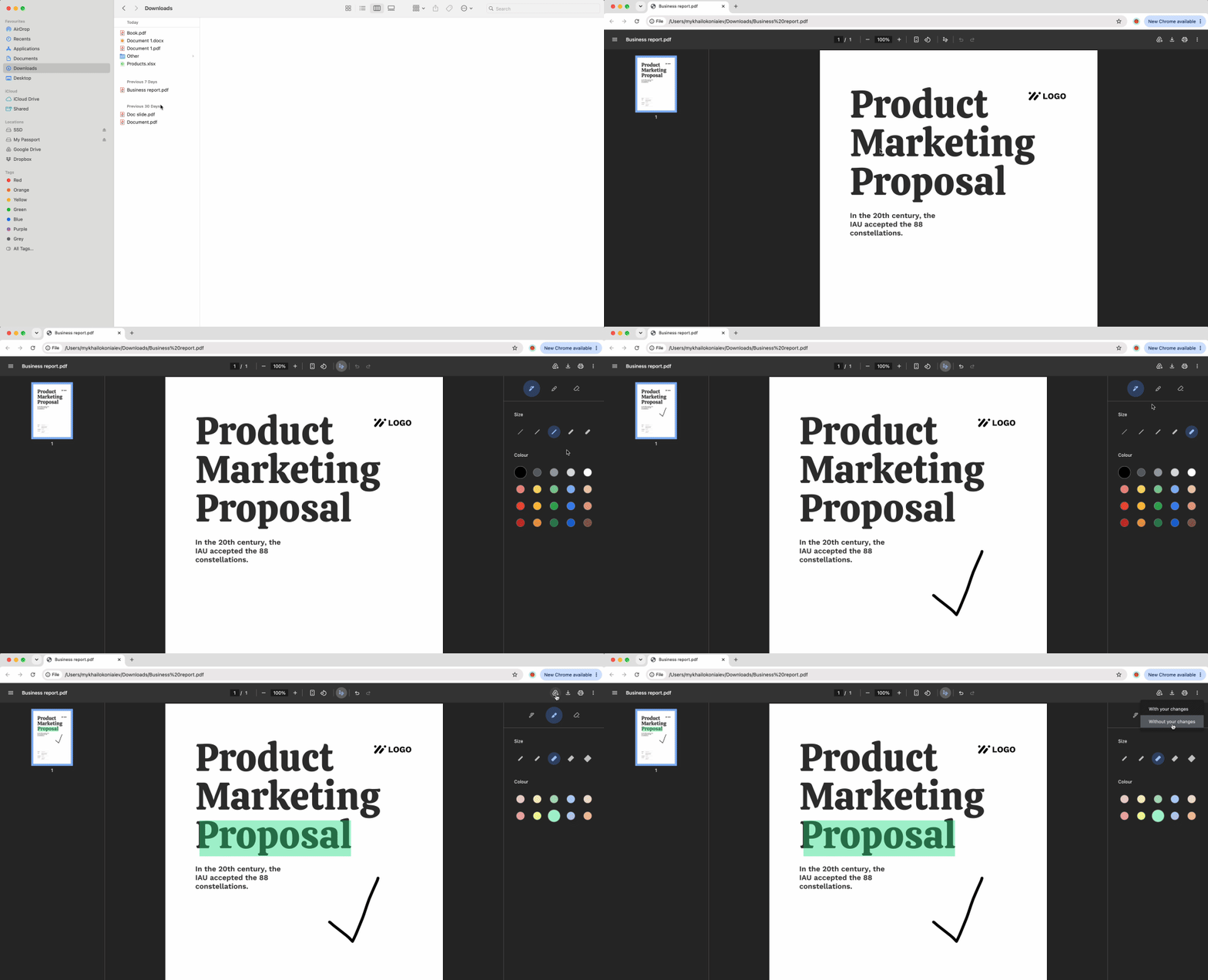
Chrome'un yerleşik PDF görüntüleyicisi daha sınırlıdır. Özel çizim araçları bulunmaz; ancak yazdırma iletişim kutusuyla bu sorunu aşabilirsiniz.
- PDF'inizi Chrome'da açın
- Yazdırma penceresini açmak için Ctrl+P (Mac'te Cmd+P) tuşlarına basın
- Önizleme bölmesinde, yüklüyse herhangi bir açıklama eklentisini arayın
- Alternatif olarak, metin seçerek Chrome'un temel vurgulama özelliğini kullanın
- Hedefi "PDF Olarak Kaydet" olarak değiştirin
- İşaretlemelerinizin yerleştirildiği yeni bir dosya oluşturmak için Kaydet'e tıklayın
Bu yöntem, hızlı vurgulamalar için veya bir Chrome eklentisi yüklüyse işe yarar. Sınırlılık şudur: Chrome, yerel olarak serbest el çizimi veya şekil sunmaz; dolayısıyla karmaşık işaretleme için farklı bir yaklaşım gerekir.
Yöntem 2: Çevrimiçi PDF Düzenleme ve Çizim
Tarayıcı araçları serbest el çizimlerini ve metni işler; peki ya oklara, dikdörtgenlere veya profesyonel açıklama baloncularına ihtiyaç duyarsanız? Web tabanlı düzenleyiciler tam açıklama araç setini sunar. Bu platformlar, çok sayfalı PDF çizimi ve yapılandırılmış işaretleme katmanları için tasarlanmıştır.
Çevrimiçi PDF düzenleyici seçme
Tarayıcı yöntemleri yetersiz kaldığında web araçları devreye girer. Hassasiyet gerektiren görevler için tasarlanmışlardır — önemli verilere oklar gösteren sunum dosyaları veya vurgulanan maddeler ve kenar notları içeren sözleşmeler gibi.
Şekilleri, metin kutularını ve yorum dizilerini destekleyen düzenleyiciler arayın. Çoğu, sürükle-bırak şekil oluşturma ve ayarlanabilir biçimlendirmeyle masaüstü yazılımlarına benzer bir araç çubuğu sunar. Dosyanızı yükleyin, ihtiyacınız olan işaretleme aracını seçin ve doğrudan sayfa üzerinde çalışın. Hassas olmayan dosyalar için bu iş akışı kolaylığı işlevsellikle dengeler.
Şekil, ok ve açıklama ekleme
Web düzenleyiciler bir "Yorum" veya "İşaretleme" katman sistemi kullanır. Açıklama simgesine tıklayın, aracınızı (ok, dikdörtgen, metin kutusu) seçin ve PDF dosyasına yerleştirin. Şekilleri yeniden boyutlandırabilir, renkleri değiştirebilir ve birden fazla açıklamayı üst üste ekleyebilirsiniz.
Yaygın PDF çizimleri şunları içerir:
- Dikkat çekmek için oklar
- Bölümleri çerçevelemek için dikdörtgenler
- Açıklamalar için metin kutuları
- Vurgu için renkli işaretler
Düzenlemeler gerçek zamanlı olarak gerçekleşir. Herhangi bir öğeyi seçip çöp kutusu simgesine tıklayarak silebilirsiniz. Tamamlandığında bitmiş PDF'i dışa aktarın. Karmaşık grafikler dosyayı çok büyütürse, boyutunu küçültmek için PDF Sıkıştırma aracımızı kullanabilirsiniz.
Yöntem 3: Preview ve Safari'de PDF Çizim Araçları
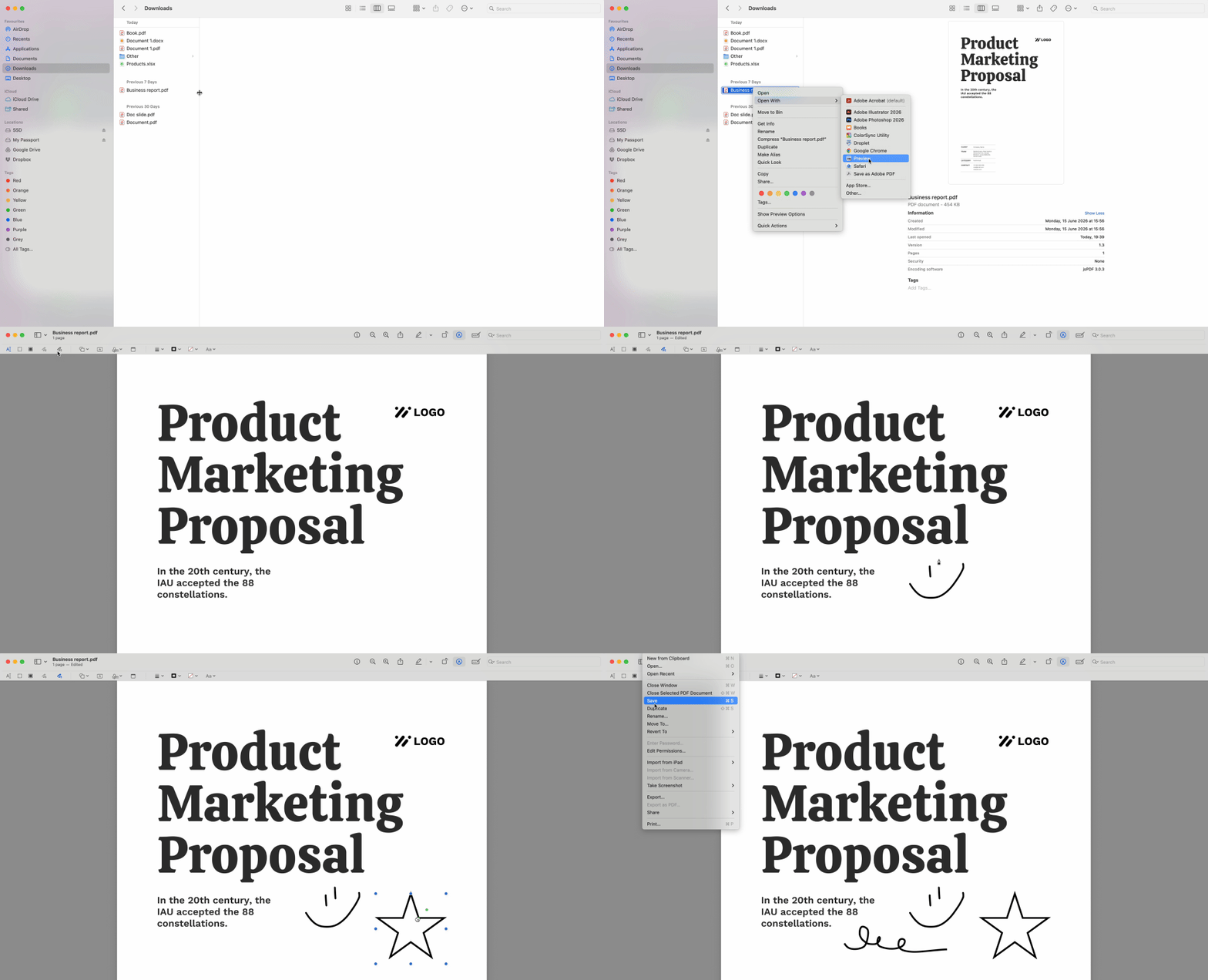
Mac kullanıcılarının yerleşik bir avantajı vardır. Safari ve Preview uygulaması, herhangi bir yazılım yüklemeye gerek kalmadan tam bir işaretleme araç çubuğu içerir. macOS'ta PDF sayfalarına çizgi çizmenin en hızlı yolu budur.
Preview/Safari'de işaretleme aracı nasıl kullanılır
Preview'ın işaretleme araç çubuğu, özel PDF düzenleyicileriyle yarışır. Herhangi bir PDF belgesini Preview'da açın (dosyaya çift tıklayın) ve araçlar hemen görünür.
- PDF'inizi Preview veya Safari'de açın
- "Markup Toolbar" simgesine (daire içinde kalem) tıklayın
- Eskiz aracını, şekilleri veya metin seçeneklerini belirleyin
- İzleme dörtgeniniz veya Apple Pencil ile serbest el çizimi yapın
- Şekil simgesine tıklayıp sürükleyerek şekil ekleyin
- Dosyayı kaydedin (Cmd+S)
Araç çubuğu; serbest el eskizi, düz çizgiler, oklar, ovaller, dikdörtgenler ve metin içerir. Çizgi genişliği ve rengini ayarlayabilirsiniz. Apple Pencil kullanıcıları doğal el yazısı için basınç duyarlılığından yararlanır. Preview aynı zamanda imzaları destekler — bir kez çizin ve yeniden kullanmak üzere kaydedin.
PDF Çizimlerinizi Kalıcı Hale Getirmek İçin Düzleştirin
Çoğu kılavuzun atladığı konu şudur: PDF dosyalarına çizim yapmak, orijinal içeriğin üzerinde bir katman oluşturur. Bu katman taşınabilirdir. Alıcılar imzanızı farklı bir sayfaya sürükleyebilir veya açıklamalarınızı tamamen silebilir. Bunu önlemek için dosyayı "düzleştirmeniz" gerekir.
Çizimlerinizi kilitlemek için "PDF Olarak Yazdır" nasıl kullanılır
Düzleştirme, açıklama katmanını temel PDF ile birleştirerek her şeyi kalıcı hale getirir. En kolay yöntem tüm platformlarda çalışır.
- Açıklamalı PDF'inizi açın
- Yazdırma penceresini açmak için Ctrl+P (Mac'te Cmd+P) tuşlarına basın
- Yazıcı hedefini "PDF Olarak Kaydet" veya "Microsoft Print to PDF" olarak değiştirin
- Yazdır/Kaydet'e tıklayın
- Orijinali korumak için yeni bir dosya adı seçin
Yeni dosya, çizimlerinizin sayfalara yerleştirilmiş halini içerir. Alıcılar bunları düzenlenebilir nesneler olarak değil, statik içerik olarak görür. Bu, açıklama kalıcılığının önem taşıdığı sözleşmeler, formlar veya herhangi bir belge için gereklidir. Vektör öğelerin taranması nedeniyle düzleştirilmiş dosyaların boyutunun biraz artabileceğini unutmayın.
Gizlilik: PDF Belgelerine Ne Zaman Yerel Olarak Çizim Yapılmalı
Bir PDF'yi çevrimiçi bir araca her yüklediğinizde, verilerinizi o platforma güveniyorsunuz demektir. Etkinlik afişleri gibi kamuya açık belgeler için risk minimumdur. Finansal tablolar, tıbbi kayıtlar veya hukuki sözleşmeler için ise denge değişir. Tarayıcı tabanlı düzenleme, yükleme adımını tamamen ortadan kaldırır — dosya asla cihazınızdan çıkmaz.
Bu, uyumluluk açısından önem taşır. HIPAA kapsamındaki sağlık bilgileri, avukat-müvekkil gizliliğine tabi belgeler ve GDPR kapsamındaki kişisel veriler sıkı işleme gereksinimleri taşır. Üçüncü taraf sunuculara yükleme, denetim riski ve olası ihlaller doğurur. Yerel öncelikli iş akışı, tam kontrolü elinizde tutar. İster iş ister kişisel görevler için belgelere çizim yapmanız gereksin, yerel araçlar üstün gizlilik koruması sunar.
Hangi Yöntemi Kullanmalısınız?
| Yöntem | En iyi kullanım... | İnternet gerektirir mi? |
|---|---|---|
| Microsoft Edge | Genel En İyi / Kalem Desteği | Hayır |
| Chrome Önizleme | Hızlı vurgulama | Hayır |
| Çevrimiçi Web Araçları | Gelişmiş şekiller ve metin | Evet |
Hassas dosyalar için tarayıcı araçları kazanır. Gizli olmayan belgelerde gelişmiş özelliklere ihtiyaç duyduğunuzda web düzenleyiciler doğru seçimdir. PDFFly, gizlilik odaklı kullanıcılar için sunucu tarafı işlemeyi en aza indirerek dosyaları mümkün olduğunda tarayıcınızda işler. Kişisel bilgi içeren herhangi bir PDF belgesine çizim yapmak için varsayılan olarak Edge veya Chrome kullanın. Web araçlarını, şekiller ve açıklama balonlarının mesajınızı netleştirdiği ortak projeler veya karmaşık düzenler için saklayın.


