Metode 1: Menggunakan editor PDF daring
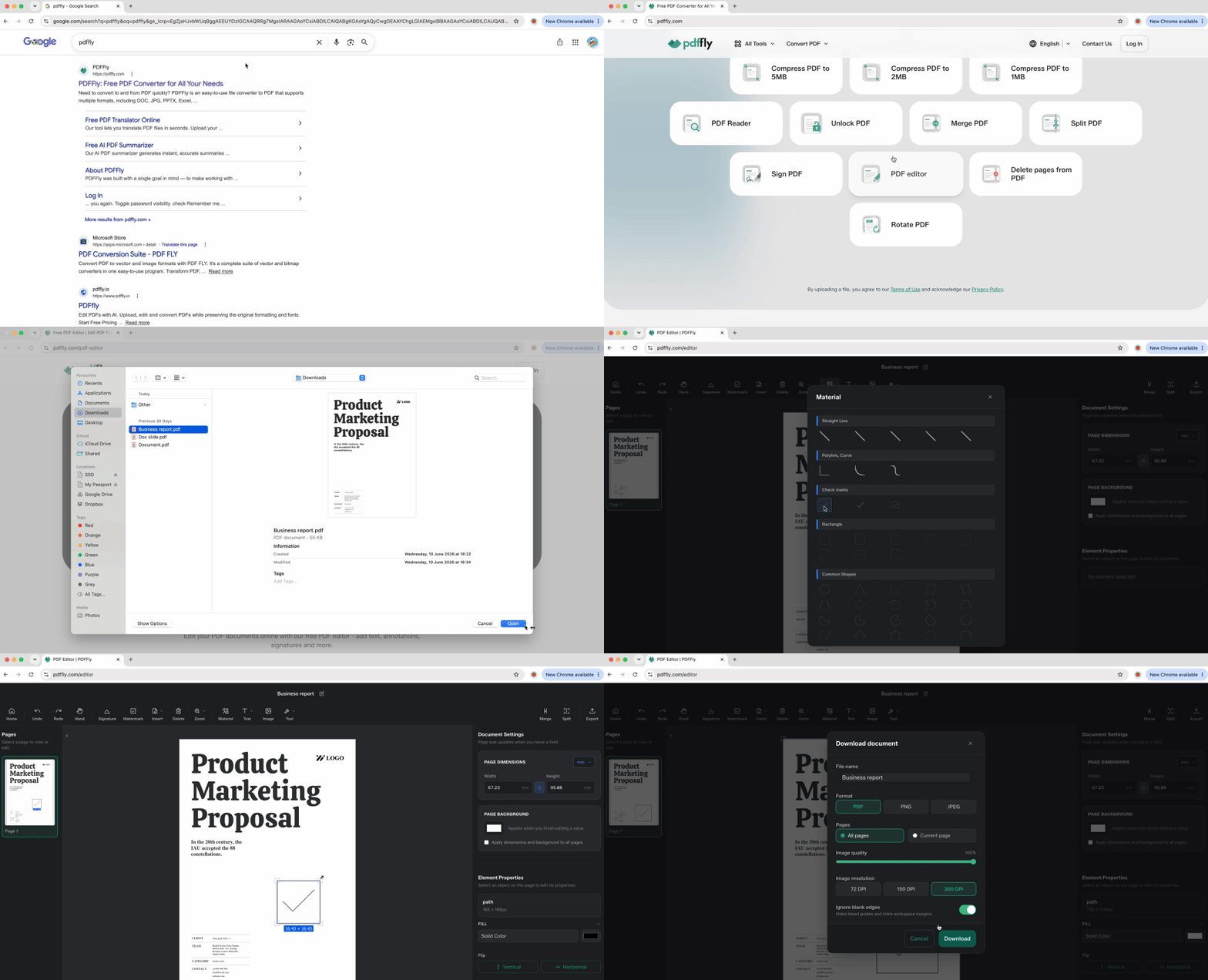
Saat menangani daftar periksa yang dipindai atau dokumen datar, editor berbasis peramban memberi Anda kendali penuh. Alat daring menangani file yang tidak dapat disentuh oleh pembaca desktop, memungkinkan Anda menempatkan tanda centang di mana saja dengan presisi tinggi.
- Buka peramban Anda dan navigasikan ke PDFFly.
- Unggah dokumen dari perangkat Anda.
- Pilih alat anotasi atau menggambar dari bilah alat editor.
- Pilih simbol tanda centang dari pustaka bentuk, atau gunakan alat pena untuk menggambarnya secara manual.
- Klik untuk menempatkan tanda tepat di atas area kotak centang pada dokumen Anda.
- Ubah ukuran atau posisikan kembali hingga sejajar sempurna dengan kotak.
- Unduh file yang telah diperbarui ke perangkat Anda.
Metode ini sangat unggul untuk formulir kertas yang dipindai di mana tidak ada alat lain yang dapat menambahkan elemen interaktif. Pendekatan berbasis peramban bekerja di sistem operasi apa pun — Windows, Mac, Linux, Chromebook — tanpa perlu memasang perangkat lunak. Sejumlah besar kotak centang menjadi mudah dikelola saat Anda dapat mengonfirmasi secara visual penempatan setiap tanda sebelum menyimpan.
Metode 2: Tambahkan tanda centang ke PDF secara gratis menggunakan Unicode
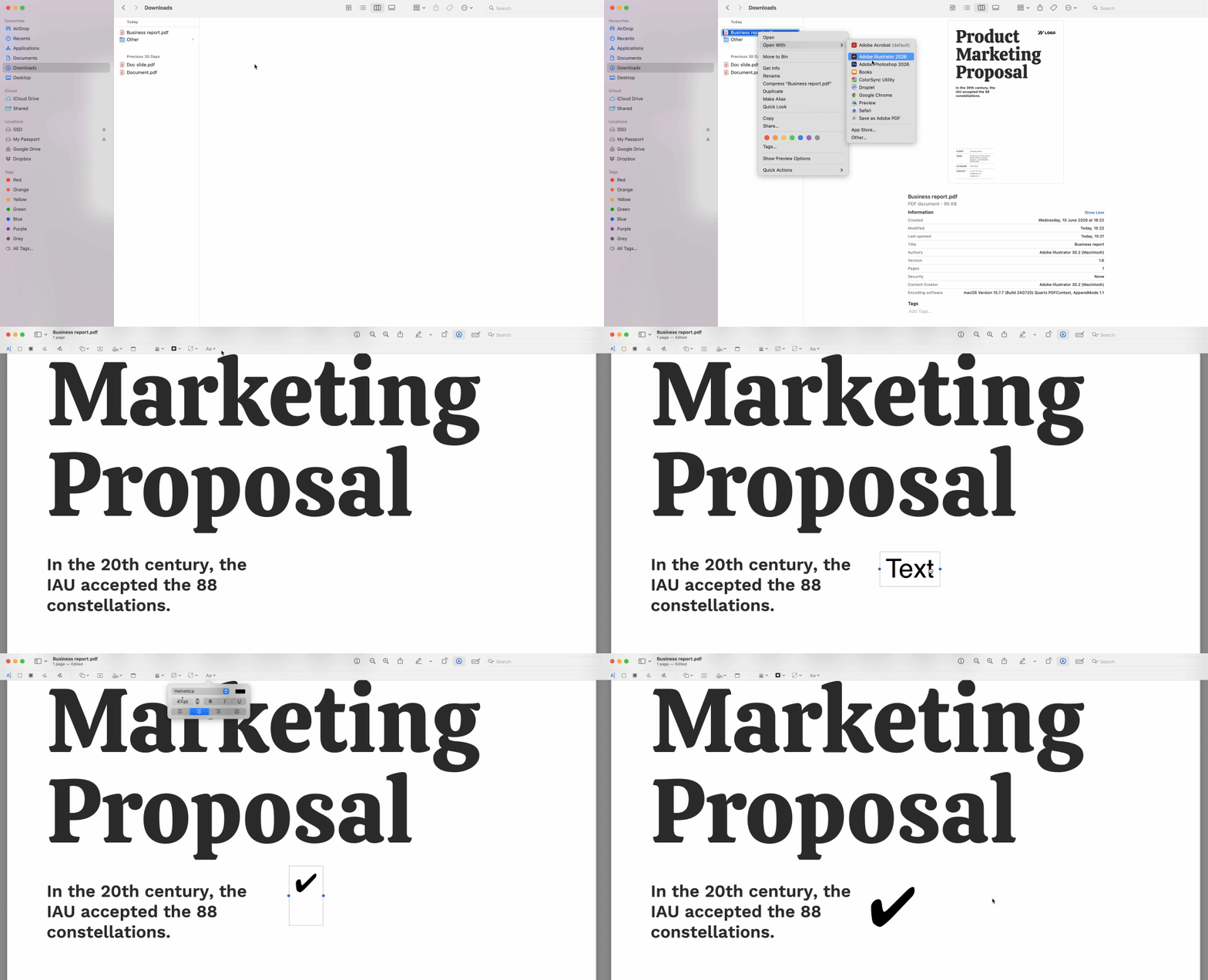
Pengguna mahir melewati pengunggahan sama sekali dengan simbol tanda centang Unicode yang bekerja di pembaca apa pun yang mendukung input teks. Salin salah satu karakter ini — ✓ (tanda centang), ✔ (tanda centang tebal), atau ☑ (kotak pilihan dengan centang). Kemudian tempel ke kolom teks atau kotak komentar untuk menambahkan tanda centang ke dokumen PDF secara instan.
- Salin simbol pilihan Anda dari baris ini: ✓ ✔ ☑
- Buka dokumen Anda di pembaca apa pun yang memiliki fitur komentar atau anotasi teks.
- Klik alat teks atau fitur komentar di bilah alat.
- Posisikan kursor Anda di tempat tanda perlu muncul.
- Tempel simbol menggunakan Ctrl+V (Windows) atau Cmd+V (Mac).
- Sesuaikan ukuran huruf agar sesuai dengan dimensi kotak centang Anda.
Pendekatan ini memberikan hasil instan saat bekerja dengan formulir yang dapat diisi yang menerima input teks. Tanda tersebut menjadi bagian dari lapisan teks dokumen, sama seperti mengetik nama atau alamat Anda. Cara ini hanya gagal ketika file memblokir semua penyisipan teks — masalah izin yang akan kita selesaikan di bagian pemecahan masalah di bawah ini.
Metode 3: Menambahkan tanda centang di Mac dan Windows menggunakan alat bawaan
Sistem operasi Anda sudah menyertakan alat untuk menyisipkan tanda centang di file PDF tanpa perangkat lunak pihak ketiga. Metode bawaan ini bekerja secara luring dan menangani sebagian besar skenario sehari-hari.
Mac: Gunakan alat tanda di Mac Preview
Buka file di Preview — penampil dokumen bawaan macOS. Klik ikon "Markup Toolbar" di sudut kanan atas (menyerupai ujung pensil dalam lingkaran). Pilih menu "Shapes" dari bilah alat dan pilih simbol tanda centang. Letakkan di dokumen Anda di tempat yang diperlukan, lalu seret sudut-sudutnya untuk mengubah ukuran. Preview menyimpan perubahan Anda secara otomatis saat Anda menutup file.
Windows: Tambahkan tanda centang di PDF menggunakan Microsoft Edge
Klik kanan file Anda dan pilih "Open with Microsoft Edge." Setelah dokumen dimuat, klik tombol "Add text" atau "Draw" di bilah alat Edge. Gunakan alat teks untuk mengetik huruf kapital X atau V di atas kotak centang sebagai pengganti visual. Posisikan kotak teks dengan tepat dengan menyeretnya ke tempatnya. Setelah selesai, simpan file menggunakan ikon unduhan.
Pendekatan Edge kurang elegan dibandingkan editor khusus, tetapi tidak memerlukan pemasangan perangkat lunak dan bekerja di komputer perusahaan yang terkunci di mana Anda tidak dapat mengunduh alat.
Pemecahan masalah: Mengapa Anda tidak dapat menambahkan tanda centang di dokumen PDF
Ketika setiap metode gagal dan bilah alat tetap berwarna abu-abu, dokumen Anda kemungkinan memiliki pembatasan izin. Tanda hanya-baca atau perlindungan kata sandi mencegah pengeditan apa pun — mengklik tidak melakukan apa-apa, penempelan gagal, dan alat anotasi menolak untuk diaktifkan.
Solusinya: gunakan alat Buka Kunci PDF kami untuk menghapus pembatasan ini. Unggah file yang diamankan, biarkan platform menghapus blok izin, lalu unduh versi yang telah dibuka kuncinya. Kini ketiga metode di atas akan berfungsi karena lapisan keamanan tidak lagi mengganggu proses penandaan dokumen.
Pemeriksaan cepat lainnya: pastikan pembaca Anda sudah terkini (perangkat lunak yang usang terkadang salah membaca kolom formulir), dan pastikan file tidak dibuka di penampil bawaan peramban web yang disetel ke mode hanya-baca. Beberapa peramban secara bawaan hanya menampilkan tampilan saja hingga Anda secara eksplisit mengaktifkan pengeditan.
Dalam lingkungan profesional, tampilan tanda centang Anda memiliki bobot lebih dari sekadar menandai selesai. Petugas kepatuhan keuangan dan juru tulis hukum mengamati konsistensi penandaan sebagai sinyal integritas dokumen.
Konvensi warna penting di tahun 2026. Tanda biru atau hitam mewakili persetujuan standar dan memenuhi sebagian besar persyaratan dokumen hukum dan keuangan. Tanda centang merah dicadangkan untuk audit, koreksi, atau tinjauan pengawas — menggunakan merah pada formulir rutin mengirimkan pesan yang salah. Hindari warna-warna cerah sama sekali; warna tersebut terlihat tidak profesional dan menimbulkan pertanyaan tentang keaslian dokumen.
Konsistensi di seluruh formulir multi-halaman sangat penting. Menggunakan ukuran, warna, atau gaya yang berbeda untuk kotak centang dari halaman satu hingga sepuluh menunjukkan adanya beberapa editor atau pemahaman yang tidak lengkap. Manajer perekrutan dan tim kepatuhan memperhatikan saat tanda centang tidak konsisten — hal ini merusak kredibilitas dokumen. Pilih satu metode, satu warna, satu ukuran, dan terapkan secara seragam di seluruh file.
Perbandingan cara menambahkan tanda centang di file PDF
Pilih metode yang tepat untuk situasi Anda:
| Tujuan |
Manfaat |
| Solusi tercepat |
Tidak perlu alat atau pengunggahan (metode Unicode) |
| PDF pindaian/datar |
Kendali penuh atas penempatan dan ukuran (editor daring) |
| Masalah keamanan |
Memperbaiki bilah alat yang "berwarna abu-abu" (alat buka kunci) |
| Daftar periksa besar |
Menemukan item "yang perlu dilakukan" tertentu dalam file panjang (semua metode) |
Cocokkan kendala Anda — baik waktu, jenis file, atau pembatasan akses — dengan solusi yang paling cepat menghilangkannya.

 Diterbitkan 19 Jun 2026
  6 mnt
6 mnt  43 tampilan


