الطريقة الأولى: استخدام محرر PDF إلكتروني
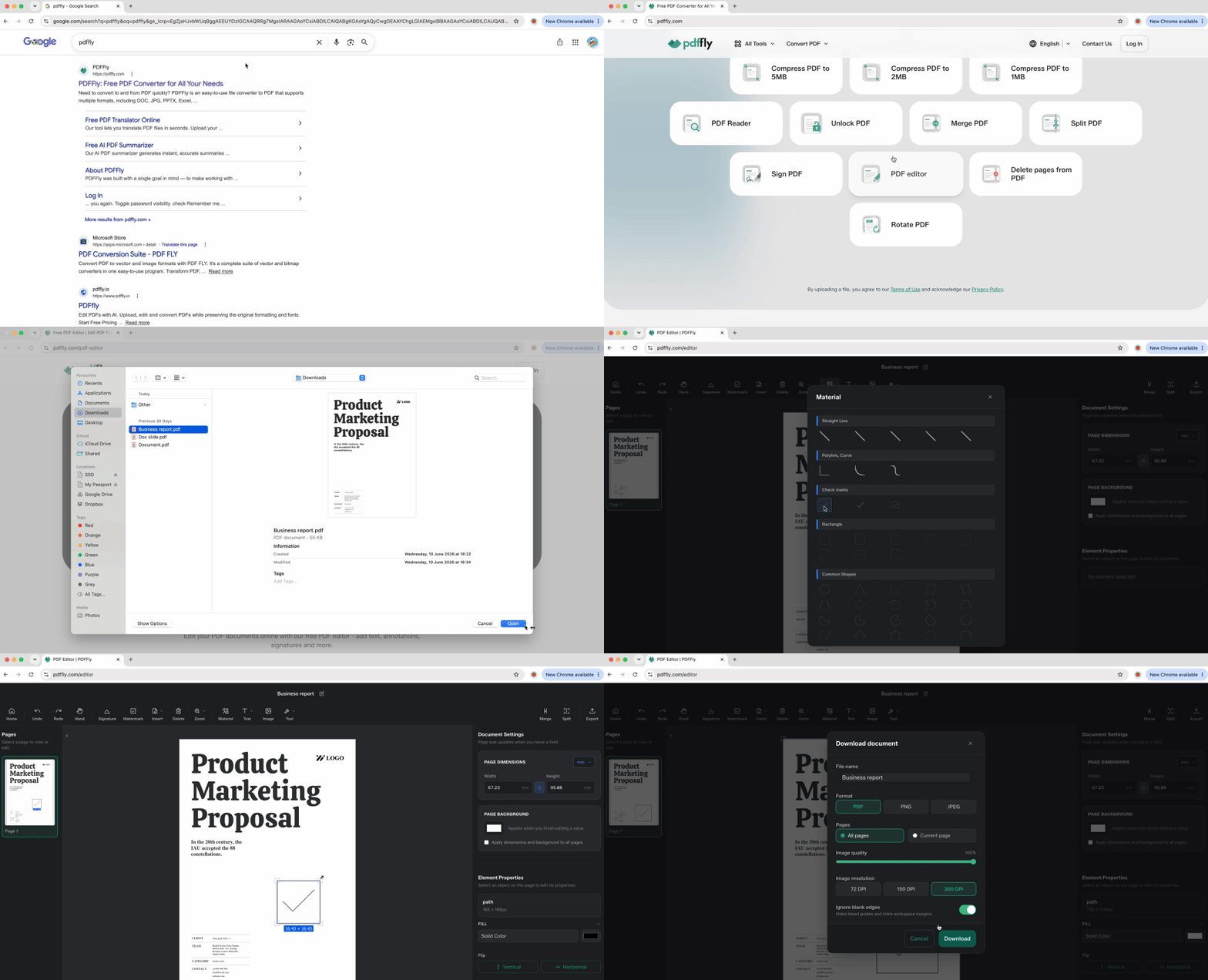
عند التعامل مع قوائم التحقق الممسوحة ضوئياً أو المستندات الثابتة، تمنحك المحررات الإلكترونية تحكماً كاملاً. تتعامل الأدوات الإلكترونية مع الملفات التي لا تستطيع برامج سطح المكتب معالجتها، مما يتيح لك وضع علامات الاختيار في أي مكان بدقة متناهية.
- افتح متصفحك وانتقل إلى PDFFly.
- ارفع المستند من جهازك.
- اختر أداة التعليق أو الرسم من شريط أدوات المحرر.
- اختر رمز علامة الاختيار من مكتبة الأشكال، أو استخدم أداة القلم لرسمه يدوياً.
- انقر لوضع العلامة مباشرةً فوق منطقة مربع الاختيار في مستندك.
- أعد ضبط الحجم أو الموضع حتى تتوافق العلامة تماماً مع المربع.
- نزّل الملف المحدّث إلى جهازك.
تبرز هذه الطريقة مع النماذج الورقية الممسوحة ضوئياً حيث لا يمكن لأي أداة أخرى إضافة عناصر تفاعلية. يعمل الأسلوب الإلكتروني على أي نظام تشغيل — Windows وMac وLinux وChromebook — دون تثبيت أي برامج. تصبح الدفعات الكبيرة من مربعات الاختيار قابلة للإدارة عندما تستطيع التحقق بصرياً من موضع كل علامة قبل الحفظ.
الطريقة الثانية: إضافة علامة اختيار إلى PDF مجاناً باستخدام Unicode
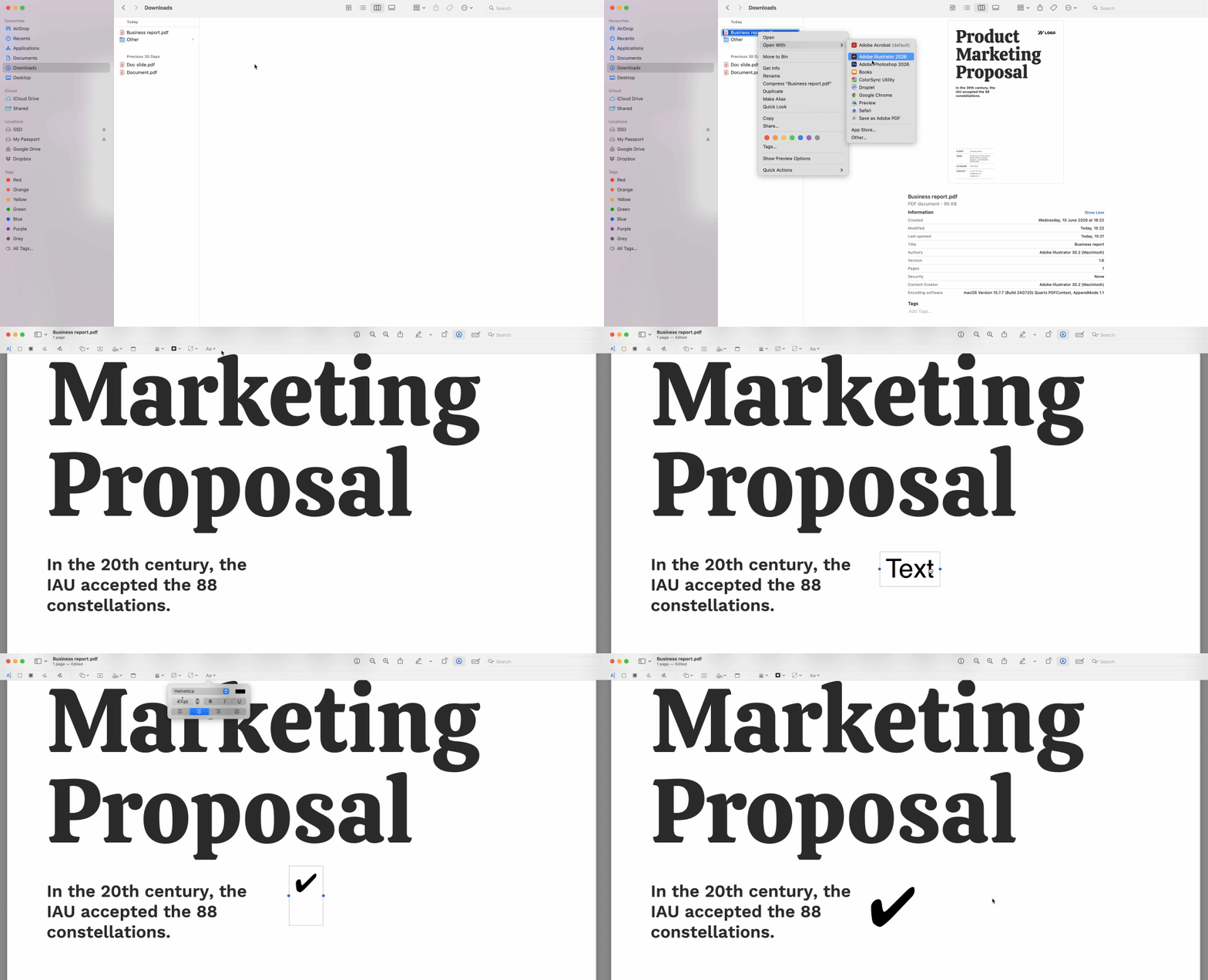
يتخطى المستخدمون المتمرسون الرفع كلياً باستخدام رموز علامة الاختيار Unicode التي تعمل في أي برنامج قراءة يدعم إدخال النصوص. انسخ أحد هذه الرموز — ✓ (علامة اختيار) أو ✔ (علامة اختيار ثقيلة) أو ☑ (مربع اقتراع بعلامة اختيار). ثم الصقه في حقول النصوص أو مربعات التعليق لإضافة علامات الاختيار إلى مستندات PDF على الفور.
- انسخ رمزك المفضل من هذا السطر: ✓ ✔ ☑
- افتح مستندك في أي برنامج قراءة يدعم التعليق أو التعليق النصي.
- انقر على أداة النص أو ميزة التعليق في شريط الأدوات.
- ضع المؤشر حيث تريد ظهور العلامة.
- الصق الرمز باستخدام Ctrl+V (Windows) أو Cmd+V (Mac).
- اضبط حجم الخط ليتوافق مع أبعاد مربع الاختيار.
يمنح هذا الأسلوب نتائج فورية عند التعامل مع النماذج القابلة للتعبئة التي تقبل إدخال النصوص. تصبح العلامة جزءاً من الطبقة النصية للمستند، تماماً مثل كتابة اسمك أو عنوانك. يقصر هذا الأسلوب فقط عندما تحظر الملفات جميع إدخالات النصوص — وهي مشكلة أذونات سنحلها في قسم استكشاف الأخطاء وإصلاحها أدناه.
الطريقة الثالثة: إضافة علامات الاختيار على Mac وWindows باستخدام الأدوات المدمجة
يتضمن نظام التشغيل لديك بالفعل أدوات لإدراج علامات الاختيار في ملفات PDF دون برامج خارجية. تعمل هذه الطرق المدمجة دون اتصال بالإنترنت وتتعامل مع معظم السيناريوهات اليومية.
Mac: استخدام أداة العلامة في تطبيق المعاينة على Mac
افتح الملف في تطبيق المعاينة — برنامج عرض المستندات الافتراضي لنظام macOS. انقر على أيقونة شريط التعليقات في الزاوية العلوية اليمنى (تشبه طرف قلم داخل دائرة). اختر قائمة الأشكال من شريط الأدوات وحدد رمز علامة الاختيار. أسقطه على مستندك حيث تحتاجه، ثم اسحب مقابض الزوايا لتغيير الحجم. يحفظ تطبيق المعاينة تغييراتك تلقائياً عند إغلاق الملف.
Windows: إضافة علامة اختيار في PDF باستخدام مايكروسوفت إيدج
انقر بزر الماوس الأيمن على ملفك واختر "فتح باستخدام Microsoft Edge". بعد تحميل المستند، انقر على زر "إضافة نص" أو "رسم" في شريط أدوات مايكروسوفت إيدج. استخدم أداة النص لكتابة حرف X أو V كبير فوق مربع الاختيار كبديل مرئي. ضع مربع النص بدقة عن طريق سحبه إلى مكانه. عند الانتهاء، احفظ الملف باستخدام أيقونة التنزيل.
يفتقر أسلوب إيدج إلى أناقة المحررات المتخصصة، غير أنه لا يتطلب تثبيت أي برامج ويعمل على الأجهزة المؤسسية المقيّدة التي لا تسمح بتنزيل الأدوات.
استكشاف الأخطاء: لماذا لا تستطيع إضافة علامة اختيار في مستند PDF
عندما تفشل كل طريقة وتبقى أشرطة الأدوات معطّلة، فمن المحتمل أن يحمل مستندك قيود أذونات. تمنع علامات القراءة فقط أو الحماية بكلمة المرور أي تعديل — النقر لا يجدي، اللصق يفشل، وأدوات التعليق ترفض التفعيل.
الحل: استخدم أداة فتح قفل PDF لإزالة هذه القيود. ارفع الملف المؤمّن، ودع المنصة تزيل قيود الأذونات، ثم نزّل النسخة المفتوحة. ستعمل الطرق الثلاث المذكورة أعلاه الآن لأن طبقة الأمان لم تعد تتدخل في تمييز المستندات.
فحوصات سريعة أخرى: تحقق من أن برنامج القراءة لديك محدّث (البرامج القديمة أحياناً تقرأ حقول النماذج بشكل خاطئ)، وتأكد من أن الملف لم يُفتح في عارض المتصفح المدمج المضبوط على وضع القراءة فقط. تعتمد بعض المتصفحات وضع العرض فقط افتراضياً حتى تُمكّن التعديل بشكل صريح.
معايير علامة الاختيار لنماذج PDF والمستندات القانونية
في البيئات المهنية، يحمل مظهر علامات الاختيار ثقلاً يتجاوز مجرد الإتمام. يُدقق مسؤولو الامتثال المالي والكتّاب القانونيون في اتساق التعليقات باعتباره إشارةً لنزاهة المستند.
اتفاقيات الألوان مهمة في 2026. تمثل العلامات الزرقاء أو السوداء الموافقة المعيارية وتمتثل لمتطلبات معظم الوثائق القانونية والمالية. تُخصص علامات الاختيار الحمراء للتدقيق والتصحيحات ومراجعة المشرف — استخدام اللون الأحمر على نموذج روتيني يرسل رسالة خاطئة. تجنب الألوان الساطعة كلياً؛ فهي تبدو غير احترافية وتثير تساؤلات حول أصالة المستند.
يثبت الاتساق عبر النماذج متعددة الصفحات أمراً بالغ الأهمية. إن استخدام أحجام أو ألوان أو أنماط مختلفة لمربعات الاختيار في الصفحات من الأولى حتى العاشرة يوحي بوجود محررين متعددين أو فهم غير مكتمل. يُلاحظ مديرو التوظيف وفرق الامتثال تذبذب علامات الاختيار — مما يُضعف مصداقية المستند. اختر طريقة واحدة ولوناً واحداً وحجماً واحداً وطبّقها بشكل موحّد في جميع أنحاء الملف.
مقارنة طرق إضافة علامة الاختيار في ملفات PDF
اختر الطريقة المناسبة لحالتك:
| الهدف |
الفائدة |
| الحل الأسرع |
لا تحتاج إلى أدوات أو رفع (طريقة Unicode) |
| PDF ممسوح ضوئياً/ثابت |
تحكم كامل في الموضع والحجم (محرر إلكتروني) |
| مشكلات الأمان |
تُصلح أشرطة الأدوات المعطّلة (أداة فتح القفل) |
| قوائم التحقق الكبيرة |
تُحدد عناصر المهام المحددة في الملفات الطويلة (جميع الطرق) |
طابق قيدك — سواء كان الوقت أو نوع الملف أو قيود الوصول — مع الحل الذي يزيله بأسرع وقت.

 تاريخ النشر 19/06/2026
  6 د
6 د  43 مشاهدة


