Méthode 1 : utiliser un éditeur PDF en ligne
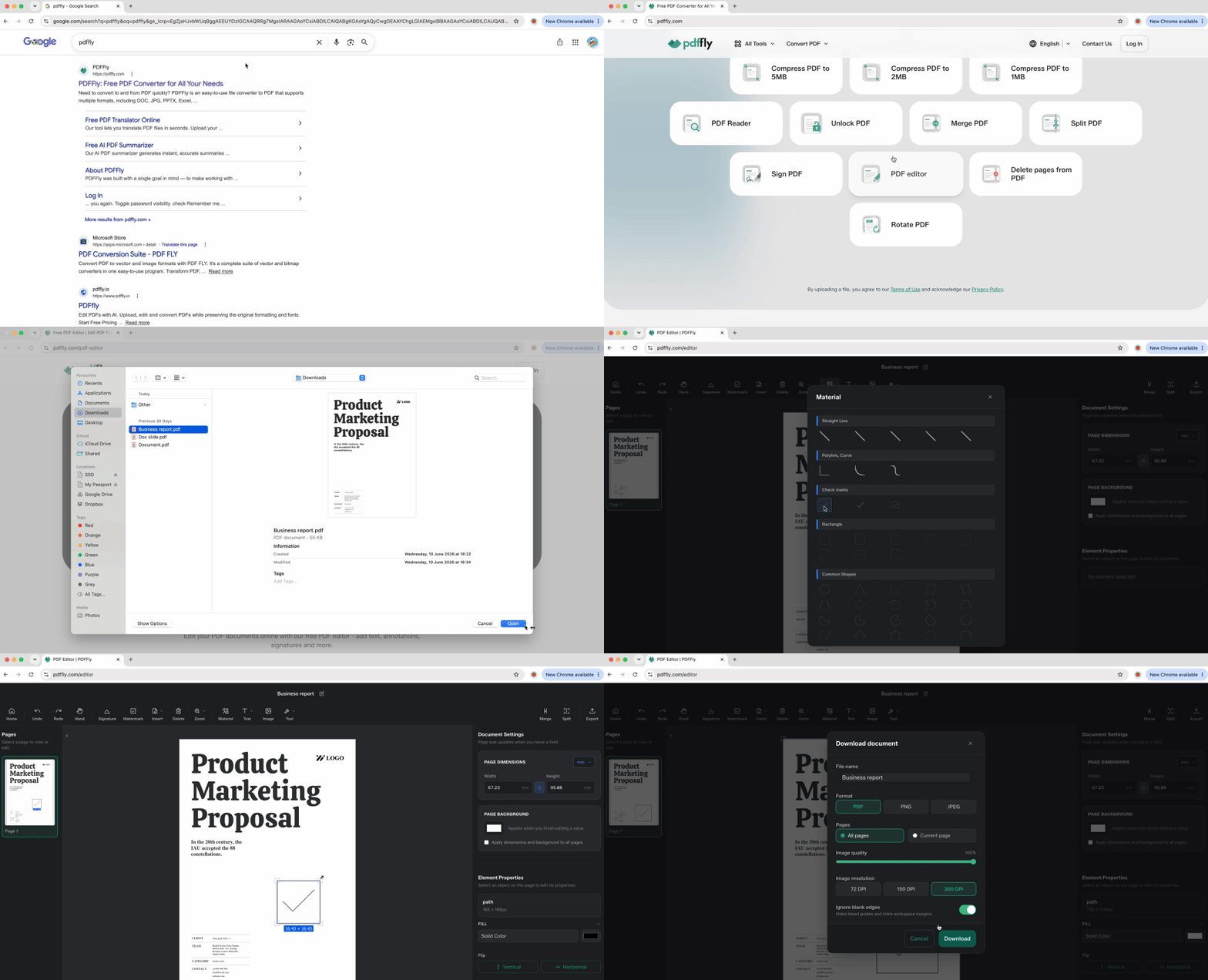
Pour les listes de contrôle numérisées ou les documents aplatis, les éditeurs en ligne vous offrent un contrôle total. Ces outils prennent en charge des fichiers que les lecteurs de bureau ne peuvent pas modifier, vous permettant de placer des coches n'importe où avec une précision chirurgicale.
- Ouvrez votre navigateur et accédez à PDFFly.
- Importez le document depuis votre appareil.
- Sélectionnez l'outil d'annotation ou de dessin dans la barre d'outils de l'éditeur.
- Choisissez le symbole de coche dans la bibliothèque de formes, ou utilisez l'outil stylo pour en dessiner un manuellement.
- Cliquez pour placer la marque directement sur la case à cocher de votre document.
- Redimensionnez ou repositionnez-la jusqu'à ce qu'elle s'aligne parfaitement avec la case.
- Téléchargez le fichier mis à jour sur votre appareil.
Cette méthode est particulièrement efficace pour les formulaires papier numérisés sur lesquels aucun autre outil ne peut ajouter d'éléments interactifs. L'approche en ligne fonctionne sur tout système d'exploitation — Windows, Mac, Linux, Chromebook — sans installer de logiciel. Les grandes listes de cases à cocher deviennent gérables lorsque vous pouvez confirmer visuellement le placement de chaque marque avant d'enregistrer.
Méthode 2 : ajouter une coche gratuitement dans un PDF à l'aide de l'Unicode
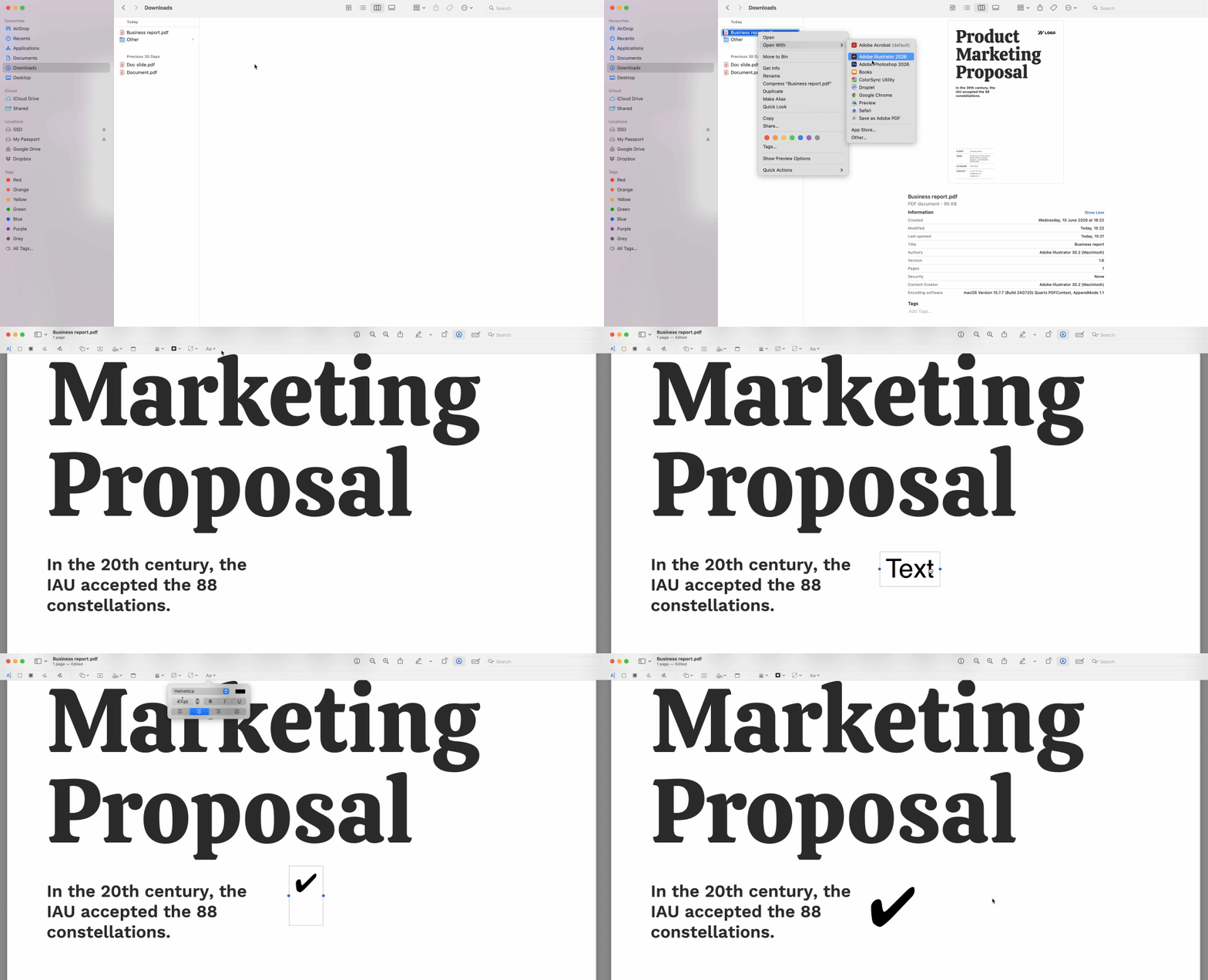
Les utilisateurs avancés se passent entièrement des importations grâce aux symboles de coche Unicode qui fonctionnent dans tout lecteur prenant en charge la saisie de texte. Copiez l'un de ces caractères — ✓ (coche simple), ✔ (coche épaisse), ou ☑ (case cochée). Collez-le ensuite dans des champs de texte ou des zones de commentaire pour ajouter instantanément des coches à vos documents PDF.
- Copiez votre symbole préféré depuis cette ligne : ✓ ✔ ☑
- Ouvrez votre document dans n'importe quel lecteur disposant de fonctions de commentaire ou d'annotation de texte.
- Cliquez sur l'outil texte ou la fonction de commentaire dans la barre d'outils.
- Positionnez votre curseur à l'endroit où la marque doit apparaître.
- Collez le symbole à l'aide de Ctrl+V (Windows) ou Cmd+V (Mac).
- Ajustez la taille de la police pour qu'elle corresponde aux dimensions de votre case à cocher.
Cette approche donne des résultats immédiats lorsque vous travaillez avec des formulaires à remplir qui acceptent la saisie de texte. La marque fait partie de la couche textuelle du document, comme si vous tapiez votre nom ou votre adresse. Elle échoue uniquement lorsque les fichiers bloquent toute insertion de texte — un problème de permissions que nous résoudrons dans la section de dépannage ci-dessous.
Méthode 3 : ajouter des coches sur Mac et Windows avec les outils natifs
Votre système d'exploitation inclut déjà des outils pour insérer des coches dans des fichiers PDF sans logiciel tiers. Ces méthodes intégrées fonctionnent hors connexion et couvrent la plupart des situations courantes.
Mac : utiliser l'outil de balisage dans Aperçu
Ouvrez le fichier dans Aperçu — le lecteur de documents par défaut de macOS. Cliquez sur l'icône de la barre d'outils de balisage dans le coin supérieur droit (elle ressemble à une pointe de crayon dans un cercle). Sélectionnez le menu Formes dans la barre d'outils et choisissez le symbole de coche. Déposez-le sur votre document à l'endroit souhaité, puis faites glisser les poignées d'angle pour le redimensionner. Aperçu enregistre vos modifications automatiquement à la fermeture du fichier.
Windows : ajouter une coche dans un PDF avec Microsoft Edge
Faites un clic droit sur votre fichier et sélectionnez « Ouvrir avec Microsoft Edge ». Une fois le document chargé, cliquez sur le bouton « Ajouter du texte » ou « Dessiner » dans la barre d'outils Edge. Utilisez l'outil texte pour saisir la lettre majuscule X ou V par-dessus la case à cocher comme substitut visuel. Positionnez précisément la zone de texte en la faisant glisser. Une fois terminé, enregistrez le fichier à l'aide de l'icône de téléchargement.
L'approche d'Edge manque d'élégance par rapport aux éditeurs dédiés, mais elle ne nécessite aucune installation de logiciel et fonctionne sur les postes professionnels verrouillés où vous ne pouvez pas installer d'outils.
Dépannage : pourquoi vous ne pouvez pas ajouter une coche dans un document PDF
Lorsque toutes les méthodes échouent et que les barres d'outils restent grisées, votre document est probablement soumis à des restrictions de permissions. Les indicateurs de lecture seule ou la protection par mot de passe empêchent toute modification — les clics ne produisent aucun effet, le collage échoue et les outils d'annotation refusent de s'activer.
La solution : utilisez notre outil Déverrouillage de PDF pour supprimer ces restrictions. Importez le fichier sécurisé, laissez la plateforme retirer les blocages de permissions, puis téléchargez la version déverrouillée. Les trois méthodes décrites ci-dessus fonctionneront alors, car la couche de sécurité n'interfère plus avec l'annotation des documents.
Autres vérifications rapides : assurez-vous que votre lecteur est à jour (un logiciel obsolète peut parfois mal interpréter les champs de formulaire) et vérifiez que le fichier n'est pas ouvert dans le lecteur intégré d'un navigateur réglé en mode lecture seule. Certains navigateurs s'ouvrent par défaut en mode consultation uniquement, jusqu'à ce que vous activiez explicitement la modification.
Dans un environnement professionnel, l'apparence de vos coches revêt une importance qui dépasse la simple validation. Les responsables de la conformité financière et les greffiers juridiques scrutent la cohérence des annotations comme signal d'intégrité documentaire.
Les conventions de couleurs ont leur importance en 2026. Les marques bleues ou noires représentent une validation standard et sont conformes à la plupart des exigences des documents juridiques et financiers. Les coches rouges sont réservées aux audits, aux corrections ou à la révision par un supérieur — utiliser du rouge sur un formulaire ordinaire envoie un mauvais signal. Évitez totalement les couleurs vives ; elles paraissent non professionnelles et soulèvent des questions quant à l'authenticité du document.
La cohérence sur les formulaires de plusieurs pages est essentielle. Utiliser des tailles, des couleurs ou des styles différents pour les cases à cocher des pages un à dix suggère l'intervention de plusieurs éditeurs ou une compréhension incomplète. Les responsables des ressources humaines et les équipes de conformité remarquent les variations dans les coches — cela nuit à la crédibilité du document. Choisissez une méthode, une couleur, une taille, et appliquez-les uniformément dans l'ensemble du fichier.
Comparaison des méthodes pour ajouter une coche dans un fichier PDF
Choisissez la méthode adaptée à votre situation :
| Objectif |
Avantage |
| Solution la plus rapide |
Aucun outil ni importation nécessaire (méthode Unicode) |
| PDF numérisé ou aplati |
Contrôle total du placement et de la taille (éditeur en ligne) |
| Problèmes de sécurité |
Résout les barres d'outils grisées (outil de déverrouillage) |
| Grandes listes de contrôle |
Localise les éléments spécifiques dans les longs fichiers (toutes les méthodes) |
Faites correspondre votre contrainte — qu'il s'agisse du temps, du type de fichier ou des restrictions d'accès — à la solution qui la lève le plus rapidement.

 Publié 19 juin 2026
  6 min
6 min  43 vues


