Método 1: Usar un editor de PDF en línea
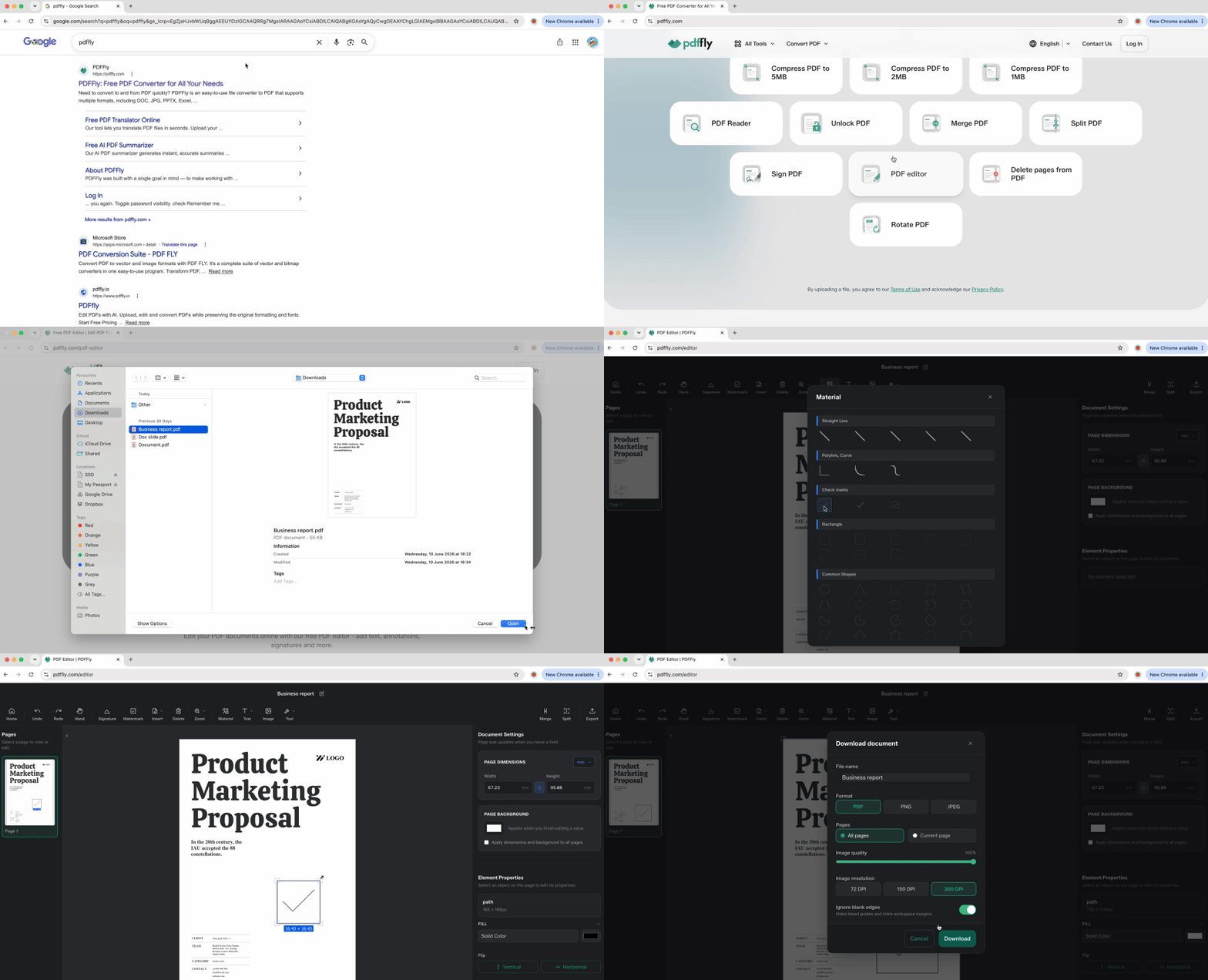
Al trabajar con listas de control escaneadas o documentos planos, los editores basados en navegador te dan un control total. Las herramientas en línea gestionan archivos que los lectores de escritorio no pueden modificar, permitiéndote colocar marcas de verificación en cualquier lugar con precisión absoluta.
- Abre tu navegador y ve a PDFFly.
- Sube el documento desde tu dispositivo.
- Selecciona la herramienta de anotación o dibujo en la barra de herramientas del editor.
- Elige el símbolo de marca de verificación de la biblioteca de formas, o usa la herramienta de lápiz para dibujarlo manualmente.
- Haz clic para colocar la marca directamente sobre el área de la casilla en tu documento.
- Redimensiona o reposiciona hasta que quede alineada perfectamente con la casilla.
- Descarga el archivo actualizado a tu dispositivo.
Este método es ideal para formularios en papel escaneados donde ninguna otra herramienta puede agregar elementos interactivos. El enfoque basado en navegador funciona en cualquier sistema operativo — Windows, Mac, Linux, Chromebook — sin instalar software. Las listas de control extensas se vuelven manejables cuando puedes confirmar visualmente la ubicación de cada marca antes de guardar.
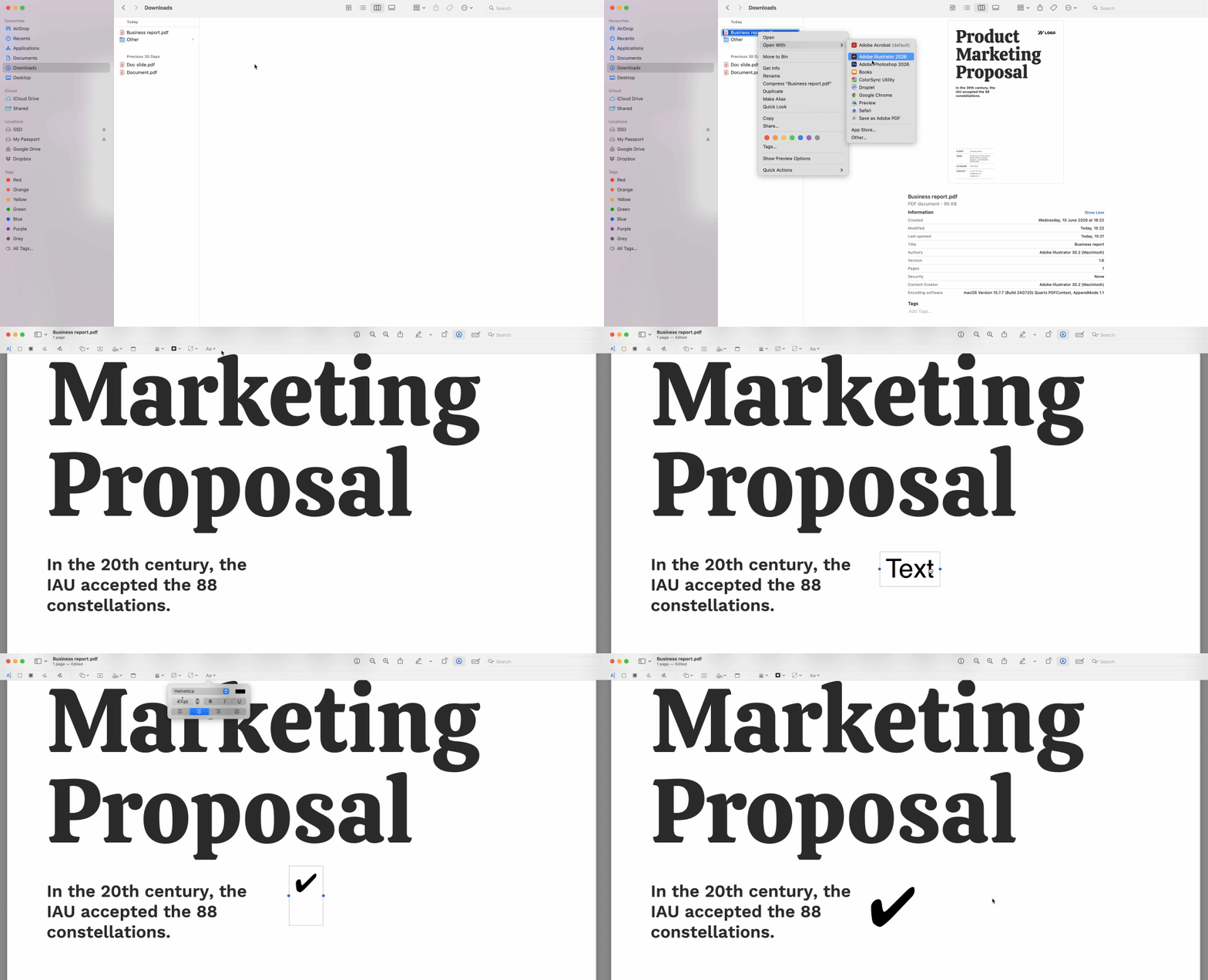
Los usuarios avanzados omiten las subidas por completo usando símbolos de marca de verificación Unicode que funcionan en cualquier lector que admita entrada de texto. Copia uno de estos caracteres — ✓ (marca de verificación), ✔ (marca de verificación gruesa) o ☑ (casilla con marca). Luego pégalo en campos de texto o cuadros de comentarios para agregar marcas de verificación a tus documentos PDF al instante.
- Copia el símbolo que prefieras de esta línea: ✓ ✔ ☑
- Abre tu documento en cualquier lector con funciones de comentarios o anotaciones de texto.
- Haz clic en la herramienta de texto o en la función de comentario de la barra de herramientas.
- Posiciona el cursor donde necesitas que aparezca la marca.
- Pega el símbolo con Ctrl+V (Windows) o Cmd+V (Mac).
- Ajusta el tamaño de la fuente para que coincida con las dimensiones de tu casilla.
Este enfoque ofrece resultados inmediatos al trabajar con formularios rellenables que aceptan entrada de texto. La marca pasa a formar parte de la capa de texto del documento, igual que escribir tu nombre o dirección. Solo falla cuando los archivos bloquean toda inserción de texto — un problema de permisos que resolveremos en la sección de solución de problemas a continuación.
Método 3: Agregar marcas de verificación en Mac y Windows usando herramientas nativas
Tu sistema operativo ya incluye herramientas para insertar marcas de verificación en archivos PDF sin software de terceros. Estos métodos integrados funcionan sin conexión y cubren la mayoría de los escenarios del día a día.
Mac: Usa la herramienta de marcado en Mac Preview
Abre el archivo en Preview — el visor de documentos predeterminado de macOS. Haz clic en el ícono de la barra de herramientas de marcado en la esquina superior derecha (parece la punta de un lápiz dentro de un círculo). Selecciona el menú Formas en la barra de herramientas y elige el símbolo de marca de verificación. Colócalo en tu documento donde lo necesites y arrastra las esquinas para redimensionarlo. Preview guarda los cambios automáticamente cuando cierras el archivo.
Windows: Agregar una marca de verificación en PDF usando Microsoft Edge
Haz clic derecho en tu archivo y selecciona "Abrir con Microsoft Edge." Una vez que el documento se cargue, haz clic en el botón "Agregar texto" o "Dibujar" en la barra de herramientas de Edge. Usa la herramienta de texto para escribir una X mayúscula o una V sobre la casilla como sustituto visual. Posiciona el cuadro de texto con precisión arrastrándolo a su lugar. Cuando termines, guarda el archivo usando el ícono de descarga.
El enfoque de Edge carece de la elegancia de los editores dedicados, pero no requiere instalar software y funciona en equipos corporativos restringidos donde no es posible descargar herramientas.
Solución de problemas: Por qué no puedes agregar una marca de verificación en un documento PDF
Cuando todos los métodos fallan y las barras de herramientas permanecen inactivas, es probable que tu documento tenga restricciones de permisos. Los indicadores de solo lectura o la protección con contraseña impiden cualquier edición: hacer clic no funciona, pegar falla y las herramientas de anotación se niegan a activarse.
La solución: usa nuestra herramienta Desbloquear PDF para eliminar estas restricciones. Sube el archivo protegido, deja que la plataforma elimine los bloqueos de permisos y luego descarga la versión desbloqueada. Ahora los tres métodos anteriores funcionarán porque la capa de seguridad ya no interferirá con el marcado de los documentos.
Otras verificaciones rápidas: asegúrate de que tu lector esté actualizado (el software desactualizado a veces interpreta mal los campos de formulario) y confirma que el archivo no esté abierto en el visor integrado de un navegador configurado en modo de solo lectura. Algunos navegadores muestran los archivos únicamente para visualización hasta que activas la edición de forma explícita.
En entornos profesionales, el aspecto de tus marcas de verificación tiene un peso que va más allá de la simple confirmación. Los responsables de cumplimiento financiero y los asistentes legales examinan la coherencia del marcado como señal de integridad documental.
Las convenciones de color importan en 2026. Las marcas azules o negras representan la aprobación estándar y cumplen con la mayoría de los requisitos legales y financieros. Las marcas de verificación rojas están reservadas para auditorías, correcciones o revisiones de supervisores — usar rojo en un formulario rutinario envía el mensaje equivocado. Evita los colores brillantes por completo; resultan poco profesionales y generan dudas sobre la autenticidad del documento.
La coherencia en formularios de varias páginas es fundamental. Usar diferentes tamaños, colores o estilos en las casillas de las páginas uno a diez sugiere múltiples editores o una comprensión incompleta del proceso. Los responsables de contratación y los equipos de cumplimiento notan cuando las marcas de verificación varían — esto socava la credibilidad del documento. Elige un método, un color, un tamaño y aplícalos de manera uniforme en todo el archivo.
Elige el método adecuado para tu situación:
| Objetivo |
Ventaja |
| Solución más rápida |
No se necesitan herramientas ni subidas (método Unicode) |
| PDF escaneado o plano |
Control total sobre la ubicación y el tamaño (editor en línea) |
| Problemas de seguridad |
Soluciona las barras de herramientas inactivas (herramienta de desbloqueo) |
| Listas de control extensas |
Localiza elementos específicos pendientes en archivos largos (todos los métodos) |
Combina tu limitación — ya sea tiempo, tipo de archivo o restricciones de acceso — con la solución que la elimine más rápido.

 Publicado 19 jun 2026
  6 min
6 min  43 visualizaciones


