Phương pháp 1: Sử dụng trình chỉnh sửa PDF trực tuyến
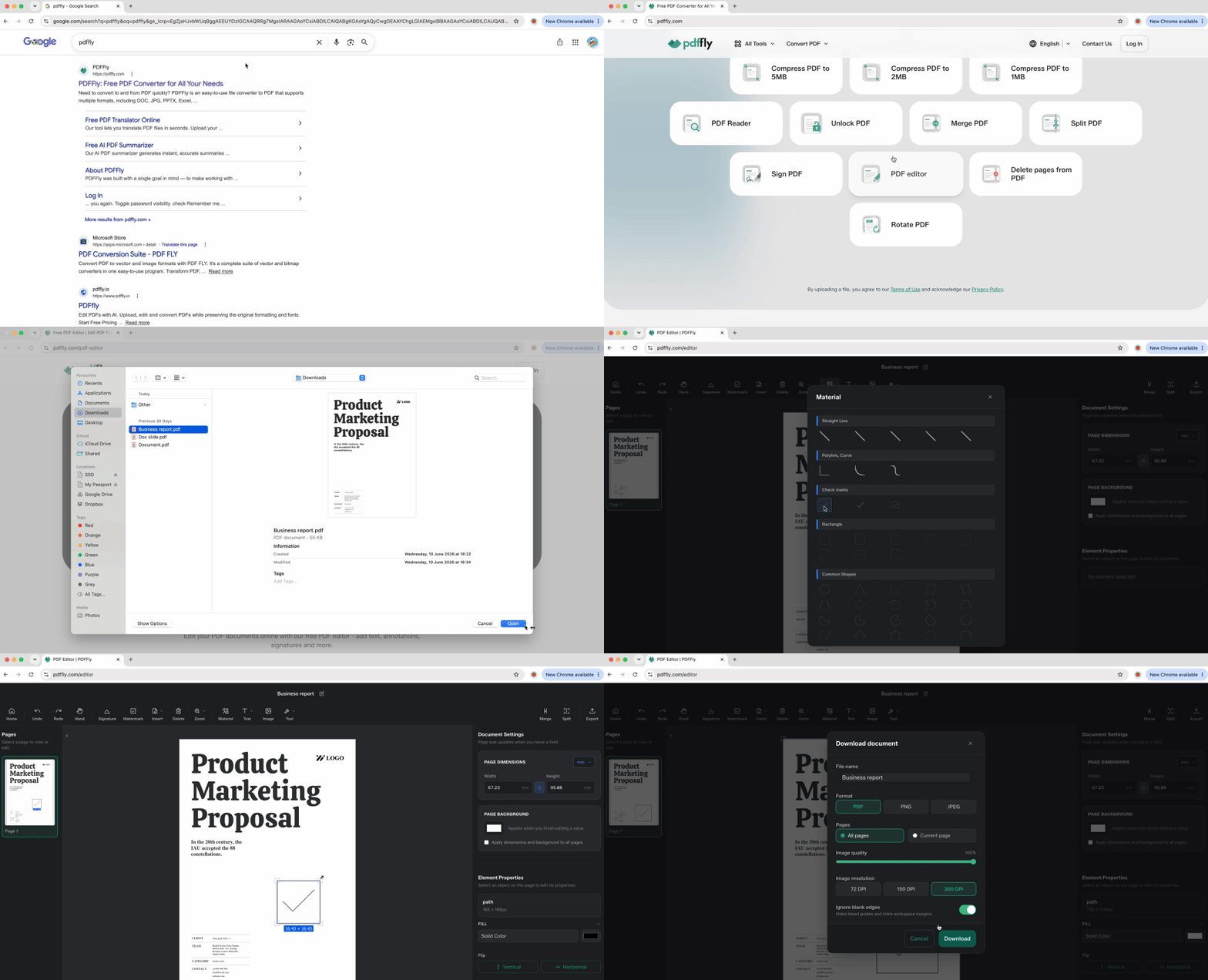
Khi xử lý các danh sách kiểm tra được quét hoặc tài liệu phẳng, các trình chỉnh sửa dựa trên trình duyệt mang lại cho bạn toàn quyền kiểm soát. Các công cụ trực tuyến xử lý các tệp mà trình đọc trên máy tính không thể chạm tới, cho phép bạn đặt dấu tích ở bất kỳ đâu với độ chính xác tuyệt đối.
- Mở trình duyệt của bạn và truy cập vào PDFFly.
- Tải tài liệu lên từ thiết bị của bạn.
- Chọn công cụ chú thích hoặc vẽ từ thanh công cụ của trình chỉnh sửa.
- Chọn ký hiệu dấu tích từ thư viện hình dạng, hoặc dùng công cụ bút để vẽ thủ công.
- Nhấp để đặt dấu trực tiếp lên vùng ô kiểm tra trên tài liệu của bạn.
- Thay đổi kích thước hoặc di chuyển cho đến khi nó căn chỉnh hoàn hảo với ô.
- Tải tệp đã cập nhật về thiết bị của bạn.
Phương pháp này đặc biệt hiệu quả với các biểu mẫu giấy được quét mà không công cụ nào khác có thể thêm các phần tử tương tác. Cách tiếp cận dựa trên trình duyệt hoạt động trên mọi hệ điều hành — Windows, Mac, Linux, Chromebook — mà không cần cài đặt phần mềm. Số lượng lớn các ô kiểm tra trở nên dễ quản lý hơn khi bạn có thể xác nhận trực quan vị trí đặt từng dấu trước khi lưu.
Phương pháp 2: Thêm dấu tích vào PDF miễn phí bằng Unicode
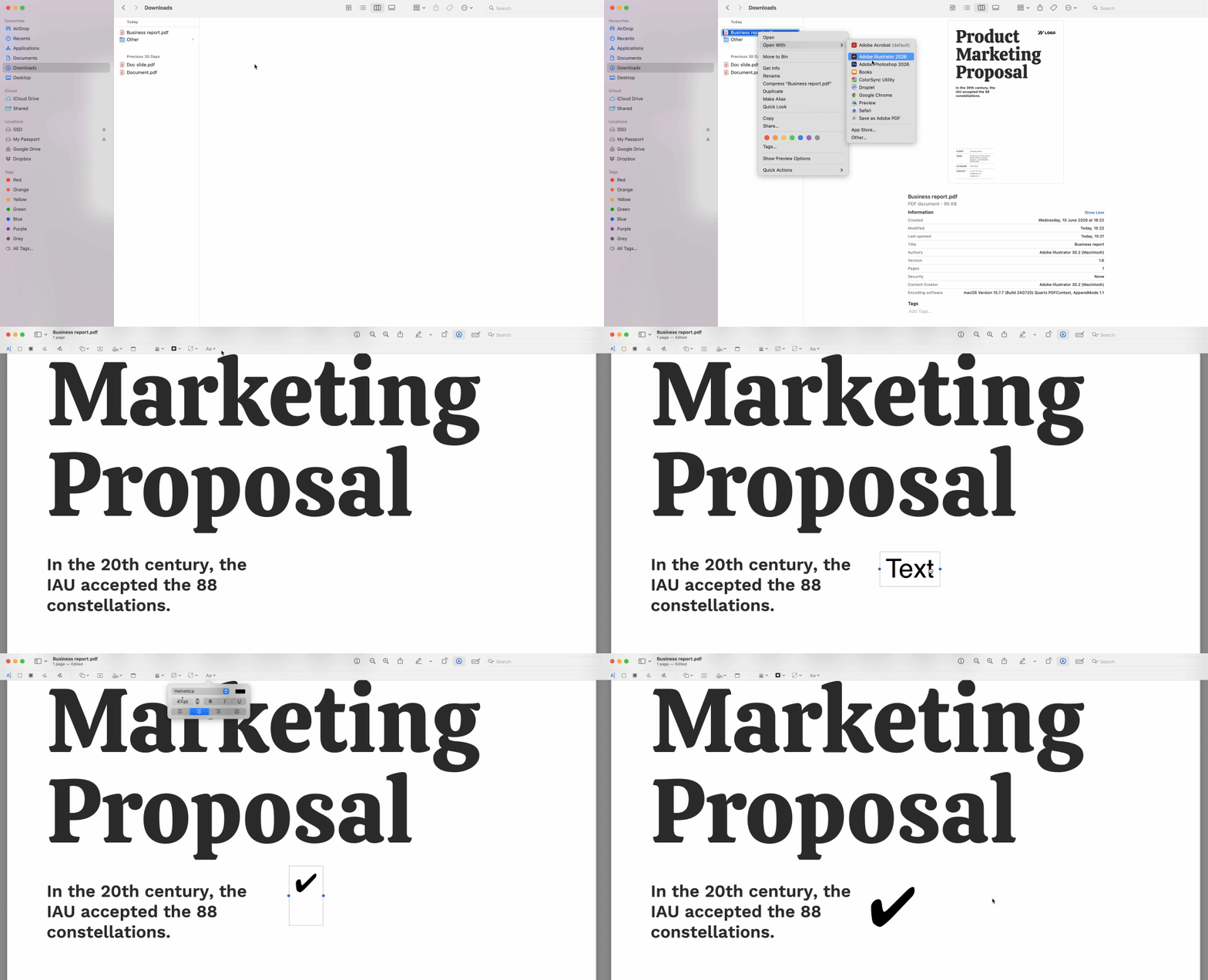
Người dùng thành thạo bỏ qua việc tải lên hoàn toàn bằng cách dùng các ký hiệu dấu tích Unicode hoạt động trong bất kỳ trình đọc nào hỗ trợ nhập văn bản. Sao chép một trong các ký tự này — ✓ (dấu kiểm), ✔ (dấu kiểm đậm), hoặc ☑ (ô kiểm có dấu tích). Sau đó dán vào các trường văn bản hoặc hộp bình luận để thêm dấu tích vào tài liệu PDF ngay lập tức.
- Sao chép ký hiệu bạn thích từ dòng này: ✓ ✔ ☑
- Mở tài liệu của bạn trong bất kỳ trình đọc nào có tính năng bình luận hoặc chú thích văn bản.
- Nhấp vào công cụ văn bản hoặc tính năng bình luận trong thanh công cụ.
- Đặt con trỏ vào nơi bạn cần dấu xuất hiện.
- Dán ký hiệu bằng Ctrl+V (Windows) hoặc Cmd+V (Mac).
- Điều chỉnh cỡ chữ để phù hợp với kích thước ô kiểm tra của bạn.
Cách tiếp cận này mang lại kết quả tức thì khi làm việc với các biểu mẫu có thể điền chấp nhận nhập văn bản. Dấu tích trở thành một phần trong lớp văn bản của tài liệu, giống như khi bạn gõ tên hoặc địa chỉ. Nó chỉ thất bại khi các tệp chặn mọi việc chèn văn bản — vấn đề quyền mà chúng tôi sẽ giải quyết trong phần khắc phục sự cố bên dưới.
Phương pháp 3: Thêm dấu tích trên Mac và Windows bằng công cụ tích hợp sẵn
Hệ điều hành của bạn đã tích hợp sẵn các công cụ để chèn dấu tích vào tệp PDF mà không cần phần mềm bên thứ ba. Các phương pháp tích hợp sẵn này hoạt động ngoại tuyến và xử lý được hầu hết các tình huống hàng ngày.
Mac: Sử dụng công cụ đánh dấu trong Mac Preview
Mở tệp trong Preview — trình xem tài liệu mặc định của macOS. Nhấp vào biểu tượng thanh công cụ đánh dấu ở góc trên bên phải (trông giống đầu bút chì trong hình tròn). Chọn menu hình dạng từ thanh công cụ và chọn ký hiệu dấu tích. Kéo thả vào tài liệu ở nơi cần, sau đó kéo các góc để thay đổi kích thước. Preview lưu các thay đổi của bạn tự động khi bạn đóng tệp.
Windows: Thêm dấu tích vào PDF bằng Microsoft Edge
Nhấp chuột phải vào tệp và chọn "Open with Microsoft Edge." Khi tài liệu tải xong, nhấp vào nút "Add text" hoặc "Draw" trong thanh công cụ Edge. Dùng công cụ văn bản để gõ chữ X hoặc V in hoa lên ô kiểm tra như một thay thế trực quan. Định vị hộp văn bản chính xác bằng cách kéo vào đúng vị trí. Khi xong, lưu tệp bằng biểu tượng tải xuống.
Cách tiếp cận của Edge thiếu sự tinh tế của các trình chỉnh sửa chuyên dụng, nhưng không cần cài đặt phần mềm và hoạt động trên các máy tính công ty bị hạn chế nơi bạn không thể tải xuống công cụ.
Khắc phục sự cố: Tại sao bạn không thể thêm dấu tích vào tài liệu PDF
Khi mọi phương pháp đều thất bại và các thanh công cụ vẫn bị mờ, tài liệu của bạn có thể mang theo các hạn chế quyền. Các cờ chỉ đọc hoặc bảo vệ bằng mật khẩu ngăn bất kỳ việc chỉnh sửa nào — nhấp chuột không có tác dụng, dán thất bại và các công cụ chú thích từ chối kích hoạt.
Cách khắc phục: dùng công cụ Mở khóa PDF của chúng tôi để xóa các hạn chế này. Tải tệp được bảo mật lên, để nền tảng loại bỏ các khối quyền, sau đó tải xuống phiên bản đã mở khóa. Bây giờ cả ba phương pháp trên sẽ hoạt động vì lớp bảo mật không còn cản trở việc đánh dấu tài liệu nữa.
Các kiểm tra nhanh khác: xác minh trình đọc của bạn là phiên bản mới nhất (phần mềm lỗi thời đôi khi đọc sai các trường biểu mẫu) và xác nhận tệp không được mở trong trình xem tích hợp của trình duyệt web được đặt ở chế độ chỉ đọc. Một số trình duyệt mặc định ở chế độ chỉ xem cho đến khi bạn bật chỉnh sửa một cách rõ ràng.
Tiêu chuẩn dấu tích cho biểu mẫu PDF và tài liệu pháp lý
Trong môi trường chuyên nghiệp, diện mạo của các dấu tích mang ý nghĩa quan trọng hơn là chỉ đơn thuần hoàn thành biểu mẫu. Các cán bộ tuân thủ tài chính và thư ký pháp lý xem xét kỹ lưỡng tính nhất quán của các đánh dấu như một tín hiệu toàn vẹn tài liệu.
Quy ước màu sắc quan trọng trong năm 2026. Dấu màu xanh lam hoặc đen thể hiện sự phê duyệt tiêu chuẩn và tuân thủ hầu hết các yêu cầu tài liệu pháp lý và tài chính. Dấu tích màu đỏ được dành riêng cho kiểm toán, sửa chữa hoặc xem xét của người giám sát — việc dùng màu đỏ trên biểu mẫu thông thường sẽ gửi đi thông điệp sai. Tránh hoàn toàn các màu sặc sỡ; chúng trông thiếu chuyên nghiệp và đặt ra câu hỏi về tính xác thực của tài liệu.
Tính nhất quán trong các biểu mẫu nhiều trang là điều cực kỳ quan trọng. Sử dụng các kích thước, màu sắc hoặc kiểu dáng khác nhau cho các ô kiểm tra từ trang một đến trang mười cho thấy có nhiều người chỉnh sửa hoặc hiểu biết không đầy đủ. Các nhà quản lý tuyển dụng và nhóm tuân thủ nhận thấy khi các dấu tích không nhất quán — điều đó làm suy yếu độ tin cậy của tài liệu. Hãy chọn một phương pháp, một màu sắc, một kích thước và áp dụng đồng đều xuyên suốt toàn bộ tệp.
So sánh các cách thêm dấu tích vào tệp PDF
Chọn phương pháp phù hợp với tình huống của bạn:
| Mục tiêu |
Lợi ích |
| Cách khắc phục nhanh nhất |
Không cần công cụ hay tải lên (phương pháp Unicode) |
| PDF được quét/Phẳng |
Toàn quyền kiểm soát vị trí và kích thước (trình chỉnh sửa trực tuyến) |
| Vấn đề bảo mật |
Khắc phục các thanh công cụ "bị mờ" (công cụ mở khóa) |
| Danh sách kiểm tra lớn |
Tìm các mục "cần làm" cụ thể trong tệp dài (tất cả các phương pháp) |
Hãy kết hợp ràng buộc của bạn — dù là thời gian, loại tệp hay hạn chế truy cập — với giải pháp loại bỏ nó nhanh nhất.

 Đã đăng 19 thg 6, 2026
  6 phút
  43 lượt xem


