Metodo 1: Usare un editor PDF online
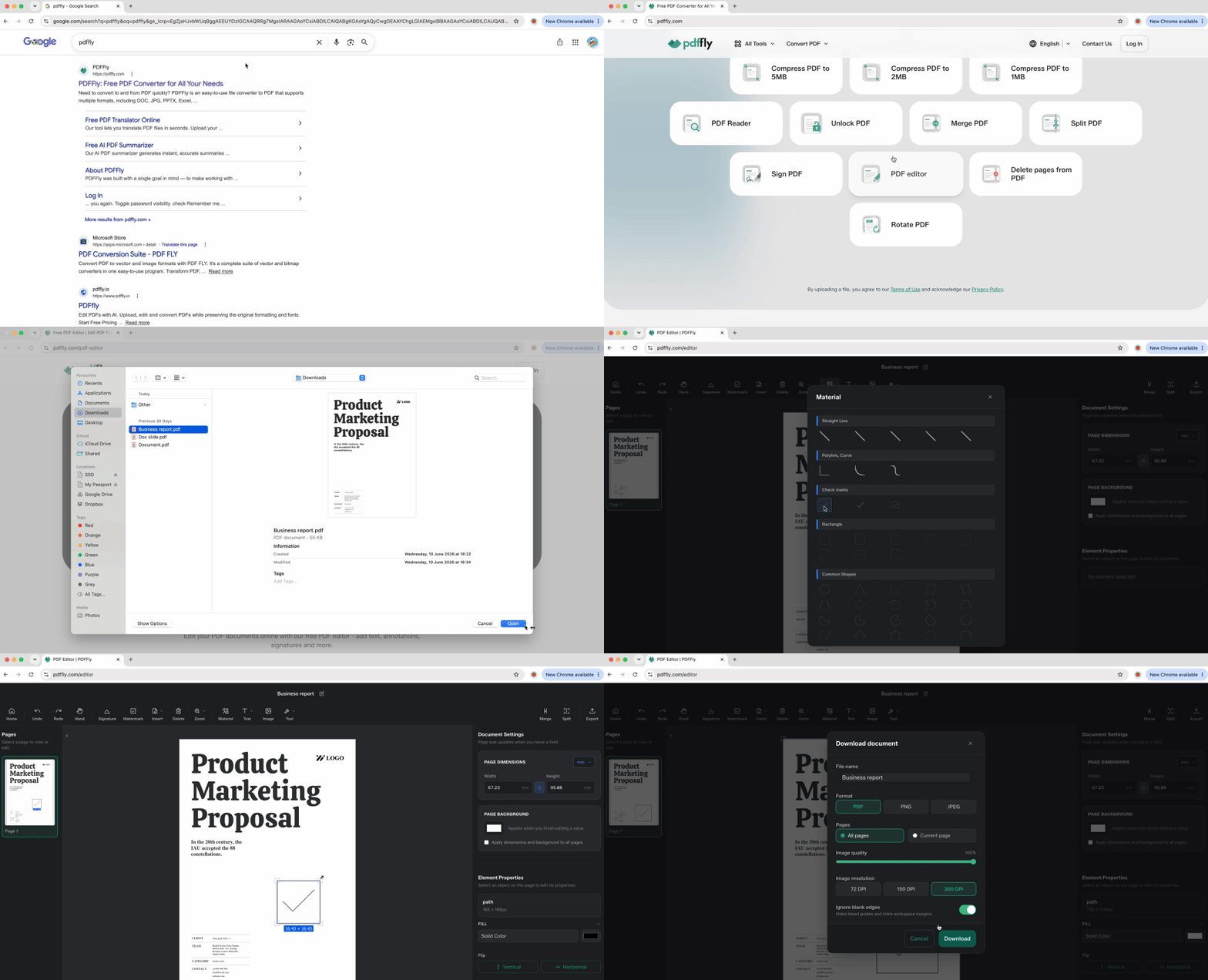
Quando hai a che fare con liste di controllo scansionate o documenti appiattiti, gli editor da browser ti offrono il controllo totale. Gli strumenti online gestiscono file che i lettori desktop non riescono a modificare, permettendoti di posizionare i segni di spunta ovunque con precisione chirurgica.
- Apri il browser e vai su PDFFly.
- Carica il documento dal tuo dispositivo.
- Seleziona lo strumento di annotazione o disegno dalla barra degli strumenti dell'editor.
- Scegli il simbolo del segno di spunta dalla libreria di forme oppure usa lo strumento penna per disegnarlo manualmente.
- Clicca per posizionare il segno direttamente sulla casella di controllo nel documento.
- Ridimensiona o riposiziona il segno finché non è perfettamente allineato alla casella.
- Scarica il file aggiornato sul tuo dispositivo.
Questo metodo è ideale per i moduli cartacei scansionati, dove nessun altro strumento può aggiungere elementi interattivi. L'approccio basato su browser funziona su qualsiasi sistema operativo — Windows, Mac, Linux, Chromebook — senza installare alcun programma. Grandi quantità di caselle diventano gestibili quando puoi verificare visivamente il posizionamento di ogni segno prima di salvare.
Metodo 2: Aggiungere un segno di spunta a un PDF gratuitamente tramite Unicode
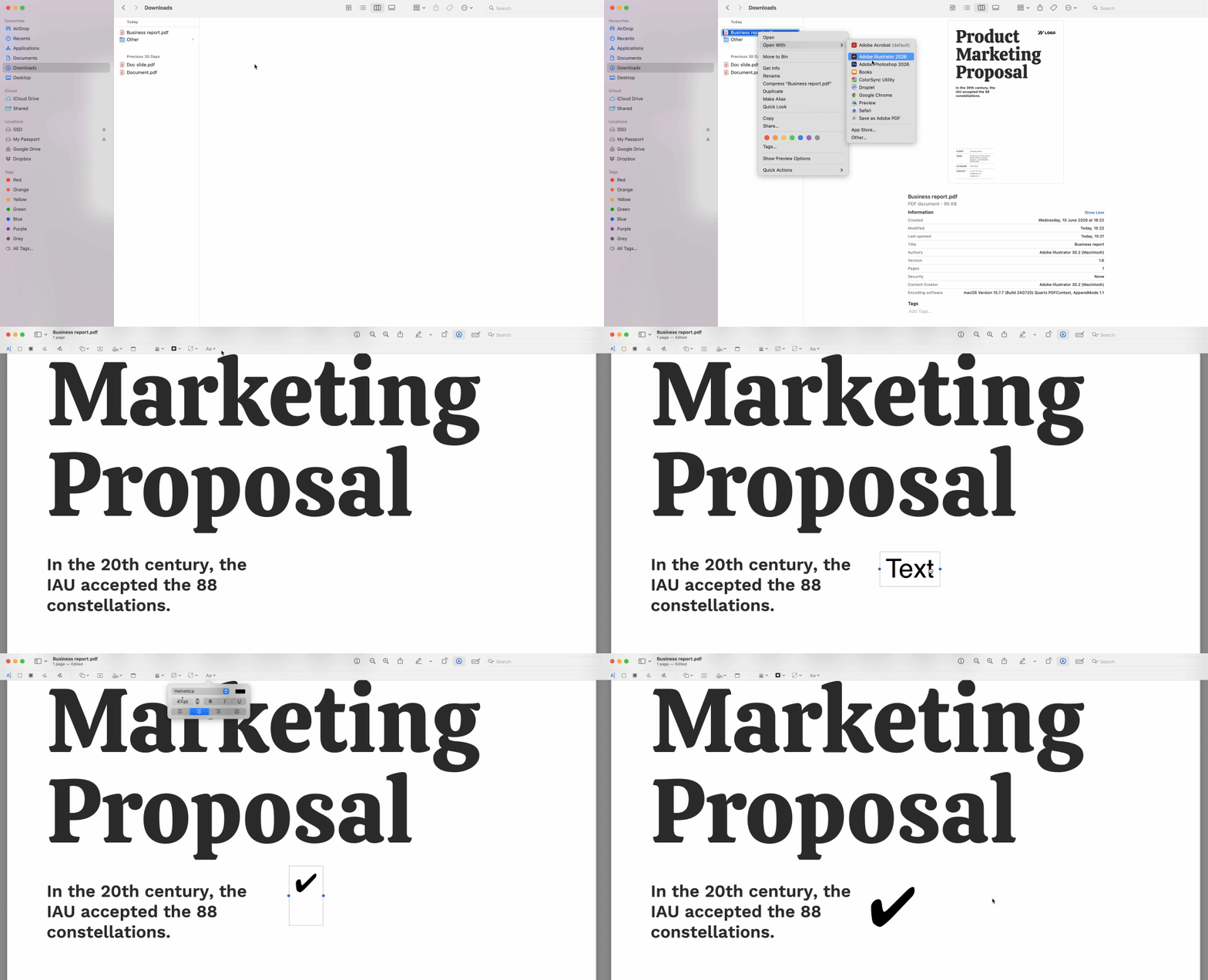
Gli utenti più esperti saltano del tutto il caricamento dei file grazie ai simboli di spunta Unicode, che funzionano in qualsiasi lettore che supporti l'inserimento di testo. Copia uno di questi caratteri — ✓ (segno di spunta), ✔ (segno di spunta in grassetto), o ☑ (casella con spunta). Poi incollalo nei campi di testo o nelle caselle commento per aggiungere segni di spunta ai documenti PDF in modo immediato.
- Copia il simbolo che preferisci da questa riga: ✓ ✔ ☑
- Apri il documento in qualsiasi lettore con funzionalità di commento o annotazione di testo.
- Clicca sullo strumento di testo o sulla funzione commento nella barra degli strumenti.
- Posiziona il cursore nel punto in cui vuoi che appaia il segno.
- Incolla il simbolo con Ctrl+V (Windows) o Cmd+V (Mac).
- Regola la dimensione del carattere in modo che corrisponda alle dimensioni della casella di controllo.
Questo approccio fornisce risultati immediati quando si lavora con moduli compilabili che accettano l'inserimento di testo. Il segno diventa parte del livello testuale del documento, esattamente come digitare il proprio nome o indirizzo. L'unico limite si presenta quando i file bloccano qualsiasi inserimento di testo — un problema di autorizzazioni che risolveremo nella sezione dedicata alla risoluzione dei problemi qui sotto.
Metodo 3: Aggiungere segni di spunta su Mac e Windows con gli strumenti nativi
Il tuo sistema operativo include già strumenti per inserire segni di spunta nei file PDF senza ricorrere a programmi di terze parti. Questi metodi integrati funzionano anche offline e gestiscono la maggior parte degli scenari quotidiani.
Mac: Usa lo strumento di markup in Anteprima
Apri il file in Anteprima — il visualizzatore di documenti predefinito di macOS. Clicca sull'icona della barra degli strumenti di markup nell'angolo in alto a destra (assomiglia alla punta di una matita in un cerchio). Seleziona il menu Forme dalla barra degli strumenti e scegli il simbolo del segno di spunta. Trascinalo nel punto desiderato del documento, poi usa le maniglie d'angolo per ridimensionarlo. Anteprima salva automaticamente le modifiche alla chiusura del file.
Windows: Aggiungere un segno di spunta in un PDF con Microsoft Edge
Fai clic con il tasto destro sul file e seleziona "Apri con Microsoft Edge". Una volta caricato il documento, clicca sul pulsante "Aggiungi testo" o "Disegna" nella barra degli strumenti di Edge. Usa lo strumento di testo per digitare una X o una V maiuscola sopra la casella come sostituto visivo. Posiziona il riquadro di testo con precisione trascinandolo nella posizione corretta. Al termine, salva il file tramite l'icona di scaricamento.
L'approccio di Edge è meno elegante rispetto agli editor dedicati, ma non richiede l'installazione di alcun programma e funziona anche sui computer aziendali con restrizioni, dove non è possibile scaricare strumenti aggiuntivi.
Risoluzione dei problemi: perché non riesci ad aggiungere un segno di spunta in un documento PDF
Quando ogni metodo fallisce e le barre degli strumenti rimangono disattivate, è probabile che il documento contenga restrizioni di autorizzazione. I flag di sola lettura o la protezione con password impediscono qualsiasi modifica — i clic non producono effetti, l'incollaggio non funziona e gli strumenti di annotazione si rifiutano di attivarsi.
La soluzione: utilizza il nostro strumento Sblocca PDF per rimuovere queste restrizioni. Carica il file protetto, lascia che la piattaforma elimini i blocchi di autorizzazione, poi scarica la versione sbloccata. A quel punto tutti e tre i metodi descritti sopra funzioneranno, perché il livello di sicurezza non interferirà più con la marcatura dei documenti.
Altri controlli rapidi: verifica che il tuo lettore sia aggiornato (i programmi obsoleti talvolta leggono in modo errato i campi dei moduli) e assicurati che il file non sia aperto nel visualizzatore integrato del browser impostato in modalità sola lettura. Alcuni browser si avviano in modalità di sola visualizzazione fino a quando non abiliti esplicitamente la modifica.
Standard dei segni di spunta per moduli PDF e documenti legali
In ambito professionale, l'aspetto dei segni di spunta ha un peso che va oltre la semplice indicazione di completamento. I responsabili della conformità finanziaria e i funzionari legali esaminano la coerenza delle annotazioni come segnale di integrità del documento.
Le convenzioni sui colori contano nel 2026. I segni blu o neri rappresentano l'approvazione standard e sono conformi alla maggior parte dei requisiti legali e finanziari. I segni di spunta rossi sono riservati a revisioni, correzioni o controlli da parte di supervisori — usare il rosso su un modulo ordinario trasmette un messaggio sbagliato. Evita del tutto i colori vivaci; appaiono poco professionali e sollevano dubbi sull'autenticità del documento.
La coerenza nei moduli a più pagine è fondamentale. Usare dimensioni, colori o stili diversi per le caselle di controllo dalla prima alla decima pagina suggerisce la presenza di più autori o una comprensione incompleta del documento. I responsabili delle assunzioni e i team di conformità notano quando i segni di spunta variano — questo mina la credibilità del documento. Scegli un metodo, un colore, una dimensione e applicali in modo uniforme in tutto il file.
Confronto tra i metodi per aggiungere un segno di spunta nei file PDF
Scegli il metodo più adatto alla tua situazione:
| Obiettivo |
Vantaggio |
| Soluzione più rapida |
Non servono strumenti né caricamenti (metodo Unicode) |
| PDF scansionato o appiattito |
Controllo totale su posizione e dimensione (editor online) |
| Problemi di sicurezza |
Risolve le barre degli strumenti disattivate (strumento di sblocco) |
| Liste di controllo estese |
Individua elementi specifici in file lunghi (tutti i metodi) |
Abbina il tuo limite — che si tratti di tempo, tipo di file o restrizioni di accesso — alla soluzione che lo elimina più rapidamente.

 Pubblicato 19 giu 2026
  6 min
6 min  43 visualizzazioni


