Yöntem 1: Çevrimiçi bir PDF düzenleyicisi kullanma
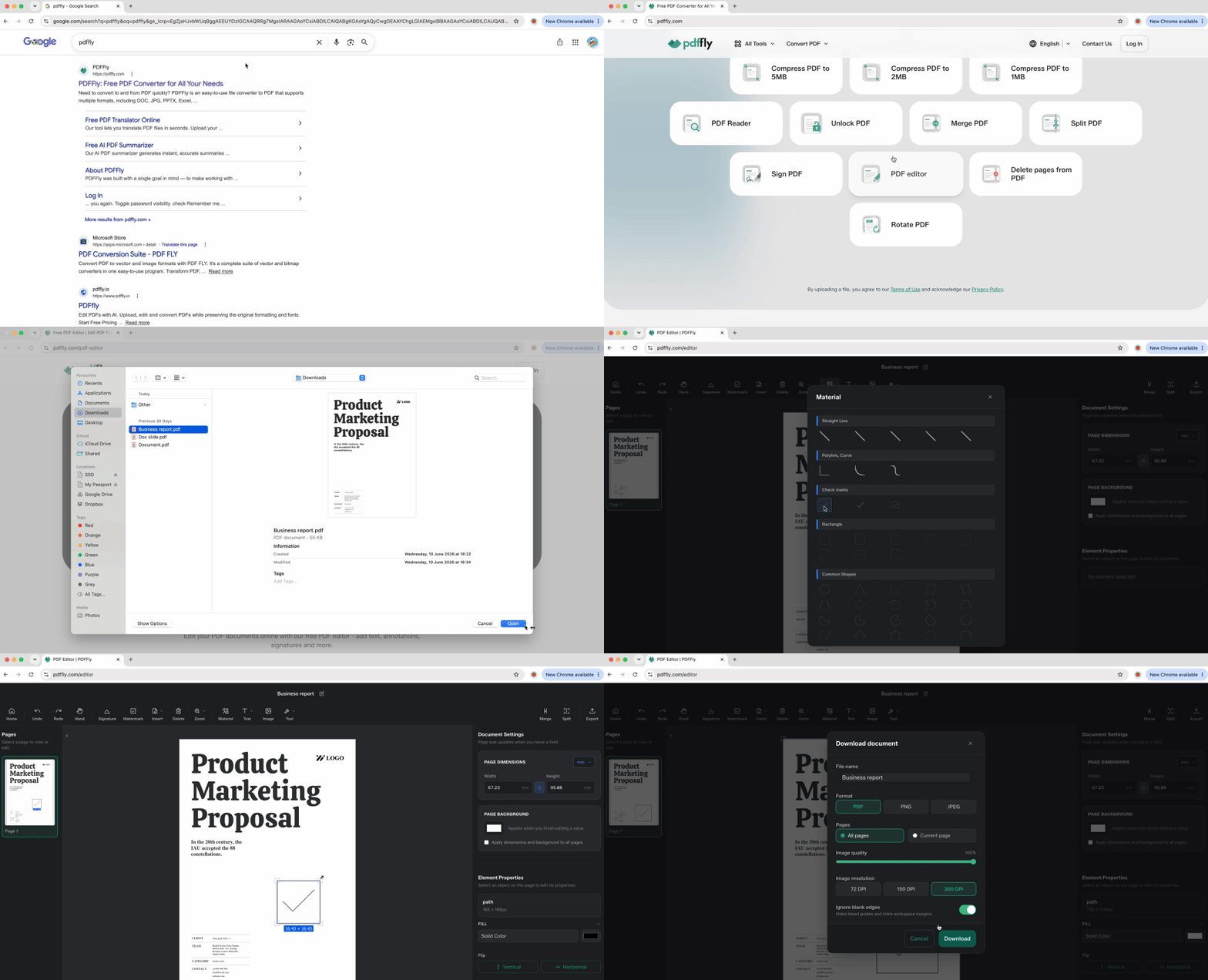
Taranmış kontrol listeleri veya düz belgelerle uğraşırken, tarayıcı tabanlı düzenleyiciler size tam denetim sağlar. Çevrimiçi araçlar, masaüstü okuyucuların açamadığı dosyaları işler ve onay işaretlerini cerrahi bir hassasiyetle istediğiniz yere yerleştirmenizi sağlar.
- Tarayıcınızı açın ve PDFFly adresine gidin.
- Belgeyi cihazınızdan yükleyin.
- Düzenleyici araç çubuğundan not ekleme veya çizim aracını seçin.
- Şekiller kitaplığından onay işareti sembolünü seçin ya da kalem aracını kullanarak elle çizin.
- Belgenizde onay kutusu alanının tam üzerine gelecek şekilde işareti tıklayarak yerleştirin.
- Kutuyla mükemmel şekilde hizalanana kadar yeniden boyutlandırın veya konumlandırın.
- Güncellenmiş dosyayı cihazınıza indirin.
Bu yöntem, başka hiçbir aracın etkileşimli öğe ekleyemediği taranmış kağıt formlar için öne çıkar. Tarayıcı tabanlı yaklaşım, yazılım yüklemeden Windows, Mac, Linux, Chromebook gibi her işletim sisteminde çalışır. Her işaretin yerleşimini kaydetmeden önce görsel olarak doğrulayabildiğinizde büyük onay kutusu grupları yönetilebilir hale gelir.
Yöntem 2: Unicode kullanarak PDF'e ücretsiz onay işareti ekleme
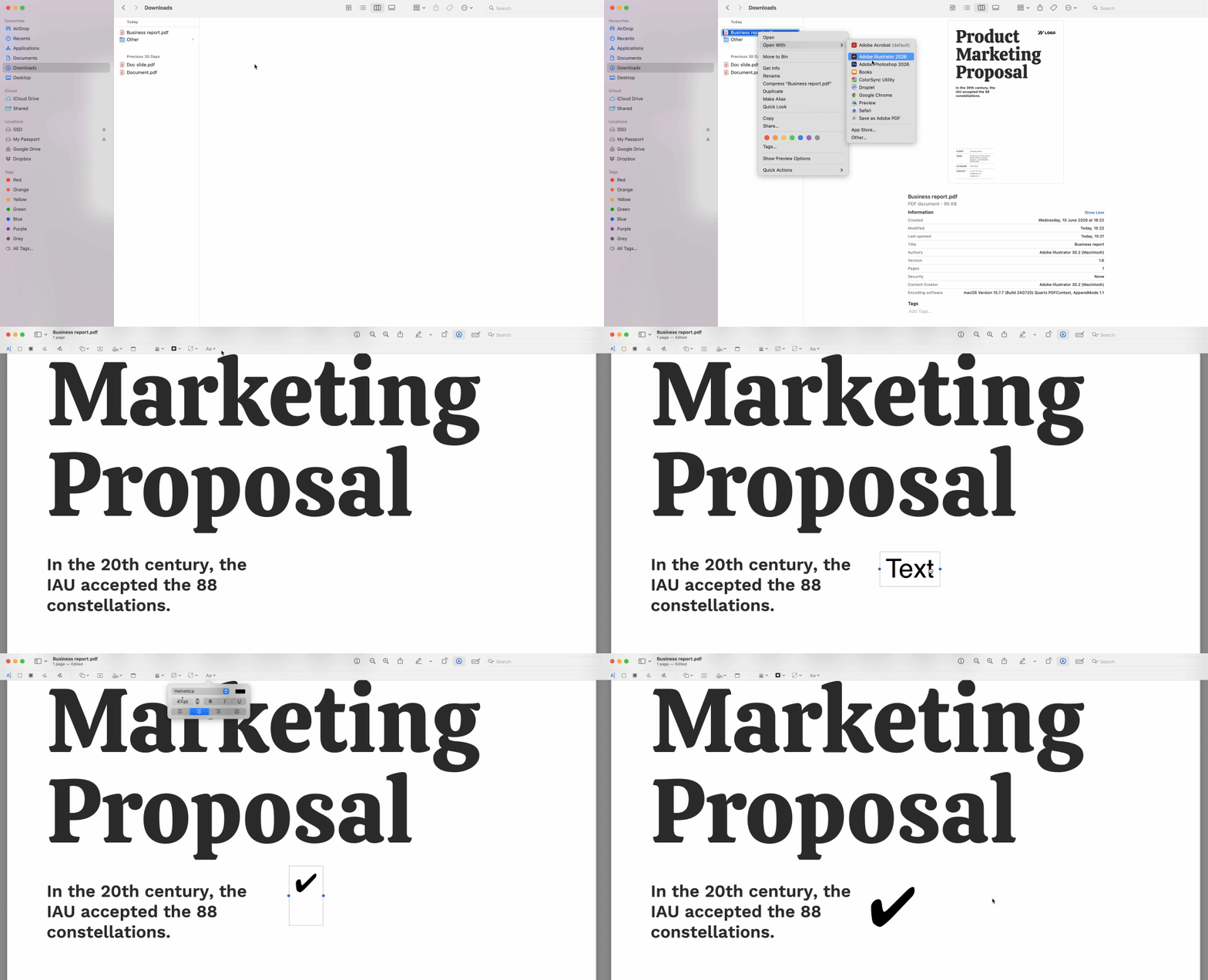
Gelişmiş kullanıcılar, metin girişini destekleyen herhangi bir okuyucuda çalışan Unicode onay işareti sembolleriyle yükleme işlemini tamamen atlar. Şu karakterlerden birini kopyalayın — ✓ (onay işareti), ✔ (kalın onay işareti) veya ☑ (onay kutulu seçim kutusu). Ardından metin alanlarına veya yorum kutularına yapıştırarak PDF belgelerine anında onay işareti ekleyin.
- Bu satırdan tercih ettiğiniz sembolü kopyalayın: ✓ ✔ ☑
- Belgeyi, yorum ekleme veya metin notu özellikleri olan herhangi bir okuyucuda açın.
- Araç çubuğundaki metin aracına veya yorum özelliğine tıklayın.
- İmleci işaretin görünmesini istediğiniz yere konumlandırın.
- Ctrl+V (Windows) veya Cmd+V (Mac) tuşlarını kullanarak sembolü yapıştırın.
- Onay kutusu boyutlarınıza uyacak şekilde yazı tipi boyutunu ayarlayın.
Bu yaklaşım, metin girişini kabul eden doldurulabilir formlarla çalışırken anında sonuç sağlar. İşaret, adınızı veya adresinizi yazmak gibi belgenin metin katmanının bir parçası haline gelir. Yalnızca dosyaların tüm metin girişini engellediği durumlarda yetersiz kalır — aşağıdaki sorun giderme bölümünde çözeceğimiz bir izin sorunudur.
Yöntem 3: Mac ve Windows'ta yerleşik araçlarla onay işareti ekleme
İşletim sisteminiz, üçüncü taraf yazılım olmadan PDF dosyalarına onay işareti eklemek için zaten araçlar içermektedir. Bu yerleşik yöntemler çevrimdışı çalışır ve çoğu gündelik senaryoyu karşılar.
Mac: Mac Preview'daki işaret aracını kullanma
Dosyayı macOS'un varsayılan belge görüntüleyicisi olan Preview'da açın. Sağ üst köşedeki Biçimlendirme Araç Çubuğu simgesine tıklayın (daire içinde bir kalem ucuna benzer). Araç çubuğundan Şekiller menüsünü seçin ve onay işareti sembolünü belirleyin. Gerektiği yere belgenize bırakın, ardından köşe tutamaçlarını sürükleyerek yeniden boyutlandırın. Preview, dosyayı kapattığınızda değişikliklerinizi otomatik olarak kaydeder.
Windows: Microsoft Edge kullanarak PDF'e onay işareti ekleme
Dosyanıza sağ tıklayın ve "Microsoft Edge ile Aç" seçeneğini belirleyin. Belge yüklendikten sonra Edge araç çubuğundaki "Metin Ekle" veya "Çiz" düğmesine tıklayın. Onay kutusunun üzerine görsel bir alternatif olarak büyük X veya V harfi yazmak için metin aracını kullanın. Metin kutusunu sürükleyerek tam olarak konumlandırın. İşlemi tamamladıktan sonra indirme simgesini kullanarak dosyayı kaydedin.
Edge'in yaklaşımı, özel düzenleyicilerin zarafetinden yoksundur; ancak yazılım yüklemesi gerektirmez ve araç indiremediğiniz kurumsal makinelerde çalışır.
Sorun giderme: PDF belgesine neden onay işareti ekleyemiyorsunuz
Her yöntem başarısız olduğunda ve araç çubukları gri kaldığında, belgeniz büyük olasılıkla izin kısıtlamaları taşıyordur. Salt okunur bayrakları veya parola koruması tüm düzenlemeyi engeller — tıklamak işe yaramaz, yapıştırma başarısız olur ve not ekleme araçları etkinleşmeyi reddeder.
Çözüm: Bu kısıtlamaları kaldırmak için PDF Kilidini Kaldır aracımızı kullanın. Korumalı dosyayı yükleyin, platform izin bloklarını kaldırsın, ardından kilidi açılmış sürümü indirin. Güvenlik katmanı artık belgeleri işaretlemenize müdahale etmeyeceğinden yukarıdaki üç yöntemin tamamı çalışacaktır.
Diğer hızlı kontroller: okuyucunuzun güncel olduğunu doğrulayın (eski yazılımlar bazen form alanlarını yanlış okur) ve dosyanın salt okunur modda ayarlanmış bir web tarayıcısının yerleşik görüntüleyicisinde açılmadığını onaylayın. Bazı tarayıcılar, düzenlemeyi açıkça etkinleştirene kadar yalnızca görüntüleme modunda kalır.
Profesyonel ortamlarda, onay işaretlerinizin görünümü yalnızca tamamlama ötesinde ağırlık taşır. Mali uyum görevlileri ve hukuk yazmanları, belge bütünlüğü sinyali olarak biçimlendirme tutarlılığını inceler.
2026'da renk kuralları önem taşımaktadır. Mavi veya siyah işaretler standart onayı temsil eder ve çoğu hukuki ile mali belge gereksinimlerine uygundur. Kırmızı onay işaretleri denetimler, düzeltmeler veya yönetici incelemesi için ayrılmıştır — rutin bir formda kırmızı kullanmak yanlış mesaj verir. Parlak renkleri tamamen kaçının; profesyonel görünmez ve belge özgünlüğü konusunda soru işaretleri doğurur.
Çok sayfalı formlarda tutarlılık kritik öneme sahiptir. Bir ile onuncu sayfalar arasındaki onay kutuları için farklı boyutlar, renkler veya stiller kullanmak birden fazla düzenleyici veya eksik anlayış olduğunu düşündürür. İşe alım yöneticileri ve uyum ekipleri onay işaretlerindeki tutarsızlıkları fark eder — bu durum belgenin güvenilirliğini zedeler. Tek bir yöntem, tek bir renk, tek bir boyut seçin ve tüm dosyada aynı şekilde uygulayın.
PDF dosyalarına onay işareti ekleme yöntemlerini karşılaştırma
Durumunuza uygun yöntemi seçin:
| Hedef |
Avantaj |
| En hızlı çözüm |
Araç veya yükleme gerekmez (Unicode yöntemi) |
| Taranmış/Düz PDF |
Yerleştirme ve boyut üzerinde tam denetim (çevrimiçi düzenleyici) |
| Güvenlik sorunları |
"Gri" araç çubuklarını düzeltir (kilit açma aracı) |
| Büyük kontrol listeleri |
Uzun dosyalarda belirli "yapılacaklar" öğelerini bulur (tüm yöntemler) |
Kısıtlamanızı — ister zaman, ister dosya türü, ister erişim kısıtlamaları olsun — en hızlı ortadan kaldıran çözümle eşleştirin.

 Yayımlandı 19 Haz 2026
  6 dk
6 dk  43 görüntülenme


