Metoda 1: Korzystanie z edytora PDF online
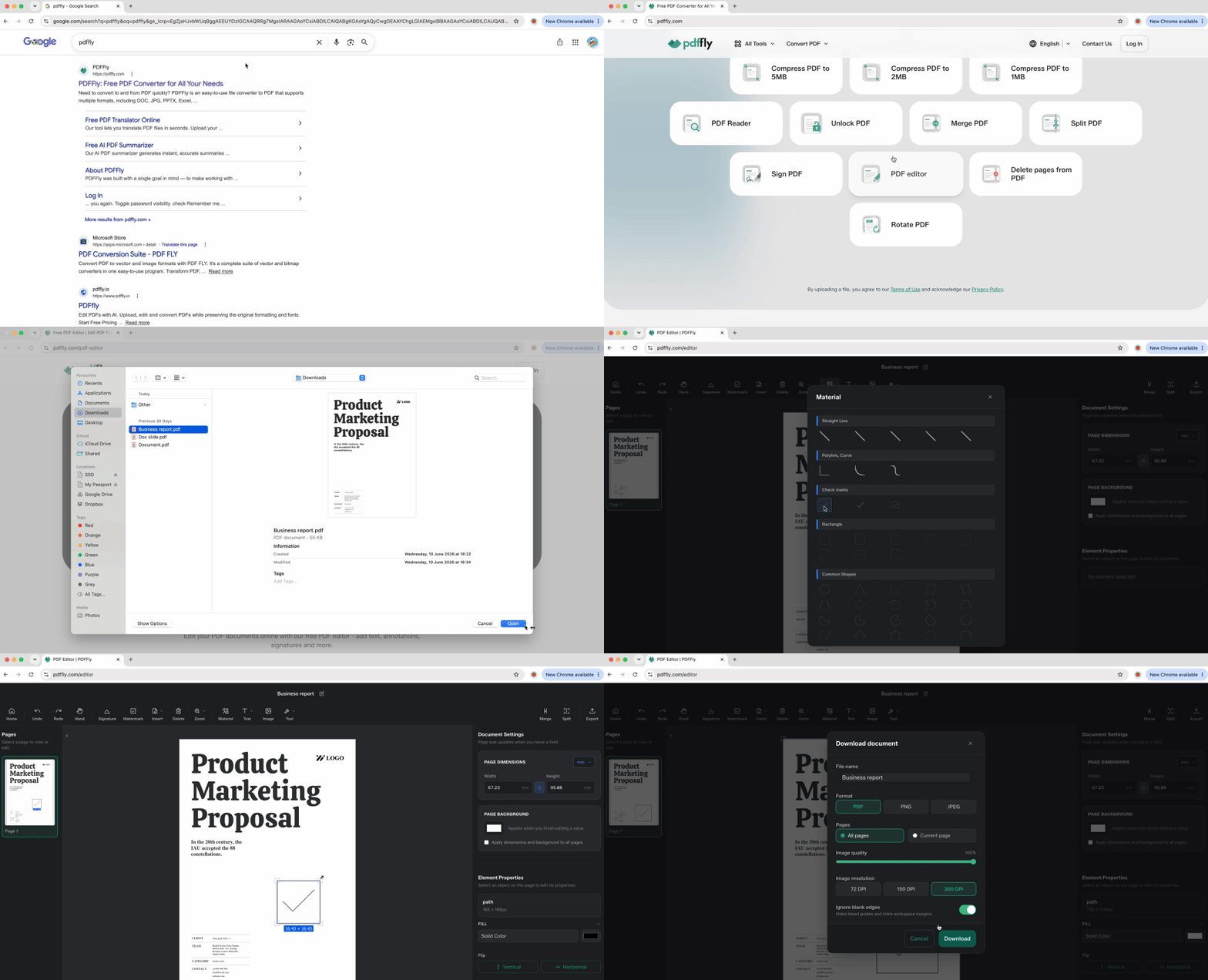
W przypadku zeskanowanych list kontrolnych lub płaskich dokumentów edytory działające w przeglądarce dają Ci pełną kontrolę. Narzędzia online obsługują pliki, których czytniki desktopowe nie mogą edytować, pozwalając umieszczać znaczniki wyboru w dowolnym miejscu z chirurgiczną precyzją.
- Otwórz przeglądarkę i przejdź do PDFFly.
- Prześlij dokument ze swojego urządzenia.
- Wybierz narzędzie do adnotacji lub rysowania z paska narzędzi edytora.
- Wybierz symbol znacznika wyboru z biblioteki kształtów lub użyj narzędzia pióra, aby narysować go ręcznie.
- Kliknij, aby umieścić znacznik bezpośrednio nad polem wyboru w dokumencie.
- Zmień rozmiar lub przesuń go, aż idealnie dopasuje się do pola.
- Pobierz zaktualizowany plik na swoje urządzenie.
Ta metoda sprawdza się znakomicie w przypadku zeskanowanych formularzy papierowych, do których żadne inne narzędzie nie może dodać elementów interaktywnych. Podejście oparte na przeglądarce działa na każdym systemie operacyjnym — Windows, Mac, Linux, Chromebook — bez instalowania oprogramowania. Duże serie pól wyboru stają się łatwe do opanowania, gdy możesz wizualnie potwierdzić położenie każdego znacznika przed zapisaniem.
Metoda 2: Bezpłatne dodawanie znacznika wyboru do pliku PDF za pomocą Unicode
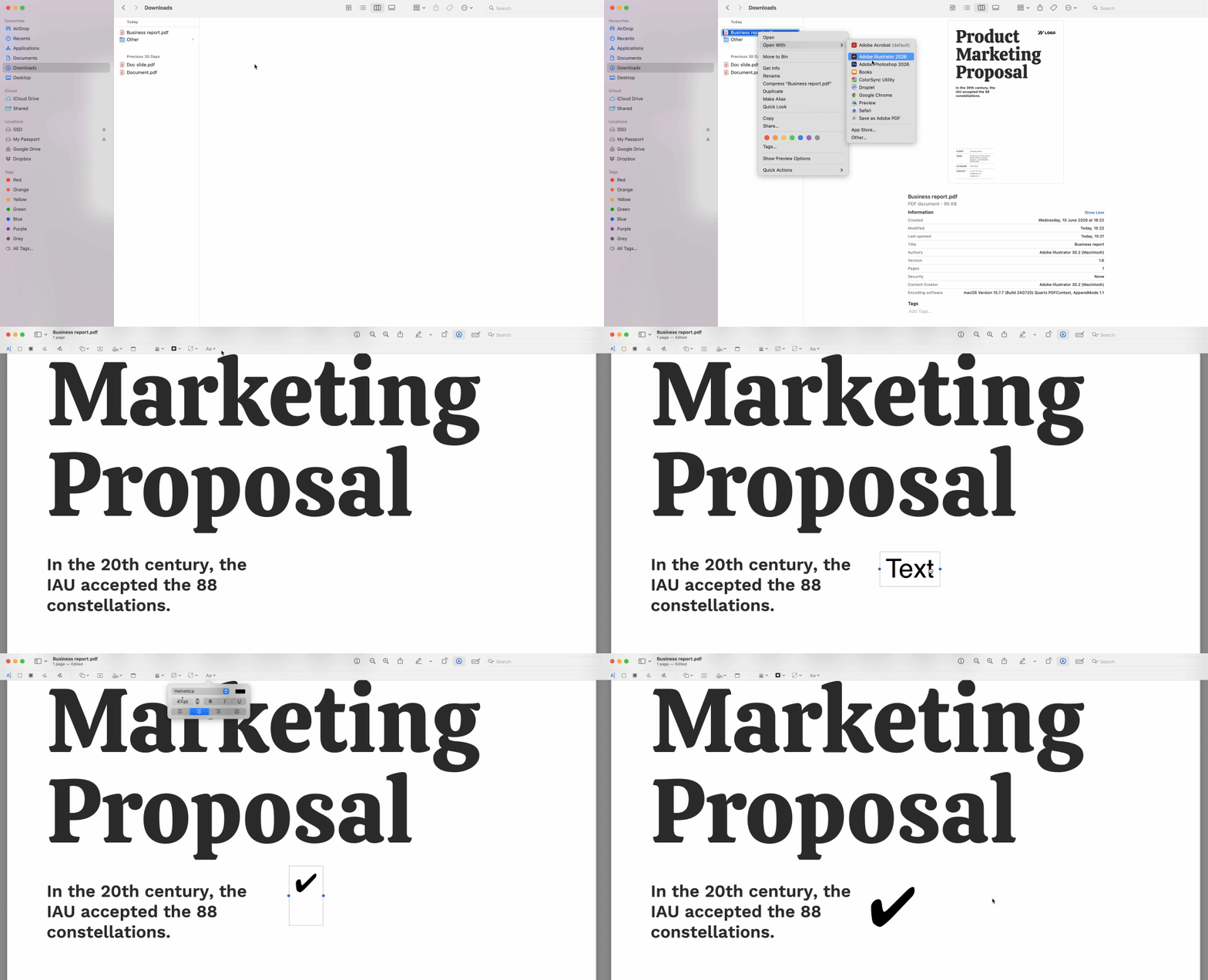
Zaawansowani użytkownicy całkowicie pomijają przesyłanie plików, korzystając z symboli znacznika wyboru Unicode, które działają w każdym czytniku obsługującym wprowadzanie tekstu. Skopiuj jeden z tych znaków — ✓ (znacznik wyboru), ✔ (pogrubiony znacznik wyboru) lub ☑ (pole wyboru ze znacznikiem) — a następnie wklej go do pól tekstowych lub pól komentarzy, aby natychmiast dodać znaczniki wyboru do dokumentów PDF.
- Skopiuj preferowany symbol z tej linii: ✓ ✔ ☑
- Otwórz dokument w dowolnym czytniku z funkcją komentowania lub adnotacji tekstowych.
- Kliknij narzędzie tekstowe lub funkcję komentarza na pasku narzędzi.
- Ustaw kursor w miejscu, gdzie ma pojawić się znacznik.
- Wklej symbol za pomocą Ctrl+V (Windows) lub Cmd+V (Mac).
- Dostosuj rozmiar czcionki, aby pasował do wymiarów pola wyboru.
To podejście daje natychmiastowe rezultaty podczas pracy z formularzami do wypełnienia, które akceptują wprowadzanie tekstu. Znacznik staje się częścią warstwy tekstowej dokumentu — tak jak wpisanie imienia czy adresu. Zawodzi jedynie wtedy, gdy plik blokuje wszelkie wstawianie tekstu — jest to problem z uprawnieniami, który rozwiążemy w sekcji rozwiązywania problemów poniżej.
Metoda 3: Dodawanie znaczników wyboru na Mac i Windows za pomocą wbudowanych narzędzi
Twój system operacyjny zawiera już narzędzia do wstawiania znaczników wyboru do plików PDF bez oprogramowania firm trzecich. Te wbudowane metody działają w trybie offline i sprawdzają się w większości codziennych sytuacji.
Mac: Korzystanie z narzędzia znacznika w Mac Preview
Otwórz plik w aplikacji Preview — domyślnej przeglądarce dokumentów w systemie macOS. Kliknij ikonę paska narzędzi znaczników w prawym górnym rogu (przypomina końcówkę ołówka w okręgu). Wybierz menu Kształty z paska narzędzi i wskaż symbol znacznika wyboru. Upuść go na dokument w wybranym miejscu, a następnie przeciągnij uchwyty narożne, aby zmienić rozmiar. Preview automatycznie zapisuje zmiany po zamknięciu pliku.
Windows: Dodawanie znacznika wyboru do pliku PDF za pomocą Microsoft Edge
Kliknij prawym przyciskiem myszy plik i wybierz „Otwórz za pomocą Microsoft Edge“. Gdy dokument się załaduje, kliknij przycisk „Dodaj tekst“ lub „Rysuj“ na pasku narzędzi przeglądarki Edge. Użyj narzędzia tekstowego, aby wpisać wielką literę X lub V nad polem wyboru jako wizualny zamiennik. Ustaw pole tekstowe precyzyjnie, przeciągając je na właściwe miejsce. Po zakończeniu zapisz plik, klikając ikonę pobierania.
Podejście oferowane przez Edge ustępuje elegancją dedykowanym edytorom, ale nie wymaga instalacji oprogramowania i działa na zablokowanych firmowych komputerach, na których nie można instalować żadnych dodatkowych narzędzi.
Rozwiązywanie problemów: Dlaczego nie można dodać znacznika wyboru do dokumentu PDF
Gdy wszystkie metody zawodzą, a paski narzędzi pozostają wyszarzone, dokument prawdopodobnie ma ograniczenia uprawnień. Flagi trybu tylko do odczytu lub ochrona hasłem uniemożliwiają jakąkolwiek edycję — klikanie nic nie daje, wklejanie nie działa, a narzędzia do adnotacji odmawiają aktywacji.
Rozwiązanie: skorzystaj z naszego narzędzia Odblokuj PDF, aby usunąć te ograniczenia. Prześlij zabezpieczony plik, pozwól platformie usunąć blokady uprawnień, a następnie pobierz odblokowaną wersję. Teraz wszystkie trzy powyższe metody zadziałają, bo warstwa zabezpieczeń nie będzie już ingerować w oznaczanie dokumentów.
Inne szybkie sprawdzenia: upewnij się, że Twój czytnik jest aktualny (przestarzałe oprogramowanie czasem błędnie odczytuje pola formularza) i sprawdź, czy plik nie jest otwarty we wbudowanej przeglądarce internetowej ustawionej na tryb tylko do odczytu. Niektóre przeglądarki domyślnie ustawiają tryb wyłącznie podglądu, dopóki jawnie nie włączysz edycji.
W środowisku zawodowym wygląd znaczników wyboru ma znaczenie wykraczające poza samo potwierdzenie wykonania. Pracownicy ds. zgodności finansowej i prawnicy przyglądają się spójności oznaczeń jako sygnałowi integralności dokumentu.
Konwencje kolorystyczne mają znaczenie w 2026 roku. Niebieskie lub czarne znaczniki oznaczają standardowe zatwierdzenie i spełniają wymagania większości dokumentów prawnych i finansowych. Czerwone znaczniki wyboru są zarezerwowane dla audytów, poprawek lub recenzji przełożonego — użycie czerwonego w zwykłym formularzu wysyła nieodpowiedni sygnał. Unikaj całkowicie jaskrawych kolorów — wyglądają nieprofesjonalnie i budzą wątpliwości co do autentyczności dokumentu.
Spójność w wielostronicowych formularzach jest kluczowa. Używanie różnych rozmiarów, kolorów lub stylów pól wyboru na stronach od pierwszej do dziesiątej sugeruje wielu edytorów lub niepełne zrozumienie dokumentu. Menedżerowie ds. rekrutacji i zespoły ds. zgodności zauważają, gdy znaczniki wyboru różnią się od siebie — podważa to wiarygodność dokumentu. Wybierz jedną metodę, jeden kolor, jeden rozmiar i stosuj je jednolicie w całym pliku.
Porównanie metod dodawania znacznika wyboru do pliku PDF
Wybierz właściwą metodę dla swojej sytuacji:
| Cel |
Zaleta |
| Najszybsze rozwiązanie |
Nie potrzeba narzędzi ani przesyłania pliku (metoda Unicode) |
| Zeskanowany/płaski PDF |
Pełna kontrola nad położeniem i rozmiarem (edytor online) |
| Problemy z zabezpieczeniami |
Naprawia wyszarzone paski narzędzi (narzędzie do odblokowywania) |
| Obszerne listy kontrolne |
Lokalizuje konkretne pozycje „do zrobienia“ w długich plikach (wszystkie metody) |
Dopasuj swoje ograniczenie — czy to czasowe, związane z typem pliku, czy restrykcjami dostępu — do rozwiązania, które je najszybciej usunie.

 Opublikowano 19 cze 2026
  6 min
6 min  Wyświetlenia: 43


