Schreiben oder bearbeiten: Was ist der Unterschied?
Bevor wir weitermachen, sollten wir ein häufiges Missverständnis klären. In ein PDF schreiben bedeutet, neuen Text über den vorhandenen Text und Seiteninhalt zu legen. Ein Textfeld lässt sich auch dann einfügen, wenn das Dokument nicht direkt bearbeitbar ist, etwa bei vielen gescannten Dokumenten und reduzierten PDFs. Bei passwortgeschützten Dateien benötigen Sie unter Umständen zusätzliche Berechtigungen, bevor Sie Anmerkungen hinzufügen können.
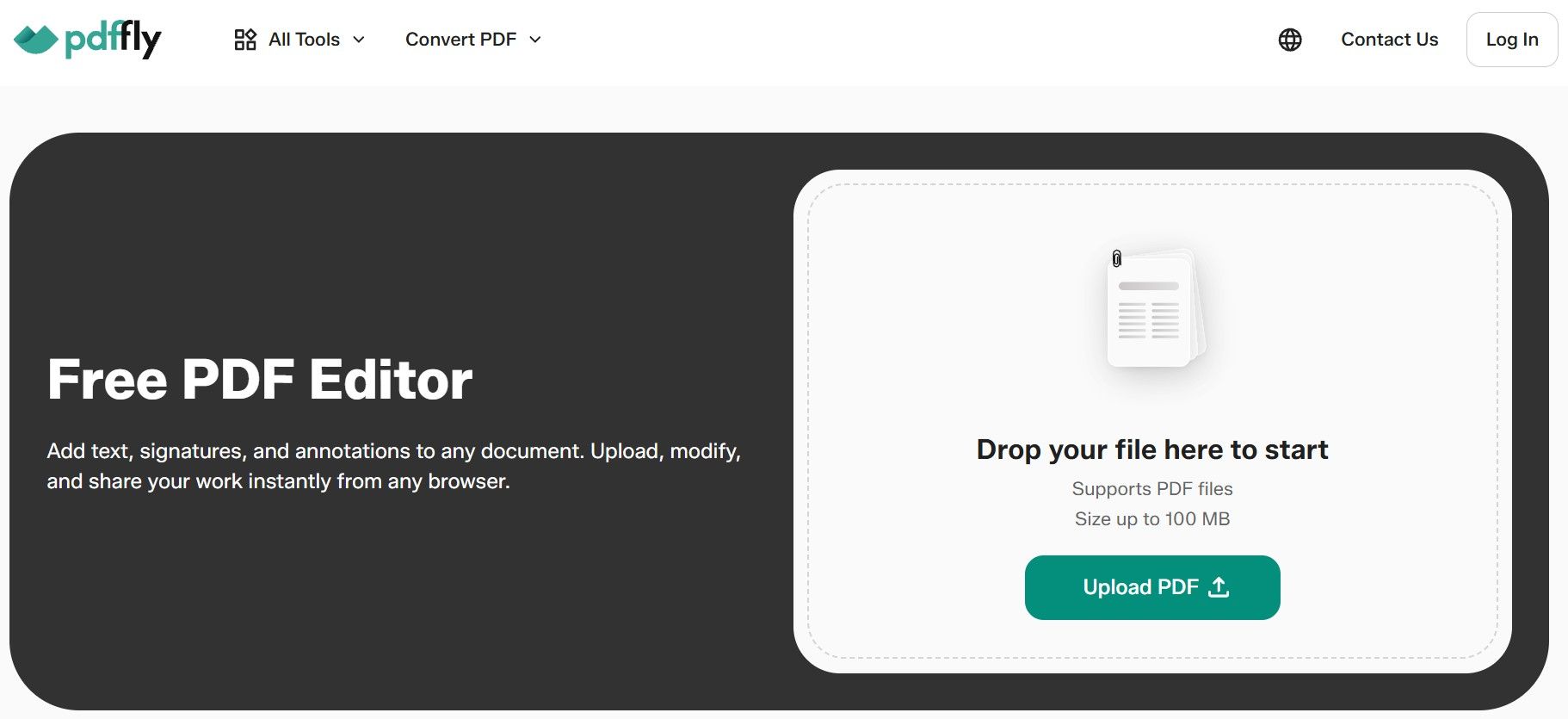
Ein PDF bearbeiten heißt dagegen, den vorhandenen Text zu ändern – Tippfehler korrigieren, Sätze umformulieren, die Formatierung anpassen. Anders als Adobe Acrobat, das dafür eine vollständige Desktop-Installation verlangt, können Sie mit PDFFly vorhandenen Text im PDF bearbeiten, und zwar direkt im Browser mit fortschrittlichen PDF-Bearbeitungswerkzeugen – ganz ohne Download. Bei gescannten Dokumenten kann vorher eine optische Zeichenerkennung (OCR) nötig sein, damit der Text markierbar und bearbeitbar wird.
Die folgende Tabelle fasst die wichtigsten Möglichkeiten zusammen, mit Text in einem PDF zu arbeiten.
| Aufgabe |
Was das bedeutet |
Funktioniert bei gescannten PDFs? |
| In ein PDF schreiben / tippen |
Eine neue Textebene über die Seite legen |
Ja |
| Vorhandenen Text bearbeiten |
Vorhandene Zeichen im Dokument ändern |
Ja, wenn vorher eine optische Zeichenerkennung (OCR) durchgeführt wird |
| In ein Word-Dokument umwandeln |
Das PDF in eine vollständig bearbeitbare .docx-Datei umwandeln |
Ja, mit OCR bei gescannten Dateien |
Wenn Sie umfassend überarbeiten möchten (vorhandenen Text über mehrere Seiten neu schreiben oder das ganze Dokument umstrukturieren), ist der einfachste Weg, PDF in Word umzuwandeln, das Word-Dokument zu bearbeiten und anschließend wieder als PDF zu exportieren. Wenn es sich bei der Quelle um ein gescanntes Dokument, eine Excel-Datei oder ein anderes Dateiformat handelt, übernimmt PDFFly zuerst die Konvertierung – kostenlos und ohne Begrenzung der Anzahl.

PDF beschreiben auf iPhone und Android
Zu wissen, wie Sie in einer PDF-Datei schreiben können, ist auch unterwegs nützlich, wenn Sie ein Formular ausfüllen müssen, aber Ihren Laptop nicht dabeihaben. PDFFly funktioniert auf allen Mobilgeräten: iOS, Android und Tablets. Hier sind die wichtigsten Möglichkeiten für jede Plattform.
- iPhone / iPad (iOS)
Öffnen Sie PDFFly in Safari oder Chrome, laden Sie Ihre Datei hoch und verwenden Sie das Werkzeug Text – die mobile Ansicht ist touchfreundlich und funktioniert ohne App-Download. Sie können Notizen und Kommentare hinzufügen und mit dem Zeichenwerkzeug skizzieren oder markieren. Auch mit den integrierten Markierungswerkzeugen von Apple können Sie Text hinzufügen, zeichnen, hervorheben und PDFs unterschreiben, ohne eine weitere App zu installieren.
- Android / Smartphones
Öffnen Sie PDFFly in Chrome, laden Sie Ihr PDF hoch und tippen Sie den Text direkt im Browser. Auf Mobilgeräten funktioniert alles fast genauso wie am Computer: derselbe kostenlose PDF-Editor in einem Tool, ganz ohne App.
- Tablets
Auf einem iPad oder Android-Tablet passt sich der Browser-Editor von PDFFly an den größeren Touchscreen an. So können Sie bequem Textfelder platzieren, Zeichnungen hinzufügen oder Haftnotizen an beliebiger Stelle auf der Seite einfügen.
Wie kann ich in ein PDF-Dokument schreiben ohne Software?
Der Ablauf ist auf jedem Gerät gleich: Browser öffnen, PDFFly aufrufen, PDF hochladen, Text hinzufügen und die aktualisierte Datei herunterladen. PDFFly ist eine Online-Software, es gibt also keine Desktop-App, die Sie installieren müssten.
Was können Sie Ihrem PDF noch hinzufügen?
Wenn Sie mit dem Hinzufügen von Text vertraut sind, können Sie mit den erweiterten Funktionen von PDFFly in derselben Sitzung noch mehr erledigen: PDFs bearbeiten und unterschreiben auf einer einzigen Plattform.
Viele PDFs sind interaktive Formulare mit vordefinierten Feldern – eine Bewerbung, ein Steuerdokument, ein Angebotsschreiben oder ein Unterrichtsplan. Klicken Sie auf ein ausfüllbares Formularfeld, um Ihre Angaben einzutragen. PDFFly hilft Ihnen auch dabei, ausfüllbare Formulare zu erstellen, indem Sie Eingabefelder über die leeren Bereiche eines statischen PDFs legen. So oder so erhalten Sie ein ausgefülltes Dokument, das Sie herunterladen können.
Anmerkungen und Handschrift
Sie möchten einen Entwurf korrigieren? PDFFly bietet Werkzeuge zum Hervorheben, Unterstreichen, Durchstreichen und Freihandzeichnen – in mehreren Farben, damit Sie Feedback farblich kennzeichnen können. Auf einem Touchscreen oder mit einem Stift können Sie direkt von Hand schreiben und erhalten ein kommentiertes PDF, das sich einfach teilen oder für die Zusammenarbeit in Echtzeit nutzen lässt.
Was kann PDFFly noch?
Sobald Ihr Text steht, bietet PDFFly weitere Werkzeuge, um das Dokument fertigzustellen – alles in derselben Browsersitzung, ohne die App zu wechseln:
- Bilder in PDF einfügen
Fügen Sie ein Foto, ein Logo oder eine eingescannte Unterschrift auf einer beliebigen Seite ein.
- PDF komprimieren
Verkleinern Sie die Datei nach der Bearbeitung mit voreingestellten Zielgrößen.
- PDFs zusammenfügen
Kombinieren Sie mehrere PDFs zu einer einzigen Datei.
- Wasserzeichen aus PDF entfernen
Entfernen Sie ein Logo oder Text hinter dem Dokumentinhalt.
Bereit, in Ihr PDF zu schreiben? Testen Sie PDFFly kostenlos – ohne Registrierung und ohne Download.
Häufig gestellte Fragen (FAQ)
Warum kann ich nicht in mein PDF schreiben?
Die meisten gängigen PDF-Viewer erlauben es nicht, PDFs zu bearbeiten oder vorhandenen Text zu ändern. Einige, etwa Vorschau unter macOS, unterstützen zwar Anmerkungen und das Ausfüllen von Formularen, bieten aber nicht den vollen Funktionsumfang und die Formatierungsoptionen eines richtigen kostenlosen PDF-Editors. Um in ein PDF zu schreiben, brauchen Sie ein Bearbeitungstool und keinen reinen Viewer. Der kostenlose PDF-Editor von PDFFly bietet diese Möglichkeit ganz ohne Installation.
Ist es sicher, online in vertrauliche PDFs zu schreiben?
PDFFly überträgt alle Dateien über HTTPS (SSL-Verschlüsselung) und löscht sie nach der Verarbeitung automatisch. Ein Konto oder persönliche Daten sind nicht erforderlich.
Wenn Sie mit einer verschlüsselten Datei, einem geschützten PDF oder einem gesperrten Dokument arbeiten, müssen Sie unter Umständen das Passwort eingeben, bevor Sie es öffnen oder bearbeiten können. Prüfen Sie bei vertraulichen Dateien die Datenschutzvorgaben Ihrer Organisation, bevor Sie ein Dokument in ein Online-PDF-Tool hochladen.
Die Sicherheitsmaßnahmen von PDFFly unterstützen den Schutz und die Vertraulichkeit Ihrer Dateien während der Verarbeitung. Halten Sie sich aber trotzdem an die Richtlinien Ihrer Organisation zum Umgang mit Dokumenten.
Kann ich kostenlos eine PDF-Datei beschreiben?
Ja. Die kostenlosen PDF-Tools von PDFFly (PDF-Textfeld einfügen, Formatierung anpassen und das Ergebnis herunterladen) sind komplett kostenlos und hinterlassen keine Wasserzeichen auf den exportierten Dateien.
Anders als Adobe Acrobat, das für die meisten Bearbeitungsfunktionen ein kostenpflichtiges Abo verlangt, bietet PDFFly die wichtigsten Bearbeitungswerkzeuge kostenlos an.
Öffnen Sie das Formular im Editor von PDFFly und klicken Sie auf ein interaktives, ausfüllbares Formularfeld, um Ihre Angaben einzutragen. Mit den Formatierungsoptionen passen Sie den Textstil an den Rest des Dokuments an.
Wenn das PDF keine ausfüllbaren Felder enthält, nutzen Sie das Werkzeug Text, um in PDF Text einzufügen und Ihre Antworten in die leeren Bereiche zu schreiben. Das funktioniert genauso bei gescannten Dokumenten und anderen nicht interaktiven PDFs.
Kann ich auf dem Mac ohne Acrobat in eine PDF schreiben?
Ja. Unter macOS haben Sie zwei kostenlose Möglichkeiten: Vorschau (integriert – nutzen Sie die Markierungsleiste, um Textanmerkungen und Zeichnungen hinzuzufügen) und PDFFly in Ihrem Browser. PDFFly bietet mehr Kontrolle über die Formatierung (Schriftart, Größe und Farbe) und unterstützt erweiterte Funktionen wie das Einfügen von Bildern, ohne die Kosten von Adobe Acrobat. Und es funktioniert ganz ohne App.

 Veröffentlicht 30.09.2026
  5 Min.