Scrivere o modificare: qual è la differenza?
Prima di andare avanti, vale la pena chiarire un dubbio frequente. Scrivere su un PDF significa sovrapporre nuovo testo al testo e ai contenuti già presenti nella pagina. Aggiungere una casella di testo funziona anche quando il documento non è direttamente modificabile, come succede con molti documenti scansionati e PDF appiattiti. I file protetti da password possono richiedere un accesso aggiuntivo prima di poter aggiungere annotazioni.
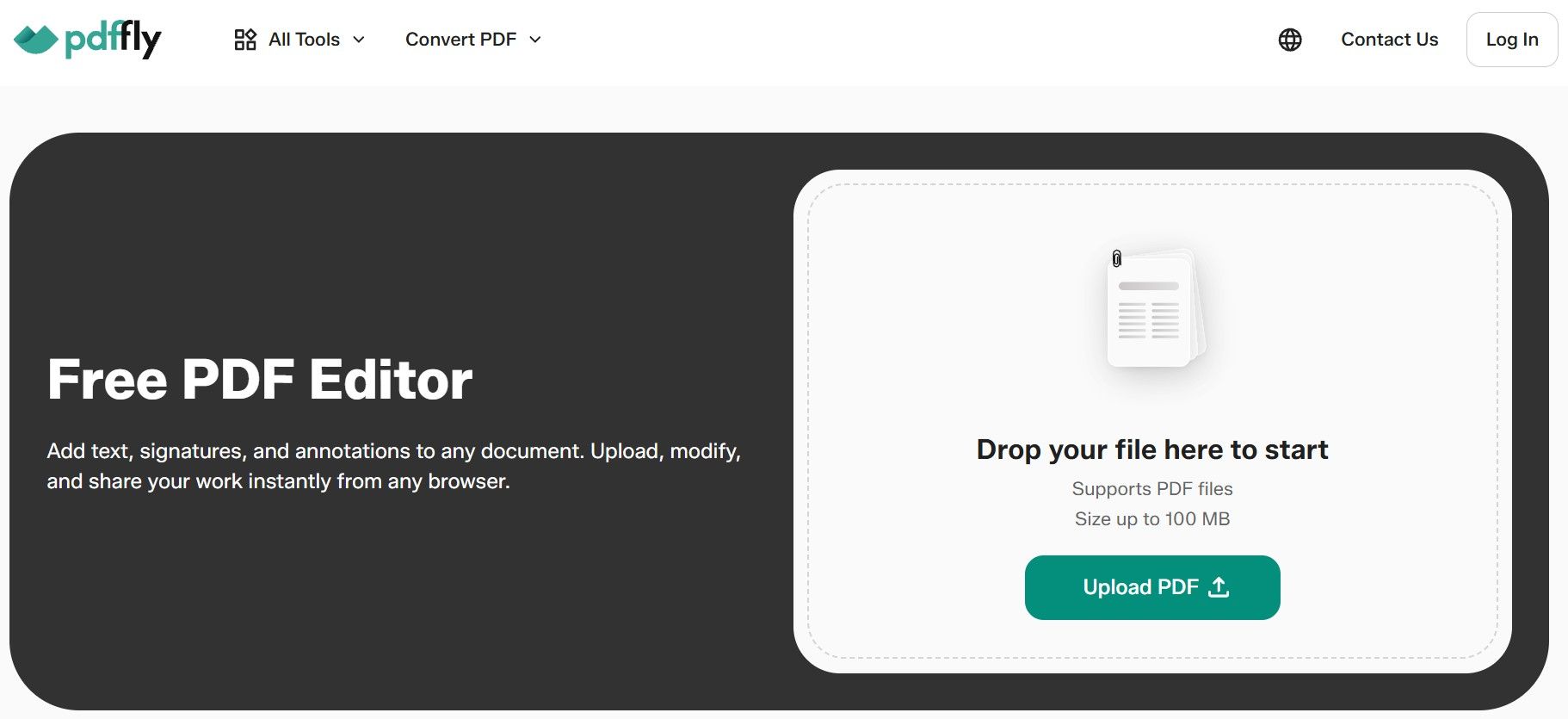
Modificare un PDF, invece, significa cambiare il testo che c'è già – correggere refusi, riformulare frasi, sistemare la formattazione. A differenza di Adobe Acrobat, che per questo richiede un'installazione completa sul computer, PDFFly ti permette di modificare il testo esistente in un PDF direttamente nel browser con strumenti avanzati di modifica PDF – senza scaricare nulla. Per i documenti scansionati può essere necessario prima il riconoscimento ottico dei caratteri (OCR), per rendere il testo selezionabile e modificabile.
La tabella seguente riassume i principali modi di lavorare con il testo in un PDF.
| Attività |
Cosa significa |
Funziona con i PDF scansionati? |
| Scrivere / digitare su un PDF |
Aggiungere un nuovo livello di testo sopra la pagina |
Sì |
| Modificare il testo esistente |
Cambiare i caratteri già presenti nel documento |
Sì, se prima si usa il riconoscimento ottico dei caratteri (OCR) |
| Convertire in documento Word |
Trasformare il PDF in un file .docx completamente modificabile |
Sì, con l'OCR per i file scansionati |
Se ti serve una revisione profonda (riscrivere testo su più pagine o riorganizzare l'intero documento), la strada più semplice è convertire il PDF in Word, modificare il documento Word e riesportarlo in PDF. Se la fonte è un documento scansionato, un file Excel o un altro formato, PDFFly può occuparsi prima della conversione – gratis e senza limiti di conversioni.

Come scrivere su PDF da iPhone e Android
Sapere come scrivere su un documento PDF dallo smartphone è davvero utile quando devi compilare un modulo e non hai il portatile con te. PDFFly funziona su tutti i dispositivi mobili: iOS, Android e tablet. Ecco le opzioni principali per ogni piattaforma.
- iPhone / iPad (iOS)
Apri PDFFly in Safari o Chrome, carica il file e usa lo strumento Testo – l'interfaccia mobile è pensata per il touch e funziona senza scaricare app. Puoi aggiungere note e commenti e usare lo strumento di disegno per schizzi o annotazioni. Anche gli strumenti di Annotazione integrati di Apple ti permettono di aggiungere testo, disegnare, evidenziare e aggiungere firme ai PDF senza installare un'altra app.
- Android / smartphone
Apri PDFFly in Chrome, carica il PDF e digita il testo direttamente nel browser. Su dispositivi mobili l'esperienza è quasi identica a quella da computer: lo stesso editor PDF gratuito in un unico strumento, senza app.
- Tablet
Su iPad o tablet Android, l'editor di PDFFly si adatta al touchscreen più grande, così è facile posizionare caselle di testo, aggiungere disegni o attaccare note adesive in qualsiasi punto della pagina.
Come si fa a scrivere su un PDF senza software?
La procedura è la stessa su qualsiasi dispositivo: apri il browser, vai su PDFFly, carica il PDF, aggiungi il testo e scarica il file aggiornato. PDFFly è un software online, quindi non c'è nessuna app desktop da installare.
Cos'altro puoi aggiungere al tuo PDF?
Una volta presa confidenza con l'aggiunta di testo, le funzioni avanzate di PDFFly ti permettono di fare di più nella stessa sessione: modificare e firmare PDF su un'unica piattaforma.
Compilare moduli PDF
Molti PDF arrivano come moduli interattivi con campi predefiniti – una candidatura di lavoro, un documento fiscale, una lettera di offerta o un piano di lezione. Fai clic su un qualsiasi campo compilabile per inserire i tuoi dati. PDFFly ti aiuta anche a creare moduli compilabili posizionando campi di inserimento sulle aree vuote di un PDF statico. In entrambi i casi ottieni un documento compilato e pronto da scaricare.
Annotare e scrivere a mano
Devi correggere una bozza? PDFFly include strumenti di evidenziazione, sottolineatura, barratura e disegno a mano libera – disponibili in più colori per classificare i commenti con un codice colore. Su un touchscreen o con una penna digitale puoi scrivere a mano direttamente e ottenere un PDF annotato, pronto da condividere facilmente o per collaborare in tempo reale.
Cos'altro può fare PDFFly?
Una volta inserito il testo, PDFFly offre altri strumenti per completare il documento – tutto nella stessa sessione del browser, senza cambiare app:
- Inserire immagini in PDF
Aggiungi una foto, un logo o una firma scansionata in qualsiasi pagina.
- Comprimere PDF
Riduci le dimensioni del file dopo la modifica, con dimensioni di output predefinite.
- Unire PDF
Combina più PDF in un unico file.
- Rimuovere la filigrana da un PDF
Rimuovi un logo o un testo posizionato dietro il contenuto del documento.
Pronto a scrivere sul tuo PDF? Prova PDFFly gratis – senza registrazione né download.
Domande frequenti (FAQ)
Perché non riesco a scrivere sul mio PDF?
La maggior parte dei comuni lettori PDF non permette di modificare il file o cambiare il testo esistente. Alcuni, come Anteprima su macOS, supportano annotazioni e compilazione di moduli, ma non hanno gli strumenti di modifica completi né le opzioni di formattazione di un vero editor PDF gratuito. Per scrivere su un PDF ti serve uno strumento di modifica PDF, non un semplice lettore. L'editor PDF gratuito di PDFFly aggiunge questa funzione senza alcuna installazione.
È sicuro scrivere online su PDF riservati?
PDFFly trasferisce tutti i file tramite HTTPS (crittografia SSL) e li elimina automaticamente dopo l'elaborazione. Non servono account né dati personali.
Se lavori con un file crittografato, un PDF protetto o un documento bloccato, potresti dover inserire la password prima di aprirlo o modificarlo. Per i file riservati, verifica i requisiti di gestione dei dati della tua organizzazione prima di caricare un documento su uno strumento PDF online.
Le misure di sicurezza di PDFFly contribuiscono alla sicurezza e alla riservatezza dei file durante l'elaborazione, ma è comunque opportuno seguire le regole della tua organizzazione sulla gestione dei documenti.
Si può scrivere su un PDF gratis?
Sì. Gli strumenti PDF gratuiti di PDFFly (aggiungere una casella di testo al PDF, regolare la formattazione e scaricare il risultato) sono completamente gratis, senza filigrane sui file esportati.
A differenza di Adobe Acrobat, che richiede un abbonamento a pagamento per la maggior parte delle funzioni di modifica PDF, PDFFly mantiene gratuiti gli strumenti di modifica principali.
Come si compila un modulo PDF interattivo?
Apri il modulo nell'editor di PDFFly e fai clic su un campo interattivo compilabile per inserire i tuoi dati. Le opzioni di formattazione ti permettono di uniformare lo stile del testo al resto del documento.
Se il PDF non contiene campi compilabili, usa lo strumento Testo per inserire testo su PDF e scrivere le risposte negli spazi vuoti. Lo stesso metodo funziona con i documenti scansionati e gli altri PDF non interattivi.
Posso scrivere su un PDF su Mac senza Acrobat?
Sì. Su macOS hai due opzioni gratuite: Anteprima (integrata – usa la barra degli strumenti Annotazioni per aggiungere annotazioni di testo e disegni) e PDFFly nel browser. PDFFly ti offre più controllo sulla formattazione (carattere, dimensione e colore) e supporta funzioni avanzate come l'inserimento di immagini, senza il costo di Adobe Acrobat. E funziona senza alcuna app.

 Pubblicato 30 set 2026
  5 min
5 min