Escrever ou editar: qual é a diferença?
Antes de avançar, vale a pena esclarecer uma confusão comum. Escrever num PDF significa sobrepor texto novo ao texto e ao conteúdo que já existem na página. Adicionar uma caixa de texto funciona mesmo quando o documento não é diretamente editável, incluindo muitos documentos digitalizados e PDF achatados. Os ficheiros protegidos por palavra-passe podem exigir acesso adicional antes de poder adicionar anotações.
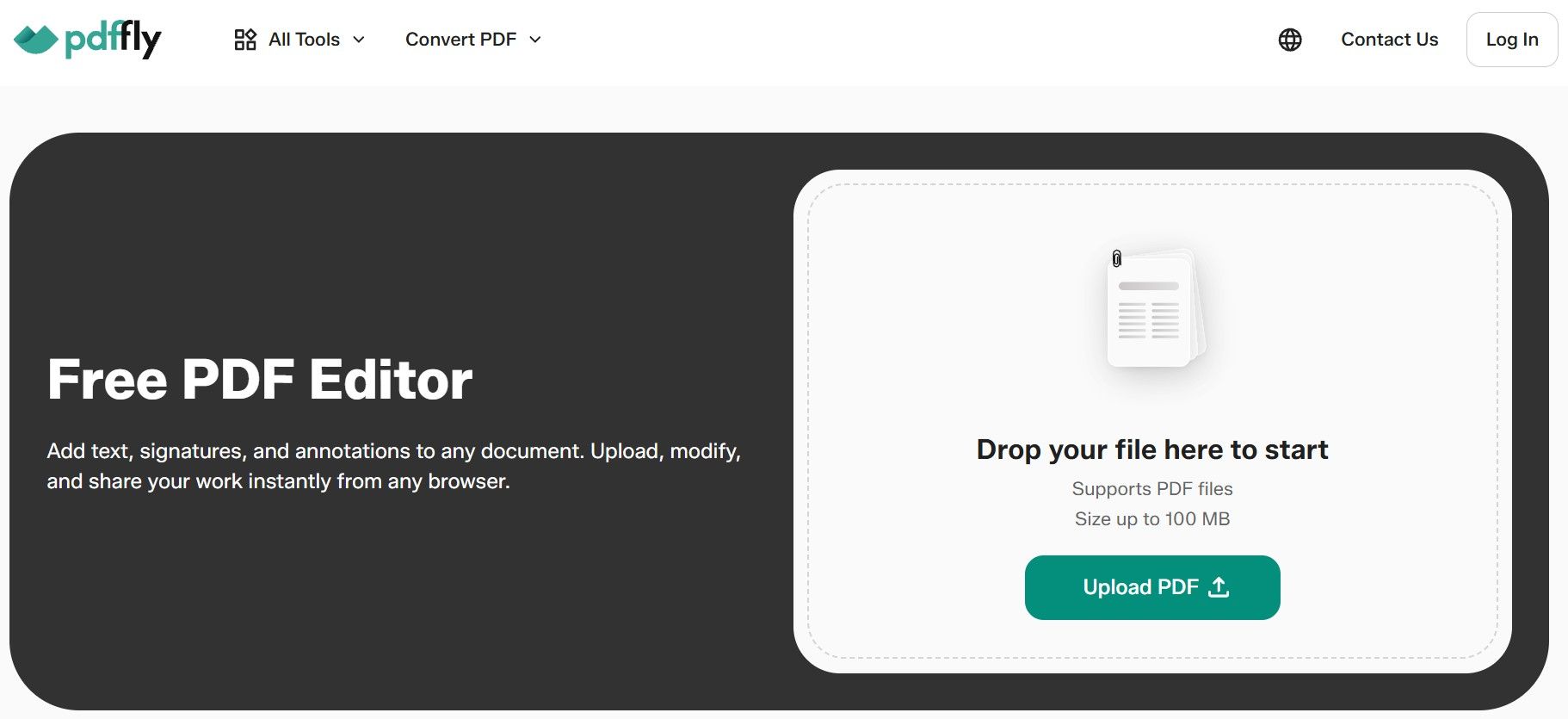
Editar um PDF, por outro lado, significa alterar o texto que já lá está – corrigir gralhas, reformular frases, ajustar a formatação. Ao contrário do Adobe Acrobat, que exige uma instalação completa no computador para isso, o PDFFly permite editar o texto existente num PDF diretamente no navegador, com ferramentas avançadas de edição de PDF – sem transferir nada. Nos documentos digitalizados, pode ser necessário aplicar primeiro o reconhecimento ótico de caracteres (OCR) para que o texto fique selecionável e editável.
A tabela seguinte resume as principais formas de trabalhar com texto num PDF.
| Tarefa |
O que significa |
Funciona em PDF digitalizados? |
| Escrever num PDF |
Adicionar uma nova camada de texto sobre a página |
Sim |
| Editar o texto existente |
Alterar os caracteres que já existem no documento |
Sim, se o reconhecimento ótico de caracteres (OCR) for aplicado primeiro |
| Converter para documento Word |
Transformar o PDF num ficheiro .docx totalmente editável |
Sim, com OCR para ficheiros digitalizados |
Se precisar de uma revisão profunda (reescrever texto em várias páginas ou reorganizar todo o documento), o caminho mais simples é converter o PDF para Word, editar o documento Word e voltar a exportá-lo para PDF. Se o original for um documento digitalizado, um ficheiro Excel ou outro formato, o PDFFly pode tratar primeiro da conversão – gratuitamente e sem limite de conversões.

Como escrever em PDF no iPhone e no Android
Saber como escrever num PDF no telemóvel é muito útil quando precisa de preencher um formulário e não tem o portátil consigo. O PDFFly funciona em todos os dispositivos móveis: iOS, Android e tablets. Estas são as principais opções para cada plataforma.
- iPhone / iPad (iOS)
Abra o PDFFly no Safari ou no Chrome, carregue o ficheiro e use a ferramenta Texto – a versão móvel está adaptada ao toque e funciona sem transferir nenhuma aplicação. Pode adicionar notas e comentários e usar a ferramenta de desenho para fazer esboços ou anotações. As ferramentas de Marcação integradas da Apple também permitem adicionar texto, desenhar, destacar e adicionar assinaturas a PDF sem instalar outra aplicação.
- Android / smartphones
Abra o PDFFly no Chrome, carregue o PDF e escreva o texto diretamente no navegador. A experiência no telemóvel é quase idêntica à do computador: o mesmo editor de PDF gratuito numa só ferramenta, sem aplicação.
- Tablets
Num iPad ou num tablet Android, o editor do PDFFly adapta-se ao ecrã tátil maior, o que facilita colocar caixas de texto, adicionar desenhos ou colar notas adesivas em qualquer ponto da página.
Como posso escrever num documento PDF sem software?
O processo é igual em qualquer dispositivo: abra o navegador, aceda ao PDFFly, carregue o PDF, adicione o texto e transfira o ficheiro atualizado. O PDFFly é um software online, por isso não há nenhuma aplicação de computador para instalar.
Que mais pode adicionar ao seu PDF?
Depois de se habituar a adicionar texto, as funcionalidades avançadas do PDFFly permitem fazer mais na mesma sessão: editar e assinar PDF numa só plataforma.
Muitos PDF chegam como formulários interativos com campos predefinidos – uma candidatura a emprego, um documento fiscal, uma proposta de trabalho ou um plano de aula. Clique em qualquer campo preenchível para introduzir os seus dados. O PDFFly também ajuda a criar formulários preenchíveis, colocando campos de introdução sobre as zonas em branco de um PDF estático. Em qualquer dos casos, obtém um documento preenchido e pronto a transferir.
Anotar e escrever à mão
Precisa de rever um rascunho? O PDFFly inclui ferramentas para destacar, sublinhar, rasurar e desenhar à mão livre – disponíveis em várias cores para organizar os comentários por cor. Num ecrã tátil ou com uma caneta digital pode escrever à mão diretamente e obter um PDF anotado, pronto a partilhar facilmente ou a usar em colaboração em tempo real.
Que mais pode fazer o PDFFly?
Com o texto no sítio, o PDFFly oferece outras ferramentas para concluir o documento – tudo na mesma sessão do navegador, sem mudar de aplicação:
- Inserir imagens em PDF
Adicione uma fotografia, um logótipo ou uma assinatura digitalizada em qualquer página.
- Comprimir PDF
Reduza o tamanho do ficheiro depois de editar, com tamanhos de saída predefinidos.
- Juntar PDF
Combine vários PDF num único ficheiro.
- Remover marca d'água de PDF
Remova um logótipo ou um texto que esteja por trás do conteúdo do documento.
Pronto para escrever no seu PDF? Experimente o PDFFly gratuitamente – sem registo nem transferências.
Perguntas frequentes (FAQ)
Porque é que não consigo escrever no meu PDF?
A maioria dos leitores de PDF comuns não permite editar o ficheiro nem alterar o texto existente. Alguns, como a Pré-visualização no macOS, suportam anotações e preenchimento de formulários, mas não têm as ferramentas de edição completas nem as opções de formatação de um verdadeiro editor de PDF gratuito. Para escrever num PDF, precisa de uma ferramenta de edição de PDF e não de um simples leitor. O editor de PDF gratuito do PDFFly acrescenta essa capacidade sem qualquer instalação.
É seguro escrever em PDF confidenciais online?
O PDFFly transfere todos os ficheiros através de HTTPS (encriptação SSL) e elimina-os automaticamente após o processamento. Não é necessária conta nem dados pessoais.
Se estiver a trabalhar com um ficheiro encriptado, um PDF protegido ou um documento bloqueado, poderá ter de introduzir a palavra-passe antes de o abrir ou editar. No caso de ficheiros confidenciais, verifique os requisitos de tratamento de dados da sua organização antes de carregar um documento numa ferramenta PDF online.
As medidas de segurança do PDFFly contribuem para a segurança e a privacidade dos ficheiros durante o processamento, mas deve continuar a seguir as políticas de gestão de documentos da sua organização.
Posso escrever num PDF gratuitamente?
Sim. As ferramentas PDF gratuitas do PDFFly (adicionar uma caixa de texto ao PDF, ajustar a formatação e transferir o resultado) são totalmente gratuitas e não deixam marcas d'água nos ficheiros exportados.
Ao contrário do Adobe Acrobat, que exige uma subscrição paga para a maioria das funcionalidades de edição de PDF, o PDFFly mantém gratuitas as ferramentas de edição essenciais.
Abra o formulário no editor do PDFFly e clique num campo interativo preenchível para introduzir os seus dados. As opções de formatação permitem ajustar o estilo do texto ao resto do documento.
Se o PDF não tiver campos preenchíveis, use a ferramenta Texto para escrever as respostas nos espaços em branco. O mesmo método funciona com documentos digitalizados e outros PDF não interativos.
Posso escrever num PDF no Mac sem o Acrobat?
Sim. No macOS tem duas opções gratuitas: a Pré-visualização (integrada – use a barra de ferramentas Marcação para adicionar anotações de texto e desenhos) e o PDFFly no navegador. O PDFFly dá-lhe mais controlo sobre a formatação (tipo de letra, tamanho e cor) e suporta funcionalidades avançadas como a inserção de imagens, sem o custo do Adobe Acrobat. E funciona sem qualquer aplicação.

 Publicado 30 de set. de 2026
  5 min
5 min