Viết và chỉnh sửa khác nhau thế nào?
Trước khi đi tiếp, hãy làm rõ một điểm hay bị nhầm lẫn. Viết lên PDF nghĩa là đặt văn bản mới lên trên văn bản và nội dung có sẵn của trang. Việc thêm hộp văn bản vẫn thực hiện được ngay cả khi tài liệu không chỉnh sửa trực tiếp được, kể cả nhiều tài liệu scan và PDF đã được làm phẳng. File được bảo vệ bằng mật khẩu có thể cần thêm quyền truy cập trước khi bạn thêm chú thích.
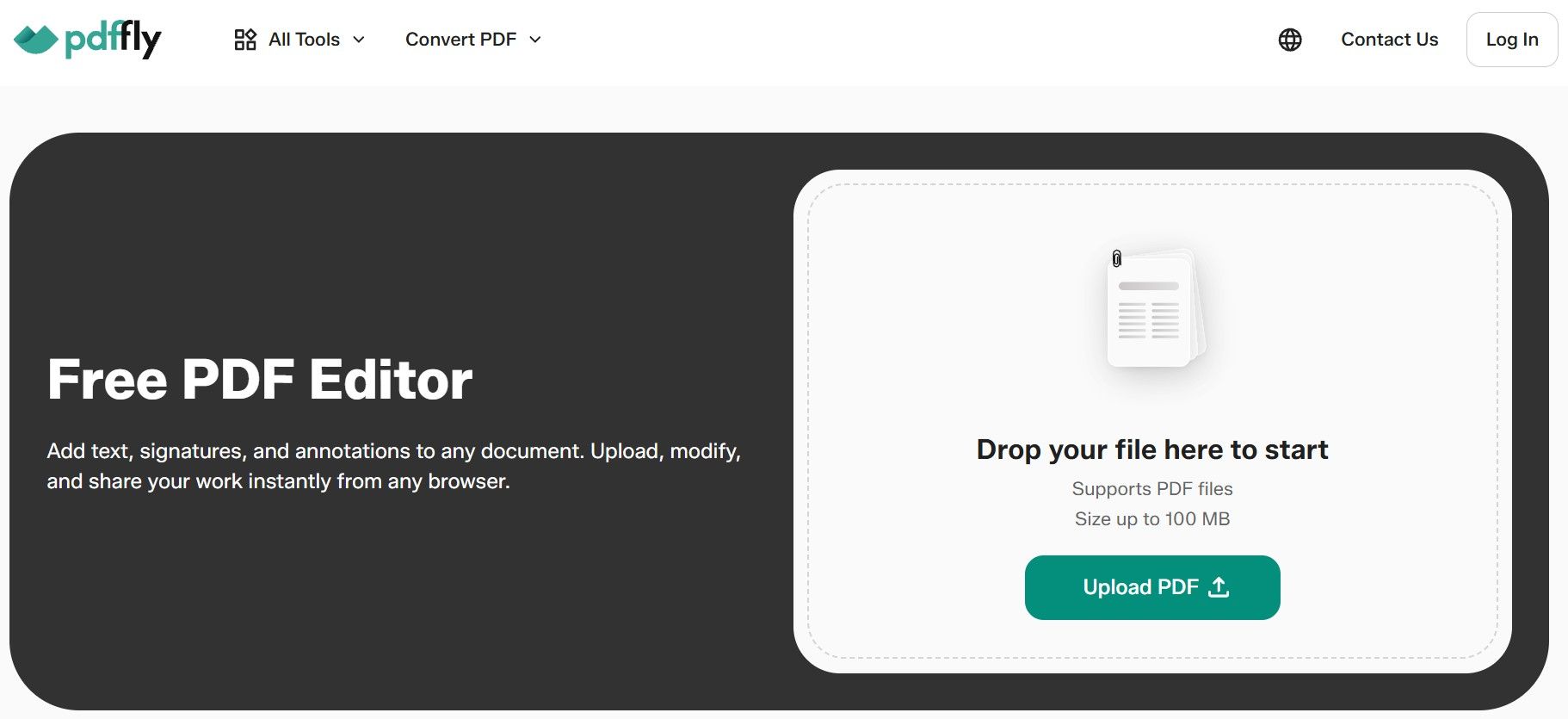
Ngược lại, chỉnh sửa PDF là thay đổi văn bản đã có sẵn – sửa lỗi chính tả, viết lại câu, điều chỉnh định dạng. Khác với Adobe Acrobat vốn đòi hỏi cài đặt đầy đủ trên máy tính để làm việc này, PDFFly cho phép bạn chỉnh sửa văn bản có sẵn trong PDF ngay trên trình duyệt bằng các công cụ chỉnh sửa PDF nâng cao – không cần tải gì về. Với tài liệu scan, có thể bạn cần dùng nhận dạng ký tự quang học (OCR) trước để văn bản chọn và chỉnh sửa được.
Bảng dưới đây tóm tắt các cách chính để làm việc với văn bản trong PDF.
| Thao tác |
Ý nghĩa |
Dùng được với PDF scan? |
| Viết / gõ chữ lên PDF |
Thêm một lớp văn bản mới lên trên trang |
Có |
| Chỉnh sửa văn bản có sẵn |
Thay đổi các ký tự có sẵn trong tài liệu |
Có, nếu dùng nhận dạng ký tự quang học (OCR) trước |
| Chuyển sang tài liệu Word |
Biến PDF thành file .docx chỉnh sửa được hoàn toàn |
Có, kèm OCR với file scan |
Nếu bạn cần sửa sâu (viết lại văn bản trên nhiều trang hoặc sắp xếp lại toàn bộ tài liệu), cách gọn nhất là chuyển PDF sang Word, chỉnh sửa tài liệu Word rồi xuất lại thành PDF. Nếu file gốc là tài liệu scan, file Excel hay định dạng khác, PDFFly có thể chuyển đổi trước – miễn phí và không giới hạn số lần chuyển đổi.

Cách viết chữ trên file PDF bằng iPhone và Android
Biết cách viết vào file PDF trên điện thoại rất hữu ích khi bạn cần điền biểu mẫu mà không mang theo laptop. PDFFly hoạt động trên mọi thiết bị di động: iOS, Android và máy tính bảng. Dưới đây là các lựa chọn chính cho từng nền tảng.
- iPhone / iPad (iOS)
Mở PDFFly bằng Safari hoặc Chrome, tải file lên và dùng công cụ Văn bản – giao diện di động thân thiện với cảm ứng và không cần tải ứng dụng. Bạn có thể thêm ghi chú, bình luận và dùng công cụ vẽ để phác thảo hoặc chú thích. Công cụ Đánh dấu có sẵn của Apple cũng cho phép thêm chữ, vẽ, tô sáng và thêm chữ ký vào PDF mà không cần cài thêm ứng dụng.
- Android / điện thoại thông minh
Mở PDFFly bằng Chrome, tải PDF lên và gõ chữ ngay trên trình duyệt. Trải nghiệm trên thiết bị di động gần như giống hệt trên máy tính: cùng một trình chỉnh sửa PDF miễn phí trong một công cụ, không cần ứng dụng.
- Máy tính bảng
Trên iPad hoặc máy tính bảng Android, trình chỉnh sửa của PDFFly tự điều chỉnh theo màn hình cảm ứng lớn hơn, giúp bạn dễ dàng đặt hộp văn bản, thêm hình vẽ hoặc dán ghi chú ở bất kỳ đâu trên trang.
Cách viết lên file PDF không cần phần mềm?
Quy trình giống nhau trên mọi thiết bị: mở trình duyệt, vào PDFFly, tải PDF lên, thêm chữ và tải file đã cập nhật về. PDFFly là phần mềm trực tuyến nên không có ứng dụng máy tính nào cần cài đặt.
Bạn còn có thể thêm gì vào PDF?
Khi đã quen với việc thêm chữ vào PDF, các tính năng nâng cao của PDFFly giúp bạn làm được nhiều hơn trong cùng phiên làm việc: chỉnh sửa và ký PDF trên một nền tảng duy nhất.
Điền biểu mẫu PDF
Nhiều file PDF là biểu mẫu tương tác với các ô có sẵn – đơn xin việc, tờ khai thuế, thư mời nhận việc hay giáo án. Nhấp vào bất kỳ ô điền nào để nhập thông tin. PDFFly cũng giúp bạn tạo biểu mẫu có thể điền bằng cách đặt các ô nhập liệu lên vùng trống của một file PDF tĩnh. Dù theo cách nào, bạn cũng nhận được tài liệu hoàn chỉnh, sẵn sàng tải về.
Chú thích và viết tay
Bạn cần góp ý cho bản nháp? PDFFly có các công cụ tô sáng, gạch chân, gạch ngang chữ và vẽ tự do – với nhiều màu để bạn phân loại góp ý theo màu. Trên màn hình cảm ứng hoặc với bút cảm ứng, bạn có thể viết tay trực tiếp và có ngay file PDF đã chú thích, sẵn sàng chia sẻ dễ dàng hoặc cộng tác theo thời gian thực.
PDFFly còn làm được gì nữa?
Khi đã thêm chữ xong, PDFFly còn có thêm công cụ để hoàn thiện tài liệu – tất cả trong cùng phiên trình duyệt, không cần chuyển ứng dụng:
- Chèn ảnh vào PDF
Thêm ảnh, logo hoặc chữ ký scan vào bất kỳ trang nào.
- Giảm dung lượng PDF
Giảm dung lượng file sau khi chỉnh sửa với các mức dung lượng đặt sẵn.
- Ghép PDF
Gộp nhiều file PDF thành một file duy nhất.
- Xóa watermark khỏi PDF
Xóa logo hoặc chữ nằm phía sau nội dung tài liệu.
Sẵn sàng viết lên file PDF của bạn? Dùng thử PDFFly miễn phí – không cần đăng ký hay tải về.
Câu hỏi thường gặp (FAQ)
Vì sao tôi không gõ được chữ trên file PDF?
Hầu hết các trình đọc PDF thông thường không cho bạn chỉnh sửa file hay thay đổi văn bản có sẵn. Một số trình đọc như Xem trước trên macOS có hỗ trợ chú thích và điền biểu mẫu, nhưng không có đủ công cụ chỉnh sửa và tùy chọn định dạng như một trình chỉnh sửa PDF miễn phí thực thụ. Để viết lên PDF, bạn cần công cụ chỉnh sửa PDF chứ không phải trình đọc. Trình chỉnh sửa PDF miễn phí của PDFFly mang lại khả năng đó mà không cần cài đặt.
Viết trên file PDF nhạy cảm trực tuyến có an toàn không?
PDFFly truyền mọi file qua HTTPS (mã hóa SSL) và tự động xóa sau khi xử lý. Không cần tài khoản hay dữ liệu cá nhân.
Nếu bạn làm việc với file được mã hóa, PDF được bảo vệ hoặc tài liệu bị khóa, bạn có thể cần nhập mật khẩu trước khi mở hoặc chỉnh sửa. Với file nhạy cảm, hãy xem lại quy định xử lý dữ liệu của tổ chức bạn trước khi tải tài liệu lên công cụ PDF trực tuyến.
Các biện pháp bảo mật của PDFFly hỗ trợ bảo vệ an toàn và quyền riêng tư của file trong quá trình xử lý, nhưng bạn vẫn nên tuân thủ chính sách xử lý tài liệu của tổ chức mình.
Có thể viết trên file PDF miễn phí không?
Có. Các công cụ PDF miễn phí của PDFFly (thêm text vào PDF, chỉnh định dạng và tải kết quả về) hoàn toàn miễn phí và không gắn watermark lên file xuất ra.
Khác với Adobe Acrobat vốn yêu cầu gói trả phí cho hầu hết tính năng chỉnh sửa PDF, PDFFly giữ các công cụ chỉnh sửa cốt lõi miễn phí.
Làm thế nào để điền biểu mẫu PDF tương tác?
Mở biểu mẫu trong trình chỉnh sửa của PDFFly và nhấp vào ô tương tác có thể điền để nhập thông tin. Các tùy chọn định dạng giúp bạn làm cho kiểu chữ khớp với phần còn lại của tài liệu.
Nếu file PDF không có ô điền sẵn, hãy dùng công cụ Văn bản để gõ câu trả lời vào các vùng trống. Đây cũng là cách đánh chữ vào file PDF scan và các file PDF không tương tác khác.
Có thể viết trên file PDF bằng Mac mà không cần Acrobat không?
Có. Trên macOS bạn có hai lựa chọn miễn phí: Xem trước (có sẵn – dùng thanh công cụ Đánh dấu để thêm chú thích văn bản và hình vẽ) và PDFFly trên trình duyệt. PDFFly cho bạn kiểm soát định dạng tốt hơn (phông chữ, cỡ chữ và màu sắc) và hỗ trợ các tính năng nâng cao như chèn ảnh, mà không tốn chi phí như Adobe Acrobat. Và bạn không cần cài ứng dụng nào cả.

 Đã đăng 30 thg 9, 2026
  5 phút