الكتابة أم التعديل: ما الفرق؟
قبل أن نكمل، من المفيد توضيح نقطة شائعة تسبب الالتباس. الكتابة على PDF تعني إضافة نص جديد فوق النص والمحتوى الموجودين في الصفحة. وتعمل إضافة مربع نص حتى عندما لا يكون المستند قابلًا للتعديل مباشرة، بما في ذلك كثير من المستندات الممسوحة ضوئيًا وملفات PDF المسطّحة. أما الملفات المحمية بكلمة مرور فقد تحتاج إلى صلاحية إضافية قبل أن تتمكن من إضافة التعليقات.
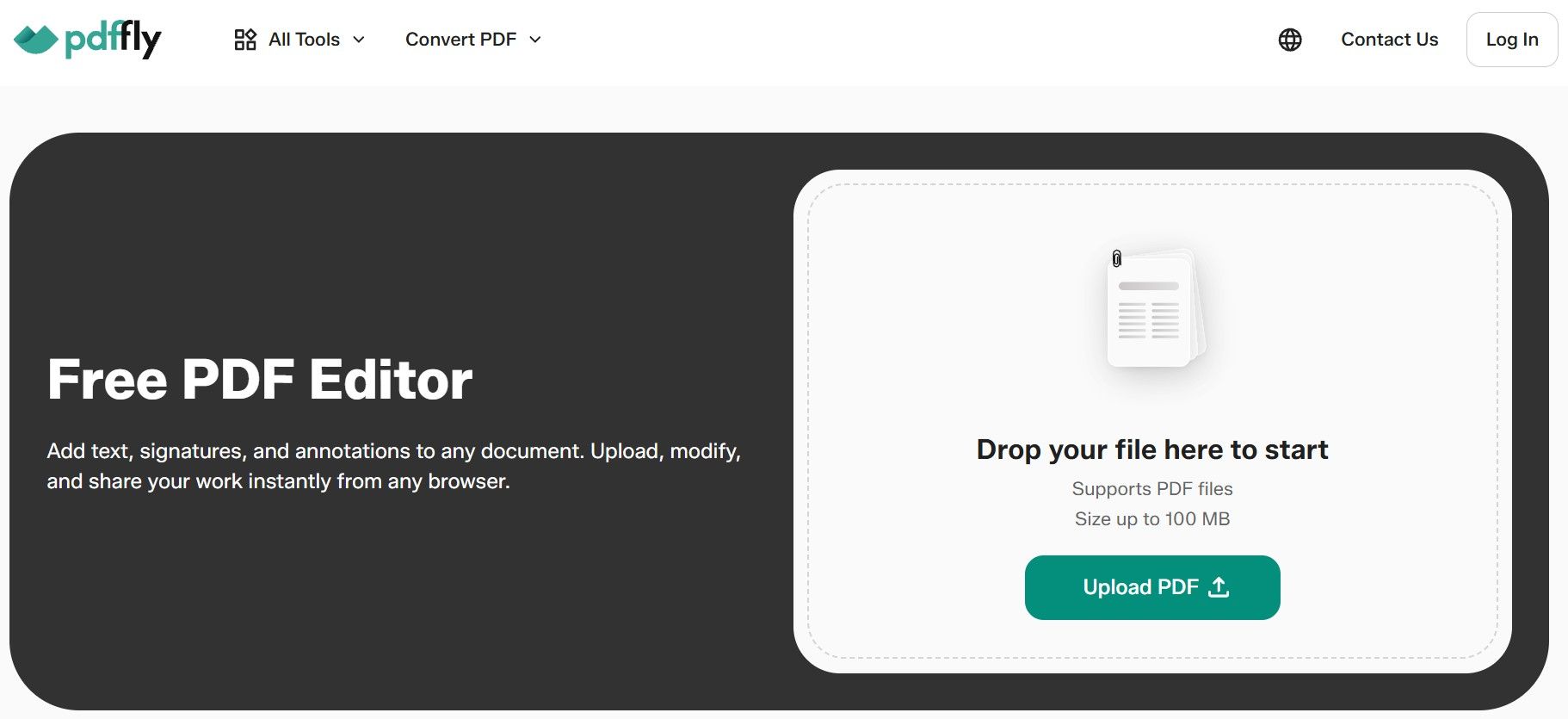
تعديل ملف PDF في المقابل يعني تغيير النص الموجود فيه أصلًا – تصحيح الأخطاء الإملائية أو إعادة صياغة الجمل أو ضبط التنسيق. وعلى عكس Adobe Acrobat الذي يتطلب تثبيتًا كاملًا على الكمبيوتر لهذا الغرض، يتيح لك PDFFly تعديل النص الموجود في ملف PDF مباشرة في المتصفح بأدوات تعديل متقدمة – دون الحاجة إلى تنزيل أي شيء. وفي المستندات الممسوحة ضوئيًا قد تحتاج أولًا إلى التعرف الضوئي على الحروف (OCR) ليصبح النص قابلًا للتحديد والتعديل.
يلخص الجدول التالي الطرق الرئيسية للتعامل مع النص في ملف PDF.
| المهمة |
ماذا تعني |
هل تعمل مع ملفات PDF الممسوحة ضوئيًا؟ |
| الكتابة على PDF |
إضافة طبقة نص جديدة فوق الصفحة |
نعم |
| تعديل النص الموجود |
تغيير الأحرف الموجودة في المستند |
نعم، إذا استُخدم التعرف الضوئي على الحروف (OCR) أولًا |
| التحويل إلى مستند Word |
تحويل PDF إلى ملف .docx قابل للتعديل بالكامل |
نعم، مع OCR للملفات الممسوحة ضوئيًا |
إذا كان هدفك مراجعة شاملة (إعادة كتابة النص في عدة صفحات أو إعادة ترتيب المستند بالكامل)، فأسهل طريق هو تحويل PDF إلى Word، ثم تعديل مستند Word وتصديره مرة أخرى إلى PDF. وإذا كان المصدر مستندًا ممسوحًا ضوئيًا أو ملف Excel أو أي تنسيق آخر، يمكن لـPDFFly إجراء التحويل أولًا – مجانًا ودون حد لعدد التحويلات.

الكتابة على PDF في iPhone وAndroid
معرفة طريقة الكتابة على ملف PDF من الجوال مفيدة جدًا عندما تحتاج إلى تعبئة نموذج ولا يكون الكمبيوتر المحمول معك. يعمل PDFFly على جميع الأجهزة المحمولة: iOS وAndroid والأجهزة اللوحية. إليك الخيارات الرئيسية لكل منصة.
- iPhone / iPad (iOS)
افتح PDFFly في Safari أو Chrome، وارفع ملفك، واستخدم أداة النص – واجهة الجوال سهلة الاستخدام باللمس وتعمل دون تنزيل أي تطبيق. يمكنك إضافة ملاحظات وتعليقات واستخدام أداة الرسم للتخطيط أو التعليق. كما تتيح لك أدوات التوصيف المدمجة من Apple إضافة النص والرسم والتمييز وإضافة التوقيعات إلى ملفات PDF دون تثبيت تطبيق آخر.
- Android / الهواتف الذكية
افتح PDFFly في Chrome، وارفع ملف PDF، واكتب النص مباشرة في المتصفح. التجربة على الأجهزة المحمولة تكاد تطابق تجربة الكمبيوتر: محرر PDF المجاني نفسه في أداة واحدة، دون الحاجة إلى تطبيق.
- الأجهزة اللوحية
على iPad أو جهاز Android اللوحي، يتكيف محرر PDFFly مع شاشة اللمس الأكبر، ما يسهّل وضع مربعات النص أو إضافة الرسومات أو الملاحظات اللاصقة في أي مكان من الصفحة.
كيف يمكنني الكتابة على ملف PDF دون برنامج؟
الطريقة واحدة على أي جهاز: افتح المتصفح، وانتقل إلى PDFFly، وارفع ملف PDF، وأضف النص، ثم نزّل الملف المحدَّث. PDFFly برنامج يعمل عبر الإنترنت، لذلك لا يوجد تطبيق سطح مكتب لتثبيته.
ماذا يمكنك أن تضيف أيضًا إلى ملف PDF؟
بعد أن تعتاد على إضافة النص، تتيح لك ميزات PDFFly المتقدمة القيام بالمزيد في الجلسة نفسها: تعديل ملفات PDF وتوقيعها في منصة واحدة.
تعبئة نماذج PDF
تصل كثير من ملفات PDF على شكل نماذج تفاعلية بحقول محددة مسبقًا – طلب توظيف أو مستند ضريبي أو خطاب عرض وظيفي أو خطة درس. انقر على أي حقل قابل للتعبئة لإدخال بياناتك. ويمكن لـPDFFly أيضًا مساعدتك في إنشاء نماذج قابلة للتعبئة بوضع مربعات إدخال فوق المساحات الفارغة في ملف PDF ثابت. وفي الحالتين تحصل على مستند مكتمل جاهز للتنزيل.
التعليق والكتابة بخط اليد
هل تحتاج إلى مراجعة مسودة؟ يتضمن PDFFly أدوات التمييز والتسطير والشطب والرسم الحر – وهي متاحة بعدة ألوان لتصنيف الملاحظات بالألوان. وعلى شاشة لمس أو باستخدام قلم إلكتروني يمكنك الكتابة بخط اليد مباشرة، لتحصل على ملف PDF مع تعليقات جاهز للمشاركة بسهولة أو للتعاون في الوقت الفعلي.
ماذا يمكن أن يفعل PDFFly أيضًا؟
بعد إضافة النص، يوفر PDFFly أدوات أخرى لإنهاء المستند – كلها في جلسة المتصفح نفسها ودون التبديل بين التطبيقات:
- إدراج صور في ملف PDF
أضف صورة أو شعارًا أو توقيعًا ممسوحًا ضوئيًا إلى أي صفحة.
- ضغط ملف PDF
قلّل حجم الملف بعد التعديل مع أحجام مستهدفة جاهزة.
- دمج ملفات PDF
اجمع عدة ملفات PDF في ملف واحد.
- إزالة العلامة المائية من PDF
أزل شعارًا أو نصًا موجودًا خلف محتوى المستند.
هل أنت مستعد للكتابة على ملف PDF؟ جرّب PDFFly مجانًا – دون تسجيل أو تنزيل.
الأسئلة الشائعة
لماذا لا أستطيع الكتابة على ملف PDF الخاص بي؟
معظم برامج عرض PDF العادية لا تسمح لك بتعديل الملف أو تغيير النص الموجود فيه. بعضها، مثل المعاينة في macOS، يدعم التعليقات وتعبئة النماذج، لكنه يفتقر إلى أدوات التعديل الكاملة وخيارات التنسيق التي يوفرها محرر PDF مجاني حقيقي. للكتابة على PDF تحتاج إلى أداة لتعديل PDF وليس مجرد برنامج عرض. ويضيف محرر PDF المجاني من PDFFly هذه الإمكانية دون أي تثبيت.
هل الكتابة على ملفات PDF الحساسة عبر الإنترنت آمنة؟
ينقل PDFFly جميع الملفات عبر HTTPS (تشفير SSL) ويحذفها تلقائيًا بعد المعالجة. لا يلزم إنشاء حساب أو تقديم بيانات شخصية.
إذا كنت تعمل على ملف مشفّر أو ملف PDF محمي أو مستند مقفل، فقد تحتاج إلى إدخال كلمة المرور قبل أن تتمكن من فتحه أو تعديله. وبالنسبة إلى الملفات الحساسة، راجع متطلبات مؤسستك الخاصة بالتعامل مع البيانات قبل رفع أي مستند إلى أداة PDF عبر الإنترنت.
تدعم إجراءات الأمان في PDFFly أمان الملفات وخصوصيتها أثناء المعالجة، لكن ينبغي لك مع ذلك الالتزام بسياسات مؤسستك في التعامل مع المستندات.
هل يمكنني الكتابة على ملف PDF مجانًا؟
نعم. أدوات PDF المجانية من PDFFly (إضافة نص على ملف PDF وضبط التنسيق وتنزيل النتيجة) مجانية بالكامل، ودون علامات مائية على الملفات المُصدَّرة.
على عكس Adobe Acrobat الذي يتطلب اشتراكًا مدفوعًا لمعظم ميزات تعديل PDF، يُبقي PDFFly أدوات التعديل الأساسية مجانية.
كيف أعبّئ نموذج PDF تفاعليًا؟
افتح النموذج في محرر PDFFly وانقر على حقل تفاعلي قابل للتعبئة لإدخال بياناتك. تتيح لك خيارات التنسيق مطابقة نمط النص مع بقية المستند.
إذا لم يحتوِ ملف PDF على حقول قابلة للتعبئة، فاستخدم أداة النص لكتابة إجاباتك في المساحات الفارغة. وتنجح الطريقة نفسها مع المستندات الممسوحة ضوئيًا وغيرها من ملفات PDF غير التفاعلية.
هل يمكنني الكتابة على PDF في Mac دون Acrobat؟
نعم. لديك في macOS خياران مجانيان: المعاينة (مدمجة – استخدم شريط أدوات التوصيف لإضافة تعليقات نصية ورسومات) وPDFFly في متصفحك. يمنحك PDFFly تحكمًا أكبر في التنسيق (الخط والحجم واللون) ويدعم ميزات متقدمة مثل إدراج الصور، دون تكلفة Adobe Acrobat. كما أنه يعمل دون أي تطبيق على الإطلاق.

 تاريخ النشر 30/09/2026
  5 د
5 د