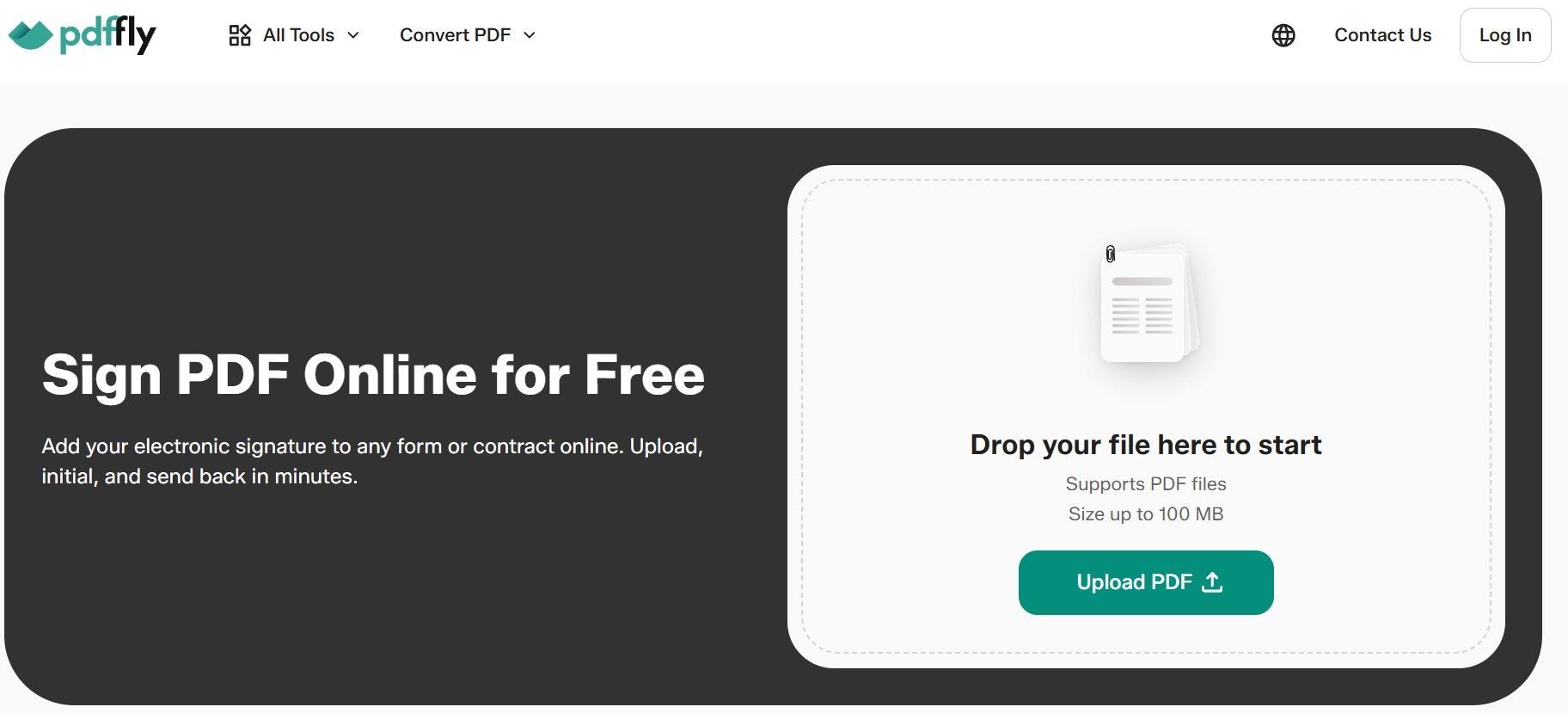
Sebelum melangkah lebih jauh, ada baiknya meluruskan hal yang sering membingungkan. Menulis di PDF berarti menambahkan teks baru di atas teks dan konten halaman yang sudah ada. Menambahkan kotak teks tetap bisa dilakukan meskipun dokumen tidak bisa diedit secara langsung, termasuk banyak dokumen hasil pindaian dan PDF yang diratakan. File yang dilindungi kata sandi mungkin memerlukan akses tambahan sebelum Anda bisa menambahkan anotasi.
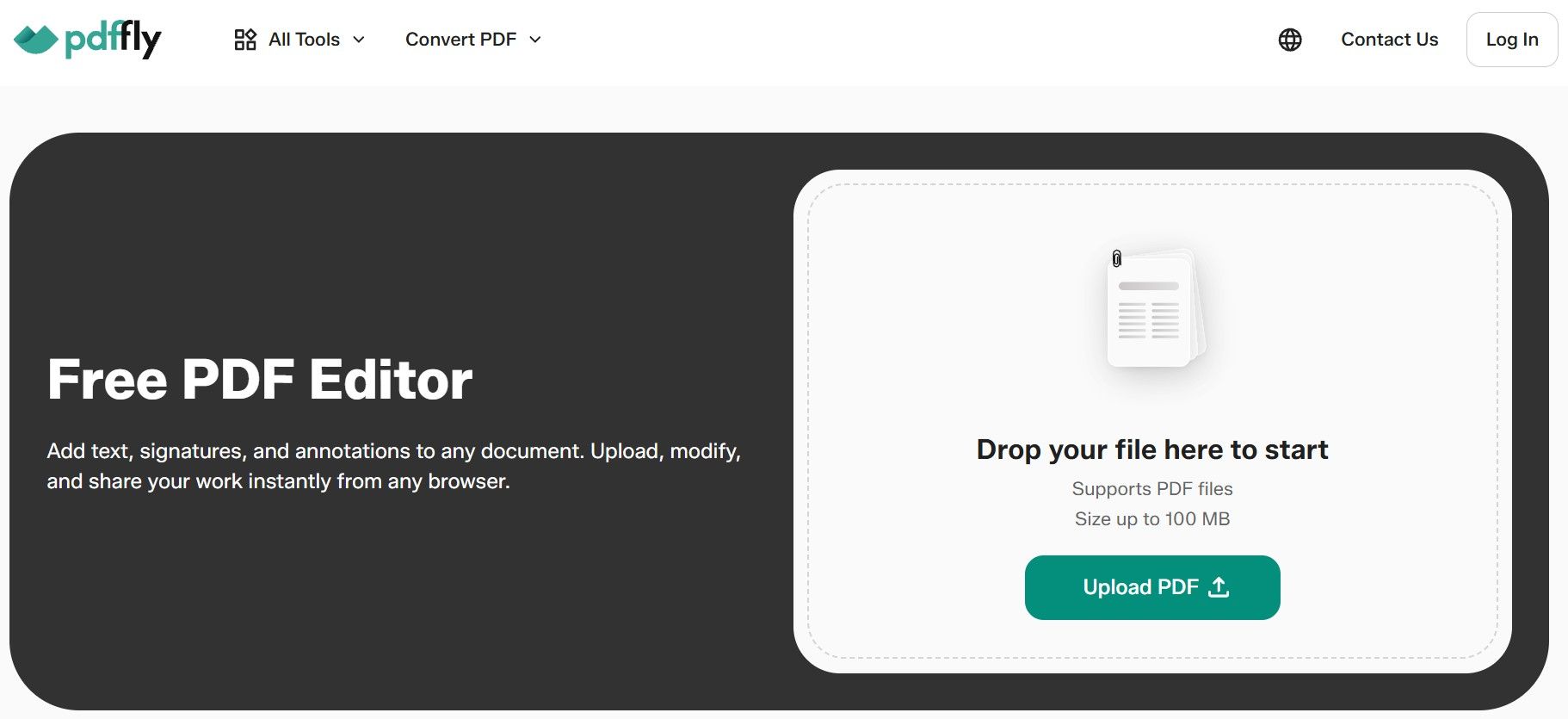
Sebaliknya, mengedit PDF berarti mengubah teks yang sudah ada – memperbaiki salah ketik, mengubah susunan kalimat, menyesuaikan format. Berbeda dengan Adobe Acrobat yang memerlukan instalasi desktop lengkap untuk hal ini, PDFFly memungkinkan Anda mengedit teks yang sudah ada di PDF langsung di browser dengan alat pengeditan PDF tingkat lanjut – tanpa perlu mengunduh apa pun. Untuk dokumen hasil pindaian, pengenalan karakter optik (OCR) mungkin diperlukan terlebih dahulu agar teks bisa dipilih dan diedit.
Tabel di bawah ini merangkum cara utama bekerja dengan teks di PDF.
| Tugas |
Artinya |
Bisa untuk PDF hasil pindaian? |
| Menulis / mengetik di PDF |
Menambahkan lapisan teks baru di atas halaman |
Ya |
| Mengedit teks yang sudah ada |
Mengubah karakter yang sudah ada di dokumen |
Ya, jika pengenalan karakter optik (OCR) digunakan terlebih dahulu |
| Mengonversi ke dokumen Word |
Mengubah PDF menjadi file .docx yang sepenuhnya bisa diedit |
Ya, dengan OCR untuk file hasil pindaian |
Jika Anda perlu merevisi secara menyeluruh (menulis ulang teks di banyak halaman atau menyusun ulang seluruh dokumen), cara paling praktis adalah mengonversi PDF ke Word, mengedit dokumen Word, lalu mengekspornya kembali ke PDF. Jika sumbernya berupa dokumen hasil pindaian, file Excel, atau format lain, PDFFly bisa mengonversinya terlebih dahulu – gratis dan tanpa batas konversi.

Cara menulis di file PDF di iPhone dan Android
Mengetahui cara mengetik di file PDF lewat ponsel sangat berguna saat Anda harus mengisi formulir tetapi tidak membawa laptop. PDFFly berfungsi di semua perangkat seluler: iOS, Android, dan tablet. Berikut pilihan utama untuk setiap platform.
- iPhone / iPad (iOS)
Buka PDFFly di Safari atau Chrome, unggah file Anda, dan gunakan alat Teks – tampilan seluler ramah layar sentuh dan berfungsi tanpa mengunduh aplikasi. Anda bisa menambahkan catatan dan komentar serta menggunakan alat gambar untuk membuat sketsa atau anotasi. Alat Markup bawaan Apple juga memungkinkan Anda menambahkan teks, menggambar, menyorot, dan menambahkan tanda tangan ke PDF tanpa memasang aplikasi lain.
- Android / smartphone
Buka PDFFly di Chrome, unggah PDF Anda, dan ketik teks langsung di browser. Pengalaman di perangkat seluler hampir sama dengan di desktop: editor PDF gratis yang sama dalam satu alat, tanpa aplikasi.
- Tablet
Di iPad atau tablet Android, editor PDFFly menyesuaikan diri dengan layar sentuh yang lebih besar sehingga Anda mudah menempatkan kotak teks, menambahkan gambar, atau menempelkan catatan di mana saja pada halaman.
Bagaimana cara menambahkan tulisan di PDF tanpa software?
Prosesnya sama di perangkat apa pun: buka browser, kunjungi PDFFly, unggah PDF Anda, tambahkan teks, lalu unduh file yang sudah diperbarui. PDFFly adalah software online, jadi tidak ada aplikasi desktop yang perlu dipasang.
Apa lagi yang bisa Anda tambahkan ke PDF?
Setelah terbiasa menambahkan teks, fitur lanjutan PDFFly memungkinkan Anda melakukan lebih banyak hal dalam sesi yang sama: mengedit dan menandatangani PDF dalam satu platform.
Banyak PDF berupa formulir interaktif dengan kolom yang sudah ditentukan – lamaran kerja, dokumen pajak, surat penawaran kerja, atau rencana pembelajaran. Klik kolom yang bisa diisi untuk memasukkan informasi Anda. PDFFly juga bisa membantu Anda membuat formulir yang dapat diisi dengan menempatkan kotak isian di area kosong PDF statis. Apa pun caranya, hasilnya adalah dokumen lengkap yang siap diunduh.
Anotasi dan tulisan tangan
Perlu memberi koreksi pada draf? PDFFly menyediakan alat sorot, garis bawah, coret, dan gambar bebas – tersedia dalam beberapa warna agar Anda bisa membedakan masukan dengan kode warna. Di layar sentuh atau dengan stylus, Anda bisa menulis tangan secara langsung dan mendapatkan PDF beranotasi yang siap dibagikan dengan mudah atau digunakan untuk kolaborasi real-time.
Apa lagi yang bisa dilakukan PDFFly?
Setelah teks Anda selesai, PDFFly menyediakan alat lain untuk merampungkan dokumen – semuanya dalam sesi browser yang sama, tanpa berpindah aplikasi:
- Menyisipkan gambar ke PDF
Tambahkan foto, logo, atau tanda tangan hasil pindaian ke halaman mana pun.
- Kompres PDF
Perkecil ukuran file setelah mengedit dengan pilihan ukuran target yang sudah tersedia.
- Menggabungkan PDF
Gabungkan beberapa PDF menjadi satu file.
- Hapus watermark dari PDF
Hapus logo atau teks di belakang konten dokumen.
Siap menulis di PDF Anda? Coba PDFFly gratis – tanpa pendaftaran atau unduhan.
Pertanyaan yang sering diajukan (FAQ)
Mengapa saya tidak bisa mengetik di PDF saya?
Sebagian besar penampil PDF standar tidak mengizinkan Anda mengedit file atau mengubah teks yang sudah ada. Beberapa di antaranya, seperti Pratinjau di macOS, mendukung anotasi dan pengisian formulir, tetapi tidak memiliki alat pengeditan lengkap dan opsi format seperti editor PDF gratis yang sesungguhnya. Untuk menulis di PDF, Anda memerlukan alat pengeditan PDF, bukan sekadar penampil. Editor PDF gratis dari PDFFly memberikan kemampuan itu tanpa instalasi apa pun.
Apakah aman mengetik di PDF sensitif secara online?
PDFFly mentransfer semua file melalui HTTPS (enkripsi SSL) dan menghapusnya secara otomatis setelah diproses. Tidak perlu akun atau data pribadi.
Jika Anda bekerja dengan file terenkripsi, PDF yang dilindungi, atau dokumen yang terkunci, Anda mungkin perlu memasukkan kata sandi sebelum bisa membuka atau mengeditnya. Untuk file sensitif, periksa ketentuan penanganan data di organisasi Anda sebelum mengunggah dokumen ke alat PDF online.
Langkah keamanan PDFFly mendukung keamanan dan privasi file selama pemrosesan, tetapi Anda tetap perlu mengikuti kebijakan penanganan dokumen di organisasi Anda.
Bisa. Alat PDF gratis dari PDFFly (menambahkan teks di PDF dengan kotak teks, mengatur format, dan mengunduh hasilnya) sepenuhnya gratis, tanpa watermark pada file yang diekspor.
Berbeda dengan Adobe Acrobat yang memerlukan langganan berbayar untuk sebagian besar fitur pengeditan PDF, PDFFly menyediakan alat pengeditan utamanya secara gratis.
Buka formulir di editor PDFFly dan klik kolom interaktif yang bisa diisi untuk memasukkan informasi Anda. Opsi format memungkinkan Anda menyesuaikan gaya teks dengan bagian lain dokumen.
Jika PDF tidak memiliki kolom yang bisa diisi, gunakan alat Teks untuk mengetik jawaban di area kosong. Inilah cara menambahkan teks pada PDF hasil pindaian dan PDF non-interaktif lainnya.
Bisa. Di macOS Anda punya dua pilihan gratis: Pratinjau (bawaan – gunakan toolbar Markup untuk menambahkan anotasi teks dan gambar) serta PDFFly di browser. PDFFly memberi Anda kendali lebih atas format (font, ukuran, dan warna) dan mendukung fitur lanjutan seperti menyisipkan gambar, tanpa biaya Adobe Acrobat. Dan semuanya berjalan tanpa aplikasi apa pun.

 Diterbitkan 30 Sep 2026
  5 mnt
5 mnt