Écrire ou modifier : quelle est la différence ?
Avant d'aller plus loin, clarifions un point qui prête souvent à confusion. Écrire dans un PDF consiste à superposer un nouveau texte au texte et au contenu déjà présents sur la page. L'ajout d'une zone de texte fonctionne même lorsque le document n'est pas directement modifiable, y compris pour de nombreux documents numérisés et PDF aplatis. Les fichiers protégés par mot de passe peuvent nécessiter un accès supplémentaire avant que vous puissiez ajouter des annotations.
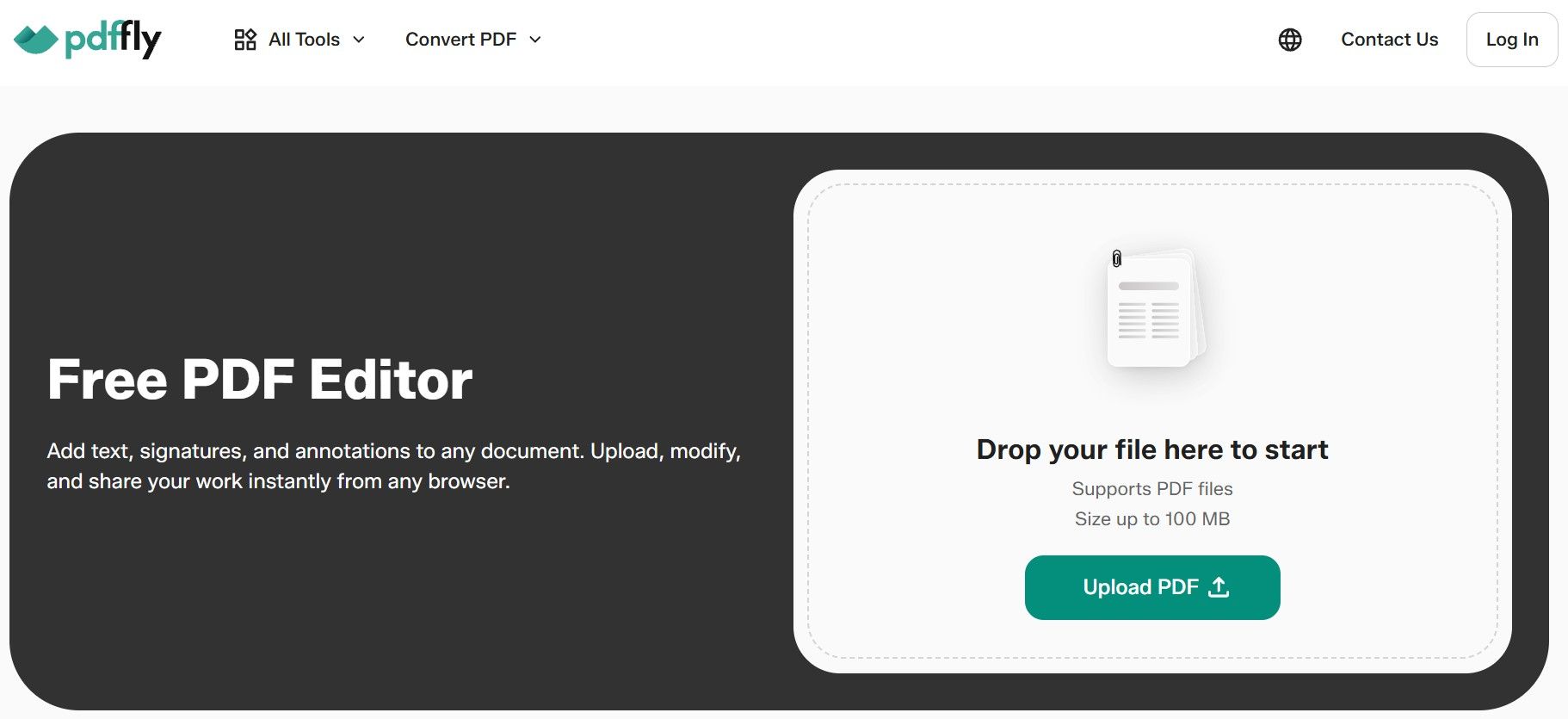
Modifier un PDF, en revanche, signifie changer le texte qui s'y trouve déjà – corriger des fautes de frappe, reformuler des phrases, ajuster la mise en forme. Contrairement à Adobe Acrobat, qui exige pour cela une installation complète sur ordinateur, PDFFly vous permet de modifier le texte existant d'un PDF directement dans le navigateur grâce à des outils d'édition PDF avancés – aucun téléchargement nécessaire. Pour les documents numérisés, une reconnaissance optique de caractères (OCR) peut être nécessaire au préalable afin de rendre le texte sélectionnable et modifiable.
Le tableau ci-dessous résume les principales façons de travailler avec le texte d'un PDF.
| Tâche |
Ce que cela signifie |
Fonctionne sur les PDF numérisés ? |
| Écrire / taper sur un PDF |
Ajouter une nouvelle couche de texte par-dessus la page |
Oui |
| Modifier le texte existant |
Changer les caractères existants du document |
Oui, si la reconnaissance optique de caractères (OCR) est appliquée au préalable |
| Convertir en document Word |
Transformer le PDF en fichier .docx entièrement modifiable |
Oui, avec l'OCR pour les fichiers numérisés |
Si vous avez besoin d'une révision en profondeur (réécrire du texte sur plusieurs pages ou restructurer tout le document), le plus simple est de convertir le PDF en Word, de modifier le document Word puis de l'exporter à nouveau en PDF. Si la source est un document numérisé, un fichier Excel ou un autre format, PDFFly peut d'abord se charger de la conversion – gratuitement et sans limite de conversions.

Savoir comment écrire sur un fichier PDF sur mobile est vraiment utile lorsque vous devez remplir un formulaire sans avoir votre ordinateur portable sous la main. PDFFly fonctionne sur tous les appareils mobiles : iOS, Android et tablettes. Voici les principales options pour chaque plateforme.
- iPhone / iPad (iOS)
Ouvrez PDFFly dans Safari ou Chrome, importez votre fichier et utilisez l'outil Texte – l'interface mobile est adaptée au tactile et fonctionne sans télécharger d'application. Vous pouvez ajouter des notes et des commentaires, et utiliser l'outil de dessin pour faire des croquis ou annoter. Les outils Annotation intégrés d'Apple permettent aussi d'ajouter du texte, de dessiner, de surligner et d'ajouter des signatures aux PDF sans installer d'autre application.
- Android / smartphones
Ouvrez PDFFly dans Chrome, importez votre PDF et tapez votre texte directement dans le navigateur. L'expérience sur mobile est presque identique à celle sur ordinateur : le même éditeur PDF gratuit dans un seul outil, sans application.
- Tablettes
Sur un iPad ou une tablette Android, l'éditeur de PDFFly s'adapte au grand écran tactile, ce qui permet de placer facilement des zones de texte, d'ajouter des dessins ou de coller des notes n'importe où sur la page.
La procédure est la même sur tous les appareils : ouvrez un navigateur, allez sur PDFFly, importez votre PDF, ajoutez votre texte et téléchargez le fichier mis à jour. PDFFly est un logiciel en ligne, il n'y a donc aucune application de bureau à installer.
Que pouvez-vous ajouter d'autre à votre PDF ?
Une fois à l'aise avec l'ajout de texte, les fonctionnalités avancées de PDFFly vous permettent d'aller plus loin dans la même session : modification et signature de PDF sur une seule plateforme.
De nombreux PDF arrivent sous forme de formulaires interactifs avec des champs prédéfinis – une candidature, un document fiscal, une lettre d'offre ou une fiche de préparation de cours. Cliquez sur n'importe quel champ à remplir pour saisir vos informations. PDFFly peut aussi vous aider à créer des formulaires à remplir en plaçant des champs de saisie sur les zones vides d'un PDF statique. Dans les deux cas, vous obtenez un document complété et prêt à être téléchargé.
Annoter et écrire à la main
Vous devez relire un brouillon ? PDFFly propose des outils de surlignage, de soulignement, de texte barré et de dessin à main levée – disponibles en plusieurs couleurs pour classer vos remarques par code couleur. Sur un écran tactile ou avec un stylet, vous pouvez écrire à la main directement et obtenir un PDF annoté, prêt à être partagé facilement ou à servir pour une collaboration en temps réel.
Que peut faire d'autre PDFFly ?
Une fois votre texte en place, PDFFly propose d'autres outils pour finaliser le document – le tout dans la même session de navigateur, sans changer d'application :
- Insérer des images dans un PDF
Ajoutez une photo, un logo ou une signature numérisée sur n'importe quelle page.
- Compresser un PDF
Réduisez la taille du fichier après la modification, avec des tailles cibles prédéfinies.
- Fusionner des PDF
Combinez plusieurs PDF en un seul fichier.
- Supprimer le filigrane d'un PDF
Supprimez un logo ou un texte placé derrière le contenu du document.
Prêt à écrire sur votre PDF ? Essayez PDFFly gratuitement – sans inscription ni téléchargement.
Questions fréquentes (FAQ)
Pourquoi je ne peux pas écrire sur mon PDF ?
La plupart des lecteurs PDF classiques ne permettent pas de modifier un PDF ni de changer le texte existant. Certains, comme Aperçu sur macOS, prennent en charge les annotations et le remplissage de formulaires, mais ils n'offrent pas les outils d'édition complets ni les options de mise en forme d'un véritable éditeur PDF gratuit. Pour écrire sur un PDF, il vous faut un outil d'édition PDF, et non un simple lecteur. L'éditeur PDF gratuit de PDFFly ajoute cette fonctionnalité sans aucune installation.
Est-il sûr d'écrire en ligne sur des PDF sensibles ?
PDFFly transfère tous les fichiers via HTTPS (chiffrement SSL) et les supprime automatiquement après traitement. Aucun compte ni aucune donnée personnelle n'est requis.
Si vous travaillez avec un fichier chiffré, un PDF protégé ou un document verrouillé, vous devrez peut-être saisir le mot de passe avant de pouvoir l'ouvrir ou le modifier. Pour les fichiers sensibles, vérifiez les exigences de votre organisation en matière de traitement des données avant d'importer un document dans un outil PDF en ligne.
Les mesures de sécurité de PDFFly contribuent à la sécurité et à la confidentialité des fichiers pendant le traitement, mais vous devez tout de même respecter les règles de votre organisation concernant la gestion des documents.
Puis-je écrire sur un PDF gratuitement ?
Oui. Les outils PDF gratuits de PDFFly (ajouter une zone de texte sur un PDF, ajuster la mise en forme et télécharger le résultat) sont entièrement gratuits, sans filigrane sur les fichiers exportés.
Contrairement à Adobe Acrobat, qui exige un abonnement payant pour la plupart des fonctions d'édition PDF, PDFFly laisse ses principaux outils d'édition en accès gratuit.
Ouvrez le formulaire dans l'éditeur de PDFFly et cliquez sur un champ interactif à remplir pour saisir vos informations. Les options de mise en forme vous permettent d'harmoniser le style du texte avec le reste du document.
Si le PDF ne contient pas de champs à remplir, utilisez l'outil Texte pour ajouter du texte dans un PDF et saisir vos réponses dans les zones vides. La même méthode fonctionne pour les documents numérisés et les autres PDF non interactifs.
Puis-je écrire sur un PDF sur Mac sans Acrobat ?
Oui. Sur macOS, vous avez deux options gratuites : Aperçu (intégré – utilisez la barre d'outils Annotation pour ajouter des annotations textuelles et des dessins) et PDFFly dans votre navigateur. PDFFly vous offre plus de contrôle sur la mise en forme (police, taille et couleur) et propose des fonctionnalités avancées comme l'insertion d'images, sans le coût d'Adobe Acrobat. Et il fonctionne sans aucune application.

 Publié 30 sept. 2026
  5 min
5 min