Escribir o editar: ¿cuál es la diferencia?
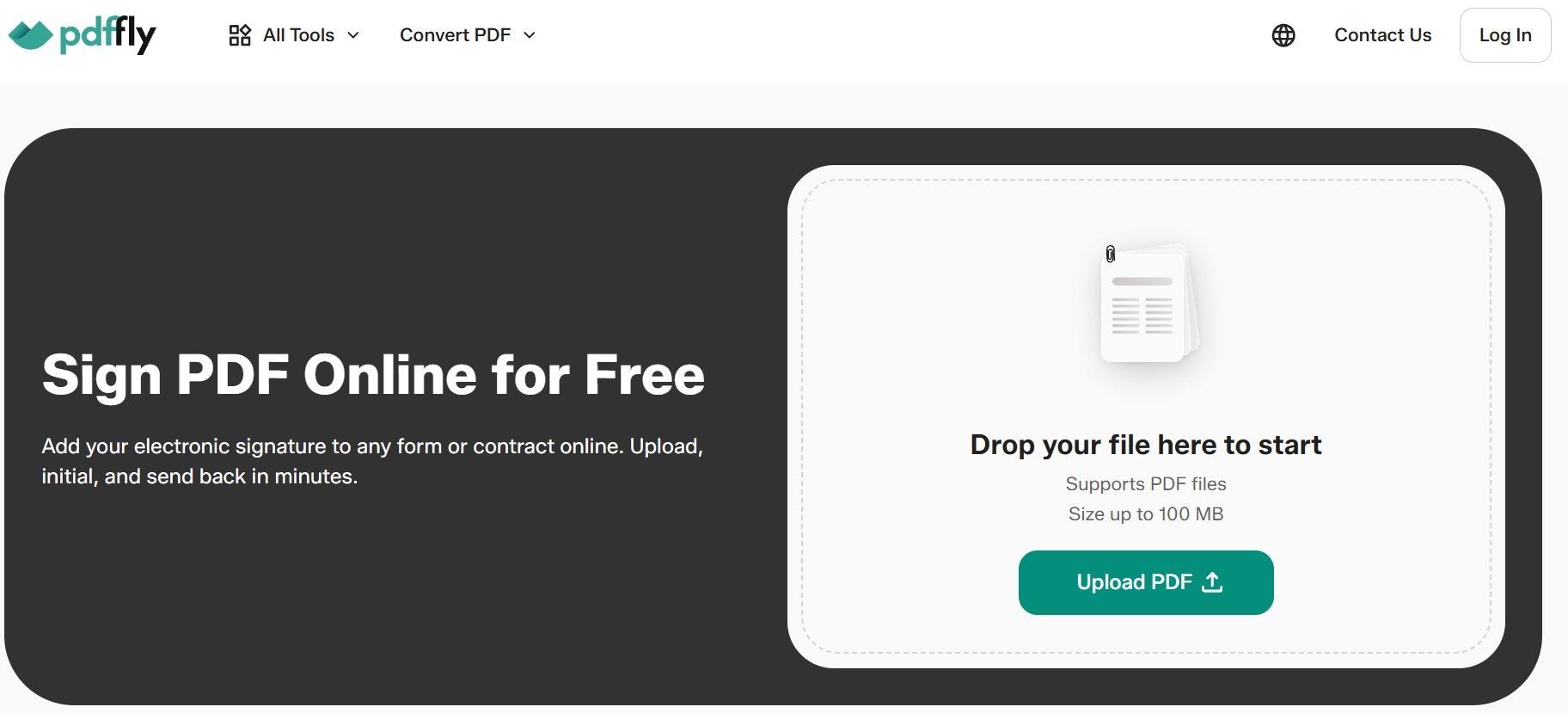
Antes de seguir, conviene aclarar una confusión habitual. Escribir sobre PDF significa superponer texto nuevo al texto y al contenido que ya hay en la página. Añadir un cuadro de texto funciona incluso cuando el documento no se puede editar directamente, como ocurre con muchos documentos escaneados y PDF acoplados. Los archivos protegidos con contraseña pueden requerir un acceso adicional antes de que puedas añadir anotaciones.
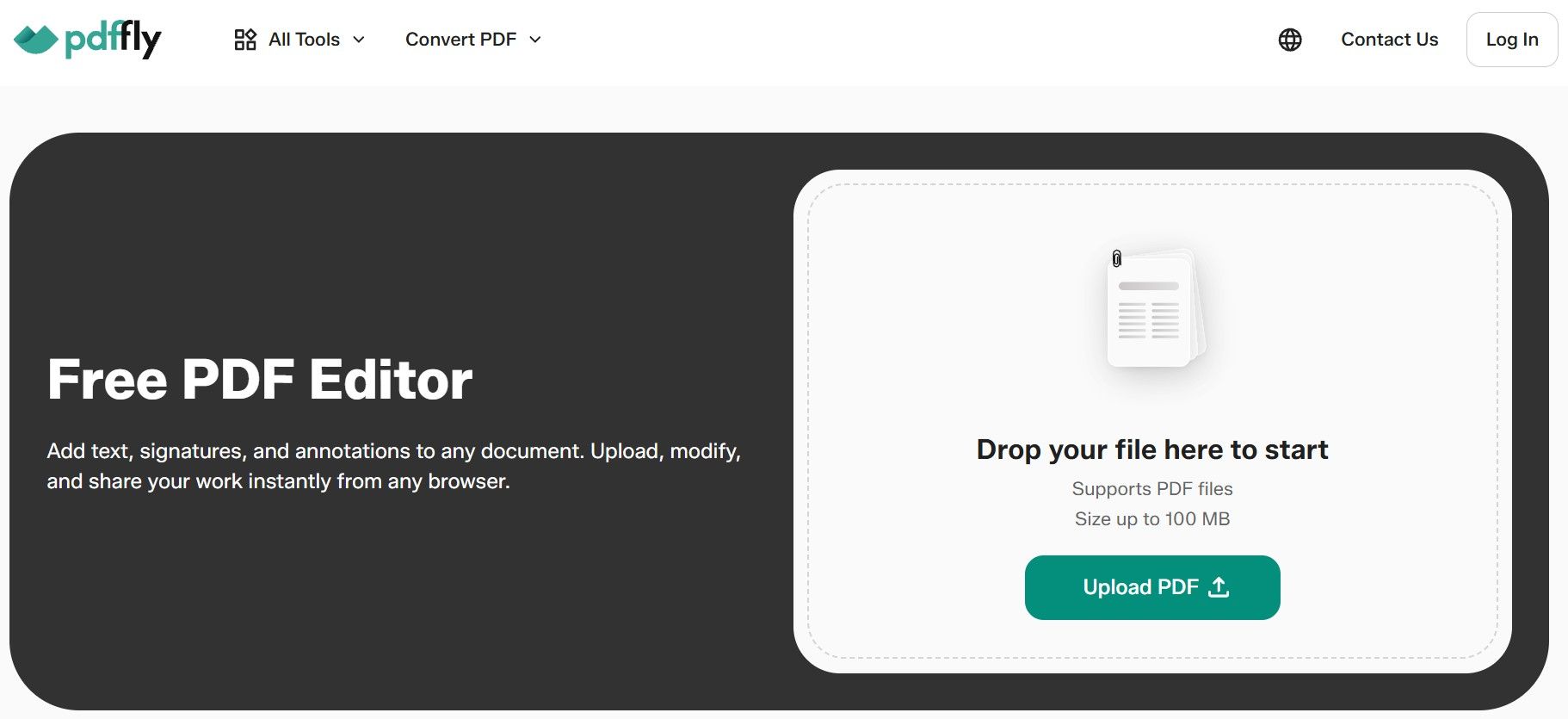
Editar un PDF, en cambio, significa modificar el texto que ya existe – corregir erratas, reformular frases, ajustar el formato. A diferencia de Adobe Acrobat, que exige una instalación completa en el ordenador para hacerlo, PDFFly te permite editar el texto existente de un PDF directamente en el navegador con herramientas avanzadas de edición de PDF – sin descargar nada. En los documentos escaneados puede ser necesario aplicar antes el reconocimiento óptico de caracteres (OCR) para que el texto se pueda seleccionar y editar.
La tabla siguiente resume las principales formas de trabajar con el texto de un PDF.
| Tarea |
Qué significa |
¿Funciona con PDF escaneados? |
| Escribir en un PDF |
Añadir una nueva capa de texto sobre la página |
Sí |
| Editar el texto existente |
Cambiar los caracteres que ya hay en el documento |
Sí, si antes se aplica el reconocimiento óptico de caracteres (OCR) |
| Convertir a documento de Word |
Transformar el PDF en un archivo .docx totalmente editable |
Sí, con OCR para archivos escaneados |
Si necesitas una revisión a fondo (reescribir texto en varias páginas o reorganizar todo el documento), lo más sencillo es convertir el PDF a Word, editar el documento de Word y volver a exportarlo a PDF. Si el original es un documento escaneado, un archivo de Excel u otro formato, PDFFly puede encargarse primero de la conversión – gratis y sin límite de conversiones.

Cómo escribir en un documento PDF en iPhone y Android
Saber cómo escribir sobre un PDF desde el móvil es muy útil cuando tienes que rellenar un formulario y no llevas el portátil encima. PDFFly funciona en todos los dispositivos móviles: iOS, Android y tabletas. Estas son las opciones principales para cada plataforma.
- iPhone / iPad (iOS)
Abre PDFFly en Safari o Chrome, sube tu archivo y usa la herramienta Texto – la versión móvil está adaptada a pantallas táctiles y funciona sin descargar ninguna app. Puedes añadir notas y comentarios y usar la herramienta de dibujo para hacer bocetos o anotaciones. Las herramientas de Marcación integradas de Apple también te permiten añadir texto, dibujar, resaltar y añadir firmas a los PDF sin instalar otra app.
- Android / smartphones
Abre PDFFly en Chrome, sube tu PDF y escribe el texto directamente en el navegador. La experiencia en el móvil es casi idéntica a la del ordenador: el mismo editor de PDF gratuito en una sola herramienta, sin necesidad de app.
- Tabletas
En un iPad o una tableta Android, el editor de PDFFly se adapta a la pantalla táctil más grande, así que es fácil colocar cuadros de texto, añadir dibujos o pegar notas adhesivas en cualquier parte de la página.
¿Cómo se puede escribir en un PDF sin programas?
El proceso es el mismo en cualquier dispositivo: abre el navegador, entra en PDFFly, sube tu PDF, añade el texto y descarga el archivo actualizado. PDFFly es un software online, así que no hay ninguna aplicación de escritorio que instalar.
¿Qué más puedes añadir a tu PDF?
Cuando ya te manejes bien añadiendo texto, las funciones avanzadas de PDFFly te permiten hacer más en la misma sesión: editar y firmar PDF en una sola plataforma.
Muchos PDF llegan como formularios interactivos con campos predefinidos – una solicitud de empleo, un documento fiscal, una carta de oferta o una programación de clase. Haz clic en cualquier campo rellenable para introducir tus datos. PDFFly también te ayuda a crear formularios rellenables colocando campos de entrada sobre las zonas en blanco de un PDF estático. En ambos casos, obtienes un documento completo y listo para descargar.
Anotar y escribir a mano
¿Tienes que revisar un borrador? PDFFly incluye herramientas para resaltar, subrayar, tachar y dibujar a mano alzada – disponibles en varios colores para que puedas clasificar los comentarios por colores. En una pantalla táctil o con un lápiz digital puedes escribir a mano directamente y obtener un PDF anotado, listo para compartir fácilmente o colaborar en tiempo real.
¿Qué más puede hacer PDFFly?
Una vez que tengas el texto en su sitio, PDFFly ofrece más herramientas para terminar el documento – todo en la misma sesión del navegador y sin cambiar de aplicación:
- Insertar imágenes en PDF
Añade una foto, un logotipo o una firma escaneada en cualquier página.
- Comprimir PDF
Reduce el tamaño del archivo después de editarlo, con tamaños de salida predefinidos.
- Unir PDF
Combina varios PDF en un solo archivo.
- Quitar la marca de agua de un PDF
Elimina un logotipo o un texto situado detrás del contenido del documento.
¿Listo para escribir en tu PDF? Prueba PDFFly gratis – sin registro ni descargas.
Preguntas frecuentes (FAQ)
¿Por qué no puedo escribir en mi PDF?
La mayoría de los visores de PDF habituales no te dejan editar el archivo ni cambiar el texto existente. Algunos, como Vista Previa en macOS, permiten hacer anotaciones y rellenar formularios, pero no tienen las herramientas de edición completas ni las opciones de formato de un auténtico editor de PDF gratuito. Para escribir en PDF necesitas una herramienta de edición, no un visor. El editor de PDF gratuito de PDFFly te ofrece esa posibilidad sin instalar nada.
¿Es seguro escribir en PDF confidenciales online?
PDFFly transfiere todos los archivos mediante HTTPS (cifrado SSL) y los elimina automáticamente después de procesarlos. No necesitas cuenta ni datos personales.
Si trabajas con un archivo cifrado, un PDF protegido o un documento bloqueado, es posible que tengas que introducir la contraseña antes de poder abrirlo o editarlo. Con los archivos confidenciales, revisa los requisitos de tratamiento de datos de tu organización antes de subir un documento a una herramienta PDF online.
Las medidas de seguridad de PDFFly ayudan a proteger la seguridad y la privacidad de los archivos durante el procesamiento, pero aun así debes seguir las políticas de gestión de documentos de tu organización.
¿Se puede escribir en un PDF gratis?
Sí. Las herramientas PDF gratuitas de PDFFly (agregar texto a PDF, ajustar el formato y descargar el resultado) son totalmente gratuitas y no añaden marcas de agua a los archivos exportados.
A diferencia de Adobe Acrobat, que exige una suscripción de pago para la mayoría de las funciones de edición de PDF, PDFFly mantiene gratis sus herramientas de edición básicas.
Abre el formulario en el editor de PDFFly y haz clic en un campo interactivo rellenable para introducir tus datos. Las opciones de formato te permiten adaptar el estilo del texto al resto del documento.
Si el PDF no tiene campos rellenables, usa la herramienta Texto para insertar texto en PDF y escribir tus respuestas en los espacios en blanco. Lo mismo sirve para documentos escaneados y otros PDF no interactivos.
¿Puedo escribir en un PDF en Mac sin Acrobat?
Sí. En macOS tienes dos opciones gratuitas: Vista Previa (integrada – usa la barra de herramientas de Marcación para añadir anotaciones de texto y dibujos) y PDFFly en el navegador. PDFFly te da más control sobre el formato (fuente, tamaño y color) y admite funciones avanzadas como insertar imágenes, sin el coste de Adobe Acrobat. Y funciona sin ninguna app.

 Publicado 30 sept 2026
  5 min
5 min