Yazmak ve düzenlemek: aradaki fark nedir?
Devam etmeden önce sık karıştırılan bir noktayı netleştirelim. PDF üstünde yazı yazma, mevcut metnin ve sayfa içeriğinin üzerine yeni metin yerleştirmek anlamına gelir. Metin kutusu eklemek, belge doğrudan düzenlenebilir olmasa bile çalışır. Buna pek çok taranmış belge ve düzleştirilmiş PDF dahildir. Parola korumalı dosyalarda not eklemeden önce ek erişim gerekebilir.
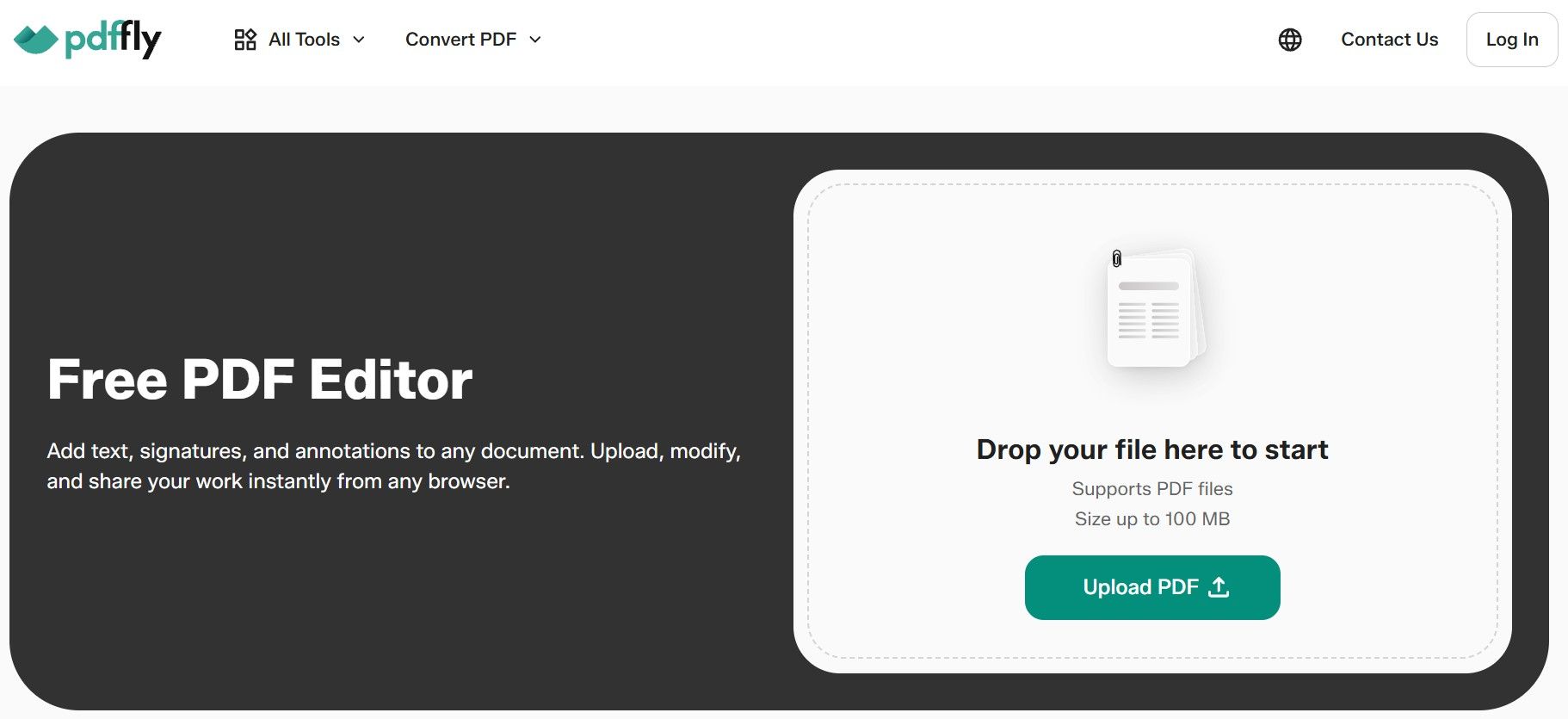
PDF'i düzenlemek ise belgede zaten bulunan metni değiştirmek demektir – yazım hatalarını düzeltmek, cümleleri yeniden yazmak, biçimlendirmeyi ayarlamak. Bunun için tam bir masaüstü kurulumu gerektiren Adobe Acrobat'ın aksine PDFFly, gelişmiş PDF düzenleme araçlarıyla PDF'teki mevcut metni düzenlemenize doğrudan tarayıcıda olanak tanır – indirme gerekmez. Taranmış belgelerde metnin seçilebilir ve düzenlenebilir olması için önce optik karakter tanıma (OCR) gerekebilir.
Aşağıdaki tablo, PDF'teki metinle çalışmanın başlıca yollarını özetliyor.
| İşlem |
Ne anlama gelir |
Taranmış PDF'lerde çalışır mı? |
| PDF'e yazı yazma |
Sayfanın üzerine yeni bir metin katmanı eklemek |
Evet |
| Mevcut metni düzenleme |
Belgedeki mevcut karakterleri değiştirmek |
Evet, önce optik karakter tanıma (OCR) kullanılırsa |
| Word belgesine dönüştürme |
PDF'i tamamen düzenlenebilir bir .docx dosyasına çevirmek |
Evet, taranmış dosyalarda OCR ile |
Kapsamlı bir revizyon gerekiyorsa (birçok sayfadaki metni yeniden yazmak ya da tüm belgeyi yeniden düzenlemek), en kolay yol PDF'i Word'e çevirmek, Word belgesini düzenlemek ve ardından yeniden PDF olarak dışa aktarmaktır. Kaynak taranmış bir belge, Excel dosyası ya da başka bir formatsa PDFFly önce dönüştürmeyi yapabilir – ücretsiz ve dönüştürme sınırı olmadan.

iPhone ve Android'de PDF içine yazı yazma
Laptopunuz yanınızda değilken bir form doldurmanız gerektiğinde, telefonda PDF üzerinde yazı yazma nasıl yapılır sorusunun cevabını bilmek gerçekten işe yarar. PDFFly tüm mobil cihazlarda çalışır: iOS, Android ve tabletler. İşte her platform için başlıca seçenekler.
- iPhone / iPad (iOS)
PDFFly'ı Safari ya da Chrome'da açın, dosyanızı yükleyin ve Metin aracını kullanın – mobil arayüz dokunmatik kullanıma uygundur ve uygulama indirmeden çalışır. Not ve yorum ekleyebilir, çizim aracıyla eskiz yapabilir ya da işaretleme yapabilirsiniz. Apple'ın yerleşik İşaretleme araçları da başka bir uygulama kurmadan PDF'lere metin eklemenizi, çizim yapmanızı, vurgulamanızı ve imza eklemenizi sağlar.
- Android / akıllı telefonlar
PDFFly'ı Chrome'da açın, PDF'inizi yükleyin ve metni doğrudan tarayıcıda yazın. Mobil cihazlardaki deneyim bilgisayardakiyle neredeyse aynıdır: aynı ücretsiz PDF düzenleyici tek bir araçta, uygulama gerekmeden.
- Tabletler
iPad veya Android tablette PDFFly'ın tarayıcı düzenleyicisi daha büyük dokunmatik ekrana uyum sağlar. Böylece sayfanın her yerine kolayca metin kutusu yerleştirebilir, çizim ya da yapışkan not ekleyebilirsiniz.
Yazılım olmadan PDF dosyasının üzerine nasıl yazı yazılır?
İşlem her cihazda aynıdır: tarayıcıyı açın, PDFFly'a gidin, PDF'inizi yükleyin, metni ekleyin ve güncellenen dosyayı indirin. PDFFly online bir yazılım olduğu için kurulacak bir masaüstü uygulaması yoktur.
PDF'inize başka neler ekleyebilirsiniz?
Metin eklemeye alıştıktan sonra PDFFly'ın gelişmiş özellikleriyle aynı oturumda daha fazlasını yapabilirsiniz: PDF düzenleme ve imzalama tek bir platformda.
Birçok PDF önceden tanımlanmış alanlara sahip etkileşimli formlar olarak gelir – bir iş başvurusu, bir vergi belgesi, bir iş teklifi mektubu ya da bir ders planı. Bilgilerinizi girmek için doldurulabilir herhangi bir alana tıklayın. PDFFly, statik bir PDF'in boş alanlarına giriş kutuları yerleştirerek doldurulabilir form oluşturmanıza da yardımcı olur. Her iki durumda da sonuç, indirilmeye hazır doldurulmuş bir belgedir.
Not ekleme ve el yazısı
Bir taslağı düzeltmeniz mi gerekiyor? PDFFly, vurgulama, altını çizme, üstünü çizme ve serbest çizim araçları sunar – geri bildirimleri renklerle ayırabilmeniz için birden fazla renkte. Dokunmatik ekranda ya da kalemle doğrudan el yazısıyla yazabilir, kolayca paylaşılabilen ya da gerçek zamanlı iş birliğine hazır notlu bir PDF elde edebilirsiniz.
PDFFly başka neler yapabilir?
Metniniz yerine oturduktan sonra PDFFly belgeyi tamamlamak için başka araçlar da sunar – hepsi aynı tarayıcı oturumunda, uygulama değiştirmeden:
- PDF'e resim ekleme
Herhangi bir sayfaya fotoğraf, logo ya da taranmış imza ekleyin.
- PDF küçültme
Düzenlemeden sonra hazır hedef boyutlarla dosya boyutunu küçültün.
- PDF birleştirme
Birden fazla PDF'i tek bir dosyada birleştirin.
- PDF'ten filigran kaldırma
Belge içeriğinin arkasındaki logoyu ya da metni kaldırın.
PDF'inize yazmaya hazır mısınız? PDFFly'ı ücretsiz deneyin – kayıt ya da indirme gerekmez.
Sıkça sorulan sorular (SSS)
PDF'ime neden yazı yazamıyorum?
Çoğu standart PDF görüntüleyici dosyayı düzenlemenize ya da mevcut metni değiştirmenize izin vermez. macOS'taki Önizleme gibi bazıları not eklemeyi ve form doldurmayı destekler, ancak gerçek bir ücretsiz PDF düzenleyicinin sunduğu tam düzenleme araçlarına ve biçimlendirme seçeneklerine sahip değildir. PDF'e yazı yazma için görüntüleyiciye değil, bir PDF düzenleme aracına ihtiyacınız vardır. PDFFly'ın ücretsiz PDF düzenleyicisi bu özelliği kurulum gerektirmeden sunar.
Hassas PDF'lere online yazı yazmak güvenli mi?
PDFFly tüm dosyaları HTTPS (SSL şifreleme) üzerinden aktarır ve işlemden sonra otomatik olarak siler. Hesap ya da kişisel veri gerekmez.
Şifrelenmiş bir dosya, korumalı bir PDF ya da kilitli bir belgeyle çalışıyorsanız açmadan veya düzenlemeden önce parolayı girmeniz gerekebilir. Hassas dosyalarda, bir belgeyi online PDF aracına yüklemeden önce kurumunuzun veri işleme gereksinimlerini kontrol edin.
PDFFly'ın güvenlik önlemleri işlem sırasında dosya güvenliğini ve gizliliğini destekler, ancak yine de kurumunuzun belge işleme politikalarına uymanız gerekir.
PDF'e ücretsiz yazı yazabilir miyim?
Evet. PDFFly'ın ücretsiz PDF araçları (PDF üzerine yazı ekleme, biçimlendirmeyi ayarlama ve sonucu indirme) tamamen ücretsizdir ve dışa aktarılan dosyalara filigran eklenmez.
Çoğu PDF düzenleme özelliği için ücretli abonelik gerektiren Adobe Acrobat'ın aksine PDFFly, temel düzenleme araçlarını ücretsiz tutar.
Formu PDFFly düzenleyicisinde açın ve bilgilerinizi girmek için etkileşimli, doldurulabilir bir alana tıklayın. Biçimlendirme seçenekleri, metin stilini belgenin geri kalanıyla uyumlu hâle getirmenizi sağlar.
PDF'te doldurulabilir alan yoksa, yanıtlarınızı boş alanlara yazmak için Metin aracıyla PDF'e metin ekleme yapın. Aynı yöntem taranmış belgelerde ve diğer etkileşimsiz PDF'lerde de işe yarar.
Mac'te Acrobat olmadan PDF dosyası üzerine yazı yazma mümkün mü?
Evet. macOS'ta iki ücretsiz seçeneğiniz var: Önizleme (yerleşik – metin notları ve çizim eklemek için İşaretleme araç çubuğunu kullanın) ve tarayıcınızda PDFFly. PDFFly biçimlendirme (yazı tipi, boyut ve renk) üzerinde daha fazla kontrol sunar ve görsel ekleme gibi gelişmiş özellikleri Adobe Acrobat'ın maliyeti olmadan destekler. Üstelik hiçbir uygulama olmadan çalışır.

 Yayımlandı 30 Eyl 2026
  5 dk
5 dk