Pisanie a edytowanie: na czym polega różnica?
Zanim przejdziemy dalej, warto wyjaśnić częste nieporozumienie. Pisanie w pliku PDF polega na nałożeniu nowego tekstu na istniejący tekst i zawartość strony. Pole tekstowe można dodać nawet wtedy, gdy dokumentu nie da się bezpośrednio edytować, w tym w wielu zeskanowanych dokumentach i spłaszczonych plikach PDF. Pliki chronione hasłem mogą wymagać dodatkowego dostępu, zanim dodasz adnotacje.
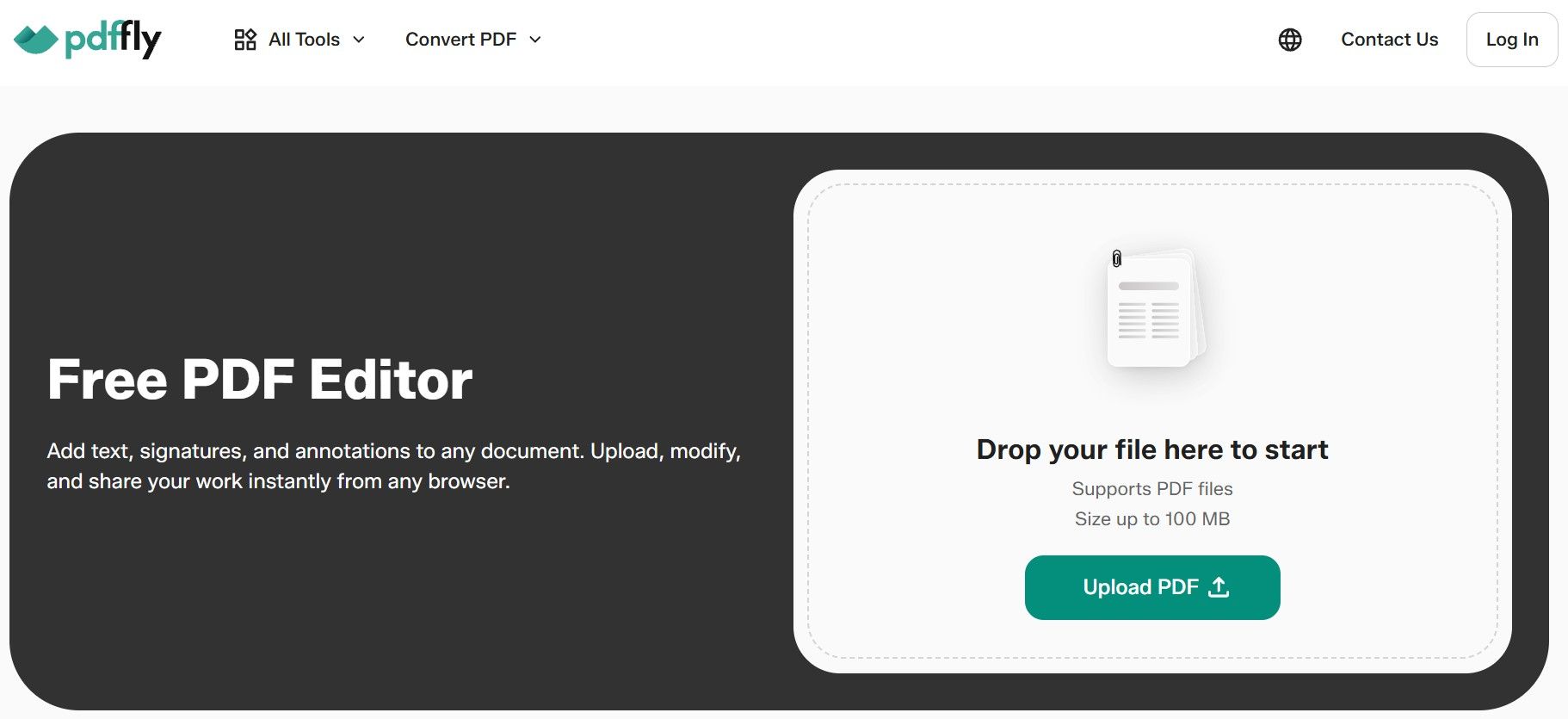
Edytowanie PDF oznacza z kolei zmianę tekstu, który już jest w dokumencie – poprawianie literówek, przeredagowanie zdań, zmianę formatowania. W przeciwieństwie do Adobe Acrobat, który wymaga do tego pełnej instalacji na komputerze, PDFFly pozwala edytować istniejący tekst w PDF bezpośrednio w przeglądarce dzięki zaawansowanym narzędziom do edycji PDF – bez pobierania czegokolwiek. W przypadku zeskanowanych dokumentów może być najpierw potrzebne optyczne rozpoznawanie znaków (OCR), aby tekst dało się zaznaczyć i edytować.
Poniższa tabela podsumowuje główne sposoby pracy z tekstem w PDF.
| Zadanie |
Co to oznacza |
Działa ze skanami PDF? |
| Pisanie na PDF |
Dodanie nowej warstwy tekstu na stronie |
Tak |
| Edytowanie istniejącego tekstu |
Zmiana istniejących znaków w dokumencie |
Tak, jeśli najpierw użyje się optycznego rozpoznawania znaków (OCR) |
| Konwersja do dokumentu Word |
Zamiana PDF na w pełni edytowalny plik .docx |
Tak, z OCR w przypadku skanów |
Jeśli potrzebujesz gruntownej zmiany (przepisania tekstu na wielu stronach lub przebudowy całego dokumentu), najprościej jest przekonwertować PDF na Word, edytować dokument Word i ponownie wyeksportować go do PDF. Jeśli źródłem jest zeskanowany dokument, plik Excel lub inny format, PDFFly najpierw zajmie się konwersją – za darmo i bez limitu konwersji.

Jak pisać w pliku PDF na iPhonie i Androidzie
Wiedza o tym, jak w PDF wpisać tekst na telefonie, bardzo się przydaje, gdy musisz wypełnić formularz, a nie masz przy sobie laptopa. PDFFly działa na wszystkich urządzeniach mobilnych: iOS, Androidzie i tabletach. Oto główne opcje dla każdej platformy.
- iPhone / iPad (iOS)
Otwórz PDFFly w Safari lub Chrome, prześlij plik i użyj narzędzia Tekst – mobilny układ jest wygodny w obsłudze dotykowej i działa bez pobierania aplikacji. Możesz dodawać notatki i komentarze oraz szkicować lub nanosić adnotacje narzędziem do rysowania. Wbudowane narzędzia Oznaczenia od Apple także pozwalają dodawać tekst, rysować, zakreślać i podpisywać pliki PDF bez instalowania innej aplikacji.
- Android / smartfony
Otwórz PDFFly w Chrome, prześlij PDF i wpisz tekst bezpośrednio w przeglądarce. Na urządzeniach mobilnych działa to niemal tak samo jak na komputerze: ten sam darmowy edytor PDF w jednym narzędziu, bez aplikacji.
- Tablety
Na iPadzie lub tablecie z Androidem edytor PDFFly dopasowuje się do większego ekranu dotykowego, dzięki czemu łatwo umieścisz pola tekstowe, dodasz rysunki lub przykleisz notatki w dowolnym miejscu strony.
Jak pisać na dokumencie PDF bez programu?
Na każdym urządzeniu wygląda to tak samo: otwórz przeglądarkę, wejdź na PDFFly, prześlij PDF, dodaj tekst i pobierz zaktualizowany plik. PDFFly to oprogramowanie online, więc nie ma aplikacji komputerowej do zainstalowania.
Co jeszcze możesz dodać do PDF?
Gdy opanujesz dodawanie tekstu, zaawansowane funkcje PDFFly pozwolą Ci zrobić więcej w tej samej sesji: edytować i podpisywać pliki PDF na jednej platformie.
Wiele plików PDF to interaktywne formularze z gotowymi polami – podanie o pracę, dokument podatkowy, oferta pracy czy plan lekcji. Kliknij dowolne pole do wypełnienia, aby wpisać swoje dane. PDFFly pomoże Ci też tworzyć formularze do wypełniania, umieszczając pola na pustych miejscach statycznego PDF. W obu przypadkach otrzymujesz wypełniony dokument gotowy do pobrania.
Adnotacje i pismo odręczne
Musisz nanieść poprawki na wersję roboczą? PDFFly ma narzędzia do zakreślania, podkreślania, przekreślania i rysowania odręcznego – dostępne w kilku kolorach, dzięki czemu możesz oznaczać uwagi kolorami. Na ekranie dotykowym lub rysikiem możesz pisać odręcznie i otrzymać PDF z adnotacjami, gotowy do łatwego udostępnienia lub współpracy w czasie rzeczywistym.
Co jeszcze potrafi PDFFly?
Gdy tekst jest już na miejscu, PDFFly oferuje kolejne narzędzia, aby dokończyć dokument – wszystko w tej samej sesji przeglądarki, bez przełączania aplikacji:
- Wstawianie obrazów do PDF
Dodaj zdjęcie, logo lub zeskanowany podpis na dowolnej stronie.
- Kompresowanie PDF
Zmniejsz rozmiar pliku po edycji, korzystając z gotowych rozmiarów docelowych.
- Łączenie PDF
Połącz kilka plików PDF w jeden plik.
- Usuwanie znaku wodnego z PDF
Usuń logo lub tekst znajdujący się za treścią dokumentu.
Chcesz zacząć pisać na swoim PDF? Wypróbuj PDFFly za darmo – bez rejestracji i pobierania.
Najczęściej zadawane pytania (FAQ)
Dlaczego nie mogę pisać na moim PDF?
Większość standardowych przeglądarek PDF nie pozwala edytować plików ani zmieniać istniejącego tekstu. Niektóre, jak Podgląd w macOS, obsługują adnotacje i wypełnianie formularzy, ale brakuje im pełnych narzędzi edycji i opcji formatowania prawdziwego darmowego edytora PDF. Aby pisać na PDF, potrzebujesz narzędzia do edycji PDF, a nie przeglądarki. Darmowy edytor PDF od PDFFly daje taką możliwość bez żadnej instalacji.
Czy pisanie na poufnych plikach PDF online jest bezpieczne?
PDFFly przesyła wszystkie pliki przez HTTPS (szyfrowanie SSL) i automatycznie usuwa je po przetworzeniu. Nie wymaga konta ani danych osobowych.
Jeśli pracujesz z zaszyfrowanym plikiem, chronionym PDF lub zablokowanym dokumentem, może być konieczne wpisanie hasła, zanim go otworzysz lub edytujesz. W przypadku poufnych plików przed przesłaniem dokumentu do narzędzia PDF online sprawdź wymagania swojej organizacji dotyczące przetwarzania danych.
Zabezpieczenia PDFFly wspierają bezpieczeństwo i prywatność plików podczas przetwarzania, ale nadal przestrzegaj zasad obchodzenia się z dokumentami obowiązujących w Twojej organizacji.
Czy w PDF można pisać za darmo?
Tak. Darmowe narzędzia PDF od PDFFly (dodawanie tekstu do PDF, zmiana formatowania i pobranie wyniku) są całkowicie bezpłatne, a eksportowane pliki nie mają znaków wodnych.
W przeciwieństwie do Adobe Acrobat, który wymaga płatnej subskrypcji dla większości funkcji edycji PDF, PDFFly udostępnia podstawowe narzędzia edycji za darmo.
Otwórz formularz w edytorze PDFFly i kliknij interaktywne pole do wypełnienia, aby wpisać swoje dane. Opcje formatowania pozwalają dopasować styl tekstu do reszty dokumentu.
Jeśli PDF nie ma pól do wypełnienia, użyj narzędzia Tekst, aby dodać tekst w PDF i wpisać odpowiedzi w puste miejsca. Tak samo możesz postąpić ze zeskanowanymi dokumentami i innymi nieinteraktywnymi plikami PDF.
Czy na Macu mogę pisać na PDF bez Acrobata?
Tak. W macOS masz dwie darmowe opcje: Podgląd (wbudowany – użyj paska narzędzi Oznaczenia, aby dodać adnotacje tekstowe i rysunki) oraz PDFFly w przeglądarce. PDFFly daje większą kontrolę nad formatowaniem (czcionka, rozmiar i kolor) i obsługuje zaawansowane funkcje, takie jak wstawianie obrazów, bez kosztów Adobe Acrobat. I działa bez żadnej aplikacji.

 Opublikowano 30 wrz 2026
  5 min
5 min