Methode 2: Über Word PDF zu Google Docs umwandeln
Wenn die direkte Umwandlung von PDF in Docs schlechte Ergebnisse liefert, lohnt es sich, das PDF zuerst in .docx umzuwandeln. Das .docx-Format von Microsoft Word kann mehr von der Struktur erhalten. Trotzdem kann sich ein Teil der Formatierung ändern. Google Docs öffnet diese Dateien direkt. So funktioniert der Ablauf in 2 Schritten:
1. PDF mit PDFFly in Word umwandeln
Rufen Sie PDFFly auf und nutzen Sie das kostenlose Tool, um Ihr PDF in Word umzuwandeln. PDFFly ist ein kostenloser Online-Konverter, der Ihre PDF-Dateien in bearbeitbare .docx-Dateien umwandelt, Dateien bis 100 MB unterstützt und keine Registrierung erfordert.

2. Die .docx-Datei in Google Drive hochladen und mit Docs öffnen
Laden Sie die Microsoft-Word-Datei in Google Drive hoch und klicken Sie dann mit der rechten Maustaste → Öffnen mit → Google Docs. Da die Datei bereits in einem bearbeitbaren Format vorliegt, kann Google Docs mehr von ihrer Struktur erhalten. Trotzdem kann sich ein Teil der Formatierung beim Import ändern.
Profi-Tipp: Selbst mit Word als Zwischenschritt lassen sich aufwendig gestaltete PDFs – Broschüren, exportierte Folien, Newsletter-Layouts – nicht perfekt in Fließtext umwandeln. In solchen Fällen kann es sinnvoller sein, die PDF-Seite als Bild einzufügen, wenn das ursprüngliche Layout wichtiger ist als die Bearbeitung des Textes.
So importieren Sie ein PDF in Google Docs
Manchmal müssen Sie das PDF gar nicht bearbeiten – Sie möchten nur, dass sein Inhalt in einem Dokument erscheint, an dem Sie gerade arbeiten. Dafür gibt es 2 praktische Wege, und beide sind einfach umzusetzen.
PDF als Bild einfügen (JPG/PNG)
Das ist eine gute Option für Diagramme, Formulare, Zertifikate und andere visuelle Inhalte, bei denen Sie das ursprüngliche Layout beibehalten möchten, statt den Inhalt zu bearbeiten.
- PDF-Seite in ein Bild umwandeln
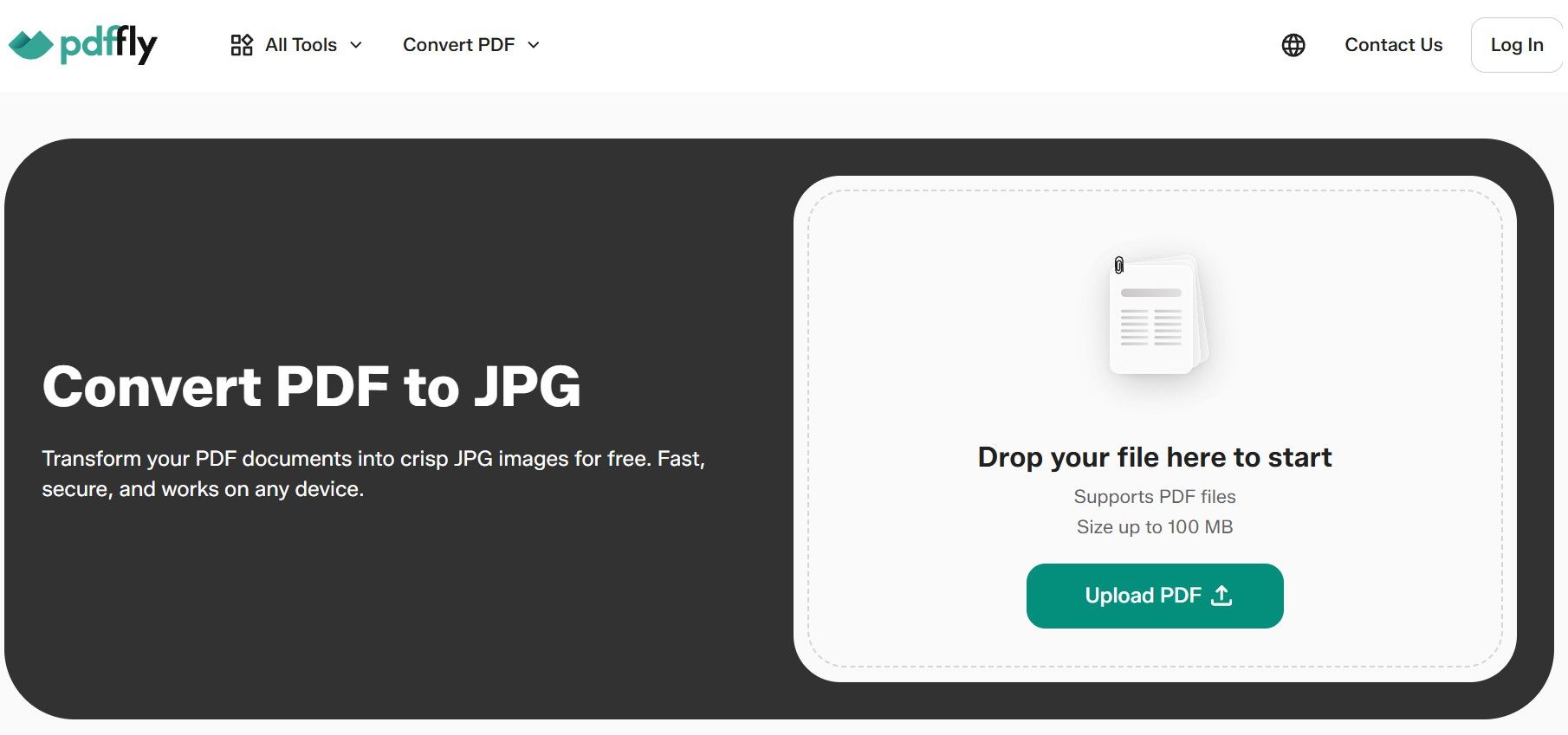
Nutzen Sie das PDF-in-JPG-Tool von PDFFly, um die benötigte Seite in ein JPG-Bild umzuwandeln. PDFFly bietet außerdem einen separaten PDF-in-PNG-Konverter.
2. Bild in Google Docs einfügen
Gehen Sie in Ihrem Dokument zu Einfügen → Bild → Vom Computer hochladen und wählen Sie das soeben erstellte Bild aus. Anschließend können Sie es wie jedes andere Bild skalieren und positionieren.
PDF als teilbaren Link oder Smart Chip hinzufügen
Für einen schlankeren Verweis – Besprechungsnotizen, interne Briefings – fügen Sie die Datei als Smart Chip hinzu:
- PDF in Google Drive hochladen
Achten Sie darauf, dass das PDF in Google Drive liegt und einen teilbaren Link hat (Rechtsklick → Teilen → Link kopieren).
- Link in das Dokument einfügen
Fügen Sie den PDF-Link in Ihr Google-Dokument ein. Docs bietet an, ihn in einen Smart Chip umzuwandeln – eine erweiterte Vorschau, die beim Darüberfahren Dateiname und Dateityp anzeigt. Drücken Sie die Tabulatortaste, um den Vorschlag zu übernehmen.
Smart Chips eignen sich besonders gut für Google-Workspace-Dokumente, in denen Teammitglieder zusammenarbeiten und auf das Original-PDF verweisen müssen, ohne es in einem neuen Tab zu öffnen.
So speichern Sie ein Google-Dokument als PDF
Sie möchten die fertige Docs-Datei wieder in ein PDF umwandeln? Das geht mit wenigen Klicks: Datei → Herunterladen → PDF-Dokument (.pdf). Google erstellt die PDF-Datei sofort und lädt sie auf Ihren Computer herunter.
Was kann PDFFly noch?
PDFFly ist ein kostenloses, browserbasiertes PDF-Toolkit, für das Sie weder eine Registrierung noch eine Desktop-App oder Installation brauchen. Es funktioniert in Google Chrome und anderen gängigen Browsern auf allen Geräten. Je nach Bedarf können Sie damit PDFs zusammenfügen, komprimieren und bearbeiten.
- PDFs zusammenfügen
Sie möchten mehrere Dateien zusammenführen, bevor Sie sie in Drive hochladen? Nutzen Sie das Tool, um Ihre PDFs zusammenzufügen, sie zu einer Datei zu kombinieren und die Seiten in die gewünschte Reihenfolge zu bringen.
- PDF komprimieren
Sie brauchen eine kleinere Datei? Komprimieren Sie Ihr PDF, bevor Sie es teilen oder in Google Workspace hochladen, um die Dateigröße zu verringern.
- PDF unterschreiben
Fügen Sie eine elektronische Unterschrift direkt im Browser in eine PDF-Datei ein – ohne Drucken oder Scannen.
- PDF-Dokumente bearbeiten
Fügen Sie Text und Markierungen auf jeder PDF-Seite hinzu. Ideal für schnelle Änderungen, wenn Sie keine vollständige Umwandlung in Docs brauchen.
Bereit, Ihre PDFs umzuwandeln, zu bearbeiten oder zusammenzuführen? PDFFly funktioniert in Ihrem Browser – testen Sie es kostenlos, sofort und ohne Registrierung.
Häufig gestellte Fragen
Kann ich ein gescanntes PDF in ein bearbeitbares Google-Dokument umwandeln?
Ja. Wenn Sie ein PDF über das Kontextmenü in Drive in Google Docs öffnen, führt Google automatisch eine optische Zeichenerkennung (OCR) für das Bild durch und erstellt eine bearbeitbare Docs-Datei. Bei sauberen, kontrastreichen Scans ist die Genauigkeit hoch, bei Scans mit niedriger Auflösung oder handschriftlichem Text sinkt sie jedoch deutlich – prüfen Sie das Ergebnis daher immer, bevor Sie es verwenden.
Das OCR-Tool von PDFFly unterstützt außerdem Dokumente in vielen Sprachen neben Englisch und ist damit auch für internationale PDF-Dateien nützlich.
Wie kann ich mehrere PDFs auf einmal in Google Docs umwandeln?
Google Drive bietet in der Standardoberfläche keine Stapelumwandlung per Klick. Bei gelegentlicher Nutzung ist es am einfachsten, die PDF-Dateien einzeln über Öffnen mit → Google Docs umzuwandeln: Das geht schnell und einfach und dauert nur wenige Sekunden pro Datei.
Für eine größere Anzahl von Dateien lässt sich die Umwandlung über die Google Drive API automatisieren. Wenn Sie eine visuelle Anleitung bevorzugen, finden Sie auf YouTube auch Schritt-für-Schritt-Videotutorials: Suchen Sie nach „mehrere PDFs in Google Docs umwandeln Video“, um aktuelle Anleitungen zu finden.
Wie kann ich ein passwortgeschütztes PDF in ein Google Doc umwandeln?
Passwortgeschützte PDF-Dateien müssen entsperrt werden, bevor Google Docs sie umwandeln kann. Entfernen Sie das Passwort zuerst mit einem speziellen Tool zum Entsperren von PDFs, laden Sie dann das entsperrte PDF in Drive hoch und öffnen Sie es wie gewohnt mit Google Docs. Wenn Sie das Passwort nicht kennen, bitten Sie den Eigentümer der Datei um eine entsperrte Kopie.
Wie bekomme ich ein PDF schneller in Google Docs, ohne es in Drive hochzuladen?
Mit den Bordmitteln von Google geht das nicht – Drive ist der Zugang zur Umwandlung von PDF in Docs. Wenn Sie aber bereits eine .docx-Version Ihrer Datei haben, können Sie diese direkt in Google Drive hochladen und in Google Docs öffnen, sodass die PDF-Umwandlung entfällt. Sie können auf Ihre Dateien aus Google Drive, Dropbox oder von Ihrem Computer zugreifen – je nachdem, was am schnellsten ist. Beachten Sie, dass sich ein Teil der Word-Formatierung beim Öffnen in Google Docs trotzdem ändern kann.

 Veröffentlicht 30.09.2026
  4 Min.