الطريقة 2: تحويل PDF إلى مستندات Google عبر Word
إذا أعطاك التحويل المباشر من PDF إلى مستندات Google نتائج ضعيفة، فإن تحويل PDF إلى .docx أولًا خيار آخر يستحق التجربة. قد يحافظ تنسيق .docx الخاص بـMicrosoft Word على جزء أكبر من الهيكل، ومع ذلك قد يتغير بعض التنسيق. تفتح مستندات Google هذه الملفات مباشرة. إليك العملية في خطوتين:
1. حوّل ملف PDF إلى Word باستخدام PDFFly
انتقل إلى PDFFly واستخدم الأداة المجانية لتحويل ملف PDF إلى Word. PDFFly أداة تحويل مجانية عبر الإنترنت تحوّل ملفات PDF إلى ملفات .docx قابلة للتعديل، وتدعم ملفات يصل حجمها إلى 100 ميغابايت دون الحاجة إلى تسجيل.

2. ارفع ملف .docx إلى Google Drive وافتحه باستخدام مستندات Google
ارفع ملف Microsoft Word إلى Google Drive، ثم انقر بزر الماوس الأيمن ← فتح باستخدام ← مستندات Google. ولأن الملف بتنسيق قابل للتعديل أصلًا، قد تحافظ مستندات Google على جزء أكبر من هيكله، ومع ذلك قد يتغير بعض التنسيق أثناء الاستيراد.
نصيحة احترافية: حتى مع استخدام Word كوسيط، لن تتحول ملفات PDF ذات التصميم المعقد – الكتيبات وشرائح العروض المصدَّرة وتخطيطات النشرات الإخبارية – إلى نص عادي بشكل مثالي. في هذه الحالات، قد يكون إدراج صفحة PDF كصورة خيارًا أفضل عندما يكون الحفاظ على التخطيط المرئي الأصلي أهم من تعديل النص.
كيفية استيراد ملف PDF إلى مستندات Google
أحيانًا لا تحتاج إلى تعديل ملف PDF على الإطلاق – بل تحتاج فقط إلى أن يظهر محتواه داخل مستند تعمل عليه. هناك طريقتان عمليتان لذلك، وكلتاهما سهلة التنفيذ.
إدراج ملف PDF كصورة (JPG/PNG)
هذا خيار جيد للرسوم التوضيحية والنماذج والشهادات وغيرها من العناصر المرئية التي تريد الحفاظ على تخطيطها الأصلي بدلًا من تعديل محتواها.
- حوّل صفحة PDF إلى صورة
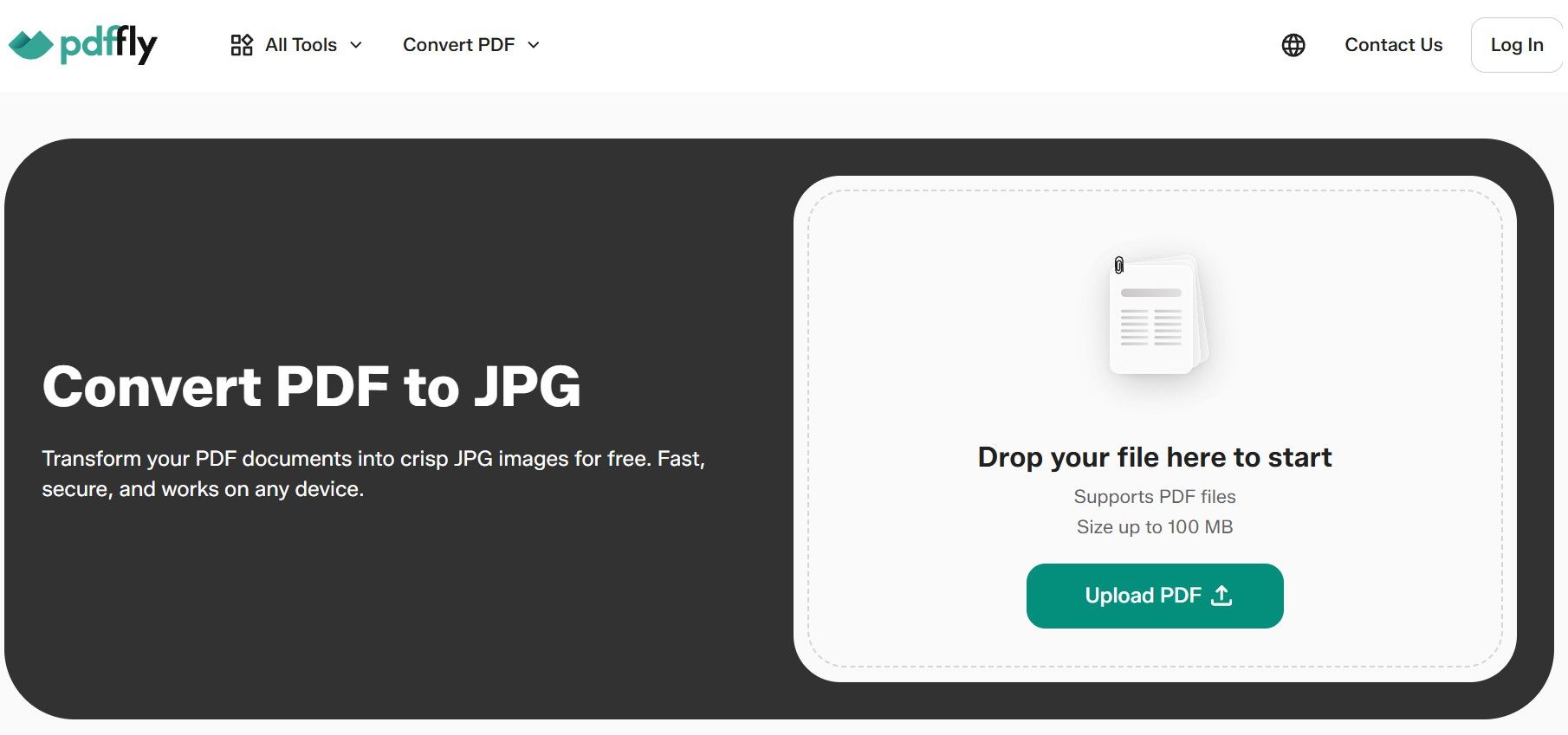
استخدم أداة تحويل PDF إلى JPG من PDFFly لتحويل الصفحة التي تحتاجها إلى صورة JPG. كما يوفر PDFFly أداة منفصلة لتحويل PDF إلى PNG.
2. أدرج الصورة في مستندات Google
في مستندك، انتقل إلى إدراج ← صورة ← تحميل من الكمبيوتر واختر الصورة التي أنشأتها للتو. يمكنك بعد ذلك تغيير حجمها وموضعها مثل أي صورة أخرى.
إضافة ملف PDF كرابط قابل للمشاركة أو شريحة ذكية
للإشارة إلى الملف بشكل أبسط – ملاحظات الاجتماعات أو الملخصات الداخلية – أضف الملف كشريحة ذكية:
- ارفع ملف PDF إلى Google Drive
تأكد من أن ملف PDF موجود في Google Drive وله رابط قابل للمشاركة (انقر بزر الماوس الأيمن ← مشاركة ← نسخ الرابط).
- الصق الرابط في مستندك
الصق رابط ملف PDF في مستند Google. ستقترح مستندات Google تحويله إلى شريحة ذكية – وهي معاينة غنية تعرض اسم الملف ونوعه عند تمرير المؤشر فوقه. اضغط على مفتاح Tab لقبولها.
تعمل الشرائح الذكية بشكل ممتاز داخل مستندات Google Workspace عندما يحتاج أعضاء الفريق إلى التعاون والرجوع إلى ملف PDF الأصلي دون فتحه في علامة تبويب جديدة.
كيفية حفظ مستند Google كملف PDF
هل تحتاج إلى إعادة ملف المستندات النهائي إلى صيغة PDF؟ يمكنك ذلك ببضع نقرات: ملف ← تنزيل ← مستند PDF (.pdf). تُنشئ Google ملف PDF فورًا وتنزّله إلى جهاز الكمبيوتر.
ماذا يمكن أن يفعل PDFFly أيضًا؟
PDFFly مجموعة أدوات PDF مجانية تعمل عبر المتصفح دون تسجيل أو تطبيق سطح مكتب أو تثبيت. يعمل في Google Chrome وغيره من المتصفحات الرئيسية على مختلف الأجهزة. ويمكنك استخدامه لدمج ملفات PDF وضغطها وتعديلها حسب احتياجك.
- دمج ملفات PDF
هل تحتاج إلى جمع عدة ملفات قبل رفعها إلى Drive؟ استخدم أداة دمج ملفات PDF لجمعها في ملف واحد وترتيب الصفحات بالترتيب الذي تريده.
- ضغط ملف PDF
هل تحتاج إلى ملف أصغر؟ اضغط ملف PDF قبل مشاركته أو رفعه إلى Google Workspace لتقليل حجمه.
- توقيع ملف PDF
أضف توقيعًا إلكترونيًا إلى ملف PDF مباشرة في متصفحك – دون طباعة أو مسح ضوئي.
- تعديل مستندات PDF
أضف نصًا وتمييزات إلى أي صفحة PDF. مثالي للتعديلات السريعة عندما لا تحتاج إلى تحويل كامل إلى مستندات Google.
هل أنت مستعد لتحويل ملفات PDF أو تعديلها أو دمجها؟ يعمل PDFFly في متصفحك – جرّبه مجانًا وفورًا ودون تسجيل.
الأسئلة الشائعة
هل يمكنني تحويل ملف PDF ممسوح ضوئيًا إلى مستند Google قابل للتعديل؟
نعم. عندما تفتح ملف PDF في مستندات Google من قائمة النقر بزر الماوس الأيمن في Drive، تُجري Google تلقائيًا التعرف الضوئي على الحروف (OCR) على الصورة وتُنشئ ملف مستندات قابلًا للتعديل. تكون الدقة عالية مع المستندات الممسوحة الواضحة عالية التباين، لكنها تنخفض بشكل ملحوظ مع المسح منخفض الدقة أو النص المكتوب بخط اليد – لذا راجع النتيجة دائمًا قبل استخدامها.
كما تدعم أداة OCR الخاصة بـPDFFly المستندات بلغات متعددة غير الإنجليزية، ما يجعلها مفيدة لملفات PDF الدولية.
كيف أحوّل عدة ملفات PDF إلى مستندات Google دفعة واحدة؟
لا يوفر Google Drive خيار تحويل جماعي بنقرة واحدة في واجهته العادية. وللاستخدام العرضي، فإن الطريقة الأبسط هي تحويل ملفات PDF واحدًا تلو الآخر باستخدام فتح باستخدام ← مستندات Google: إنها عملية سريعة وسهلة لا تستغرق سوى ثوانٍ لكل ملف.
أما لعدد أكبر من الملفات، فيمكن لواجهة Google Drive API أتمتة عملية التحويل. ويمكنك أيضًا العثور على فيديوهات تعليمية خطوة بخطوة على YouTube إذا كنت تفضل الشرح المرئي: ابحث عن «تحويل عدة ملفات PDF إلى مستندات Google فيديو» للعثور على أحدث الشروحات.
كيف أحوّل ملف PDF محميًا بكلمة مرور إلى مستند Google؟
يجب إلغاء قفل ملفات PDF المحمية بكلمة مرور قبل أن تتمكن مستندات Google من تحويلها. استخدم أداة مخصصة لإزالة كلمة المرور أولًا، ثم ارفع ملف PDF غير المقفل إلى Drive وافتحه باستخدام مستندات Google كالمعتاد. وإذا لم تكن لديك كلمة المرور، فاطلب نسخة غير مقفلة من مالك الملف.
كيف أنقل ملف PDF إلى مستندات Google بشكل أسرع دون رفعه إلى Drive؟
لا يمكن ذلك بأدوات Google المدمجة – فـDrive هو البوابة لتحويل PDF إلى مستندات Google. لكن إذا كانت لديك نسخة .docx من ملفك، فيمكنك رفعها مباشرة إلى Google Drive وفتحها في مستندات Google، متجاوزًا خطوة تحويل PDF. ويمكنك الوصول إلى ملفاتك من Google Drive أو Dropbox أو جهاز الكمبيوتر – أيها أسرع. ضع في اعتبارك أن بعض تنسيقات Word قد تتغير عند فتح الملف في مستندات Google.

 تاريخ النشر 30/09/2026
  4 د
4 د