Μέθοδος 2: Μετατροπή PDF σε Έγγραφα Google μέσω Word
Αν η άμεση μετατροπή από PDF σε Έγγραφα δίνει κακά αποτελέσματα, η μετατροπή του PDF πρώτα σε .docx είναι μια ακόμη επιλογή που αξίζει να δοκιμάσετε. Η μορφή .docx του Microsoft Word μπορεί να διατηρήσει μεγαλύτερο μέρος της δομής. Ωστόσο, μέρος της μορφοποίησης μπορεί και πάλι να αλλάξει. Τα Έγγραφα Google ανοίγουν αυτά τα αρχεία εγγενώς. Η διαδικασία έχει 2 βήματα:
1. Μετατρέψτε το PDF σε Word με το PDFFly
Μεταβείτε στο PDFFly και χρησιμοποιήστε το δωρεάν εργαλείο για να μετατρέψετε το PDF σε Word. Το PDFFly είναι ένας δωρεάν online μετατροπέας που μετατρέπει τα αρχεία PDF σε επεξεργάσιμα αρχεία .docx, υποστηρίζει αρχεία έως 100 MB και δεν απαιτεί εγγραφή.

2. Ανεβάστε το .docx στο Google Drive και ανοίξτε το με τα Έγγραφα
Ανεβάστε το αρχείο Microsoft Word στο Google Drive και, στη συνέχεια, κάντε δεξί κλικ → Άνοιγμα με → Έγγραφα Google. Επειδή το αρχείο είναι ήδη σε επεξεργάσιμη μορφή, τα Έγγραφα Google μπορεί να διατηρήσουν μεγαλύτερο μέρος της δομής του. Ωστόσο, μέρος της μορφοποίησης μπορεί και πάλι να αλλάξει κατά την εισαγωγή.
Συμβουλή: ακόμη και με το Word ως ενδιάμεσο βήμα, τα PDF με έντονο σχεδιασμό – φυλλάδια, εξαγόμενες διαφάνειες, διατάξεις ενημερωτικών δελτίων – δεν θα μετατραπούν τέλεια σε απλό κείμενο. Σε αυτές τις περιπτώσεις, η εισαγωγή της σελίδας PDF ως εικόνας μπορεί να είναι καλύτερη επιλογή, όταν η διατήρηση της αρχικής οπτικής διάταξης είναι πιο σημαντική από την επεξεργασία του κειμένου.
Πώς να εισαγάγετε ένα PDF στα Έγγραφα Google
Μερικές φορές δεν χρειάζεται καθόλου να επεξεργαστείτε το PDF – θέλετε απλώς το περιεχόμενό του να εμφανίζεται μέσα σε ένα έγγραφο στο οποίο δουλεύετε. Υπάρχουν 2 πρακτικοί τρόποι και είναι και οι δύο εύκολοι.
Εισαγωγή PDF ως εικόνας (JPG/PNG)
Είναι καλή επιλογή για διαγράμματα, φόρμες, πιστοποιητικά και άλλα οπτικά στοιχεία, όταν θέλετε να διατηρήσετε την αρχική διάταξη αντί να επεξεργαστείτε το περιεχόμενο.
- Μετατρέψτε τη σελίδα PDF σε εικόνα
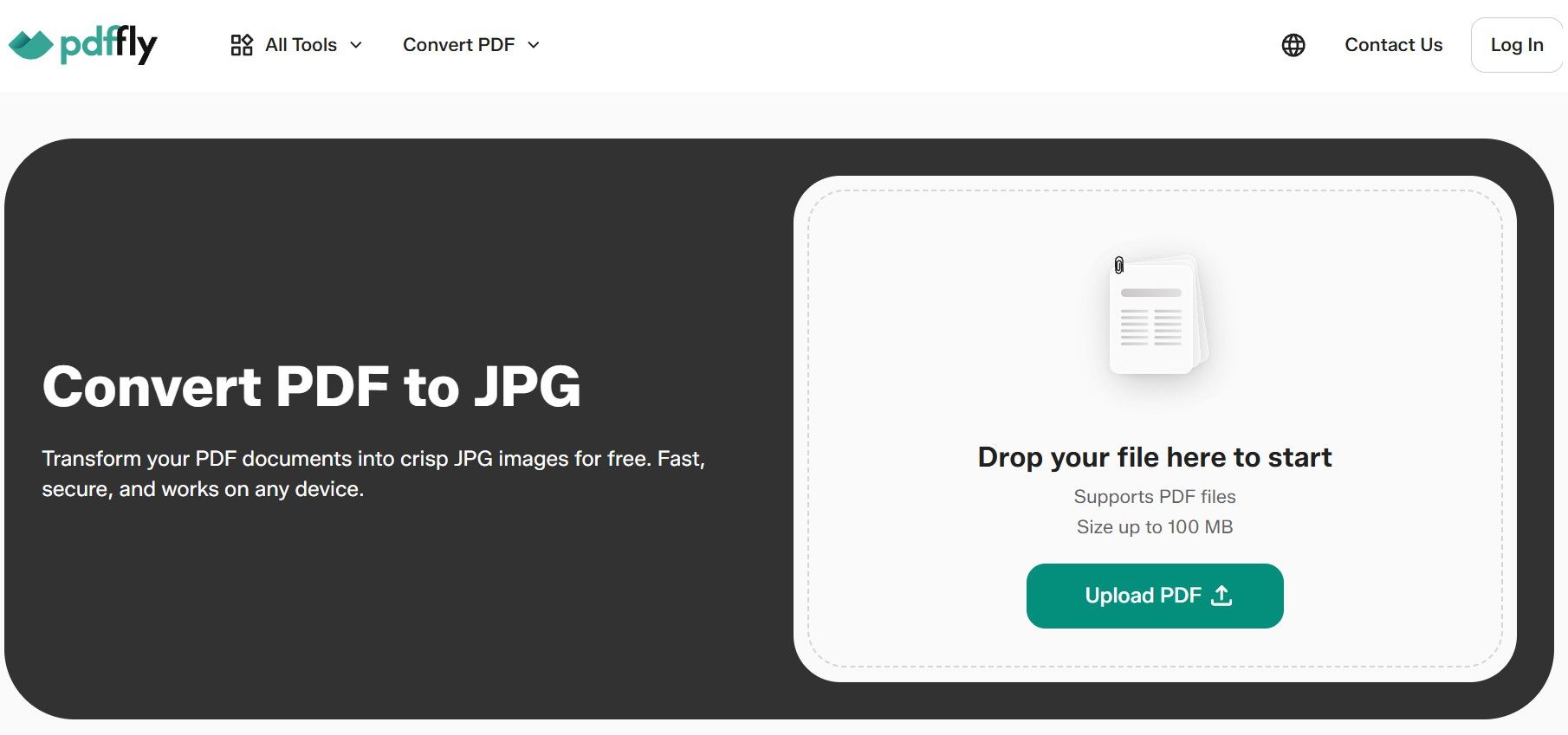
Χρησιμοποιήστε το εργαλείο PDF σε JPG του PDFFly για να μετατρέψετε τη σελίδα που χρειάζεστε σε εικόνα JPG. Το PDFFly διαθέτει επίσης ξεχωριστό μετατροπέα PDF σε PNG.
2. Εισαγάγετε την εικόνα στα Έγγραφα Google
Στο έγγραφό σας, μεταβείτε στο Εισαγωγή → Εικόνα → Μεταφόρτωση από υπολογιστή και επιλέξτε την εικόνα που μόλις δημιουργήσατε. Στη συνέχεια μπορείτε να αλλάξετε το μέγεθος και τη θέση της όπως σε οποιαδήποτε άλλη εικόνα.
Προσθήκη PDF ως συνδέσμου κοινοποίησης ή έξυπνου τσιπ
Για μια πιο απλή παραπομπή – σημειώσεις σύσκεψης, εσωτερικά ενημερωτικά σημειώματα – προσθέστε το αρχείο ως έξυπνο τσιπ:
- Ανεβάστε το PDF στο Google Drive
Βεβαιωθείτε ότι το PDF βρίσκεται στο Google Drive και έχει σύνδεσμο κοινοποίησης (δεξί κλικ → Κοινοποίηση → Αντιγραφή συνδέσμου).
- Επικολλήστε τον σύνδεσμο στο έγγραφο
Επικολλήστε τον σύνδεσμο του PDF στο Έγγραφο Google. Τα Έγγραφα θα σας προτείνουν να τον μετατρέψετε σε έξυπνο τσιπ – μια εμπλουτισμένη προεπισκόπηση που δείχνει το όνομα και τον τύπο του αρχείου όταν περνάτε τον δείκτη από πάνω. Πατήστε Tab για αποδοχή.
Τα έξυπνα τσιπ λειτουργούν ιδιαίτερα καλά σε έγγραφα του Google Workspace, όταν τα μέλη της ομάδας πρέπει να συνεργάζονται και να ανατρέχουν στο αρχικό PDF χωρίς να το ανοίγουν σε νέα καρτέλα.
Πώς να αποθηκεύσετε ένα Έγγραφο Google ως PDF
Χρειάζεται να μετατρέψετε ξανά το ολοκληρωμένο αρχείο Εγγράφων σε PDF; Γίνεται με λίγα κλικ: Αρχείο → Λήψη → Έγγραφο PDF (.pdf). Η Google δημιουργεί αμέσως το αρχείο PDF και το κατεβάζει στον υπολογιστή σας.
Τι άλλο μπορεί να κάνει το PDFFly;
Το PDFFly είναι ένα δωρεάν σύνολο εργαλείων PDF που λειτουργεί στο πρόγραμμα περιήγησης, χωρίς εγγραφή, εφαρμογή υπολογιστή ή εγκατάσταση. Λειτουργεί στο Google Chrome και σε άλλα δημοφιλή προγράμματα περιήγησης σε όλες τις συσκευές. Μπορείτε να το χρησιμοποιήσετε για συγχώνευση, συμπίεση και επεξεργασία PDF, ανάλογα με τις ανάγκες σας.
- Συγχώνευση PDF
Χρειάζεται να ενώσετε πολλά αρχεία πριν τα ανεβάσετε στο Drive; Χρησιμοποιήστε το εργαλείο για να συγχωνεύσετε τα PDF σας, να τα συνδυάσετε σε ένα αρχείο και να ταξινομήσετε τις σελίδες με τη σειρά που θέλετε.
- Συμπίεση PDF
Χρειάζεστε μικρότερο αρχείο; Συμπιέστε το PDF σας πριν το κοινοποιήσετε ή το ανεβάσετε στο Google Workspace, για να μειώσετε το μέγεθός του.
- Υπογραφή PDF
Προσθέστε ηλεκτρονική υπογραφή σε ένα αρχείο PDF απευθείας στο πρόγραμμα περιήγησης – χωρίς εκτύπωση ή σάρωση.
- Επεξεργασία εγγράφων PDF
Προσθέστε κείμενο και επισημάνσεις σε οποιαδήποτε σελίδα PDF. Ιδανικό για γρήγορες αλλαγές όταν δεν χρειάζεστε πλήρη μετατροπή σε Έγγραφα.
Έτοιμοι να μετατρέψετε, να επεξεργαστείτε ή να συνδυάσετε τα PDF σας; Το PDFFly λειτουργεί στο πρόγραμμα περιήγησης – δοκιμάστε το δωρεάν, άμεσα και χωρίς εγγραφή.
Συχνές ερωτήσεις
Μπορώ να μετατρέψω ένα σαρωμένο PDF σε επεξεργάσιμο Έγγραφο Google;
Ναι. Όταν ανοίγετε ένα PDF στα Έγγραφα Google από το μενού δεξιού κλικ στο Drive, η Google εκτελεί αυτόματα οπτική αναγνώριση χαρακτήρων (OCR) στην εικόνα και δημιουργεί ένα επεξεργάσιμο αρχείο Εγγράφων. Η ακρίβεια είναι υψηλή σε καθαρά σαρωμένα έγγραφα με καλή αντίθεση, αλλά μειώνεται αισθητά σε σαρώσεις χαμηλής ανάλυσης ή σε χειρόγραφο κείμενο – ελέγχετε πάντα το αποτέλεσμα πριν το χρησιμοποιήσετε.
Το εργαλείο OCR του PDFFly υποστηρίζει επίσης έγγραφα σε πολλές γλώσσες εκτός από τα αγγλικά, γεγονός που το κάνει χρήσιμο για διεθνή αρχεία PDF.
Πώς μετατρέπω πολλά PDF σε Έγγραφα Google ταυτόχρονα;
Το Google Drive δεν προσφέρει μαζική μετατροπή με ένα κλικ στη βασική του διεπαφή. Για περιστασιακή χρήση, ο πιο απλός τρόπος είναι να μετατρέπετε τα αρχεία PDF ένα ένα με Άνοιγμα με → Έγγραφα Google: είναι μια γρήγορη και εύκολη διαδικασία που διαρκεί λίγα δευτερόλεπτα ανά αρχείο.
Για μεγαλύτερο αριθμό αρχείων, το Google Drive API μπορεί να αυτοματοποιήσει τη μετατροπή. Μπορείτε επίσης να βρείτε βίντεο οδηγούς βήμα προς βήμα στο YouTube, αν προτιμάτε μια οπτική παρουσίαση: αναζητήστε «μαζική μετατροπή PDF σε Έγγραφα Google βίντεο» για ενημερωμένους οδηγούς.
Πώς μετατρέπω ένα PDF με κωδικό πρόσβασης σε Έγγραφο Google;
Τα αρχεία PDF που προστατεύονται με κωδικό πρόσβασης πρέπει να ξεκλειδωθούν για να μπορέσουν τα Έγγραφα Google να τα μετατρέψουν. Χρησιμοποιήστε ένα ειδικό εργαλείο για να αφαιρέσετε πρώτα τον κωδικό, έπειτα ανεβάστε το ξεκλείδωτο PDF στο Drive και ανοίξτε το με τα Έγγραφα Google όπως συνήθως. Αν δεν έχετε τον κωδικό, ζητήστε ένα ξεκλείδωτο αντίγραφο από τον κάτοχο του αρχείου.
Πώς βάζω ένα PDF στα Έγγραφα Google πιο γρήγορα χωρίς να το ανεβάσω στο Drive;
Με τα ενσωματωμένα εργαλεία της Google δεν γίνεται – το Drive είναι η πύλη για τη μετατροπή PDF σε Έγγραφα. Ωστόσο, αν έχετε ήδη μια έκδοση .docx του αρχείου σας, μπορείτε να την ανεβάσετε απευθείας στο Google Drive και να την ανοίξετε στα Έγγραφα Google, παρακάμπτοντας το βήμα της μετατροπής PDF. Μπορείτε να έχετε πρόσβαση στα αρχεία σας από το Google Drive, το Dropbox ή τον υπολογιστή σας – όποιο είναι πιο γρήγορο. Λάβετε υπόψη ότι μέρος της μορφοποίησης του Word μπορεί να αλλάξει όταν ανοίξετε το αρχείο στα Έγγραφα Google.

 Δημοσιεύτηκε 30 Σεπ 2026
  4 λεπτά