Méthode 2 : convertir un PDF en Google Doc via Word
Si la conversion directe de PDF vers Google Doc donne de mauvais résultats, convertir d'abord le PDF en .docx est une autre option à essayer. Le format .docx de Microsoft Word peut conserver une plus grande partie de la structure du document. Toutefois, une partie de la mise en forme peut encore changer. Google Docs ouvre ces fichiers nativement. Voici le processus en 2 étapes :
1. Convertissez votre PDF en Word avec PDFFly
Rendez-vous sur PDFFly et utilisez l'outil gratuit pour convertir votre PDF en Word. PDFFly est un convertisseur en ligne gratuit qui transforme vos fichiers PDF en .docx modifiables, prend en charge les fichiers jusqu'à 100 Mo et ne demande aucune inscription.

2. Importez le .docx dans Google Drive et ouvrez-le avec Docs
Importez le fichier Microsoft Word dans Google Drive, puis faites un clic droit → Ouvrir avec → Google Docs. Comme le fichier est déjà dans un format modifiable, Google Docs peut conserver une plus grande partie de sa structure. Toutefois, une partie de la mise en forme peut encore changer lors de l'importation.
Astuce pro : même en passant par Word, les PDF à la mise en page très travaillée – brochures, exports de diapositives, newsletters – ne se transformeront pas parfaitement en texte courant. Dans ce cas, insérer la page PDF sous forme d'image peut être une meilleure option si la conservation de la mise en page d'origine compte davantage que la modification du texte.
Parfois, vous n'avez pas du tout besoin de modifier le PDF – il suffit que son contenu apparaisse dans le document sur lequel vous travaillez. Il existe 2 méthodes pratiques pour cela, et toutes deux sont simples.
C'est une bonne option pour les schémas, les formulaires, les certificats et les autres visuels dont vous souhaitez conserver la mise en page d'origine plutôt que de modifier le contenu.
- Convertissez la page PDF en image
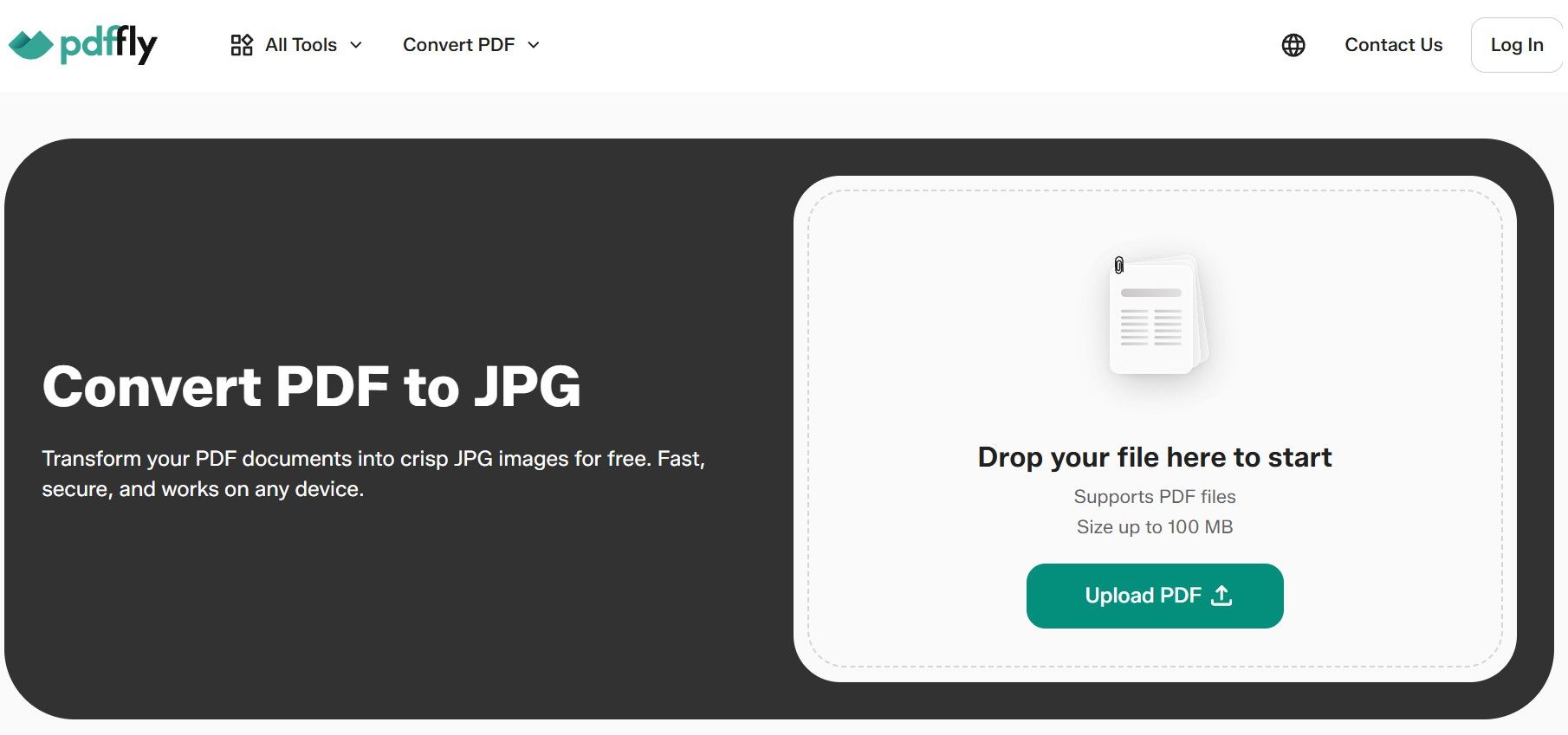
Utilisez l'outil PDF en JPG de PDFFly pour convertir la page dont vous avez besoin en image JPG. PDFFly propose aussi un convertisseur PDF en PNG distinct.
2. Insérez l'image dans Google Docs
Dans votre document, allez dans Insertion → Image → Importer depuis l'ordinateur et sélectionnez l'image que vous venez de créer. Vous pouvez ensuite la redimensionner et la positionner comme n'importe quelle autre image.
Pour une référence plus légère – comptes rendus de réunion, notes internes – ajoutez le fichier sous forme de chip intelligent :
- Importez votre PDF dans Google Drive
Assurez-vous que le PDF se trouve dans Google Drive et qu'il dispose d'un lien de partage (clic droit → Partager → Copier le lien).
- Collez le lien dans votre document
Collez le lien du PDF dans votre Google Doc. Docs vous proposera de le convertir en chip intelligent – un aperçu enrichi qui affiche le nom et le type du fichier au survol. Appuyez sur Tab pour accepter.
Les chips intelligents sont particulièrement utiles dans les documents Google Workspace, lorsque vos collègues doivent collaborer et consulter le PDF d'origine sans l'ouvrir dans un nouvel onglet.
Besoin de retransformer le fichier Docs finalisé en PDF ? Quelques clics suffisent : Fichier → Télécharger → Document PDF (.pdf). Google génère immédiatement le fichier PDF et le télécharge sur votre ordinateur.
Que peut faire d'autre PDFFly ?
PDFFly est une boîte à outils PDF gratuite qui fonctionne dans le navigateur, sans inscription, sans application de bureau et sans installation. L'outil fonctionne dans Google Chrome et dans les autres principaux navigateurs, sur tous les appareils. Vous pouvez l'utiliser pour fusionner, compresser et modifier des PDF, selon vos besoins.
- Fusionner des PDF
Vous devez regrouper plusieurs fichiers avant de les importer dans Drive ? Utilisez l'outil pour fusionner vos PDF afin de les combiner en un seul fichier et de classer les pages dans l'ordre souhaité.
- Compresser un PDF
Besoin d'un fichier plus léger ? Compressez votre PDF avant de le partager ou de l'importer dans Google Workspace afin de réduire sa taille.
- Signer un PDF
Ajoutez une signature électronique à un fichier PDF directement dans votre navigateur – sans impression ni numérisation.
- Modifier des documents PDF
Ajoutez du texte et des surlignages sur n'importe quelle page PDF. Idéal pour des modifications rapides lorsque vous n'avez pas besoin d'une conversion complète en Docs.
Prêt à convertir, modifier ou combiner vos PDF ? PDFFly fonctionne dans votre navigateur – essayez-le gratuitement, instantanément et sans inscription.
Questions fréquentes
Puis-je convertir un PDF numérisé en Google Doc modifiable ?
Oui. Lorsque vous ouvrez un PDF dans Google Docs via le menu contextuel de Drive, Google applique automatiquement la reconnaissance optique de caractères (OCR) à l'image et crée un fichier Docs modifiable. La précision est bonne pour les documents numérisés nets et bien contrastés, mais elle baisse nettement avec les numérisations en basse résolution ou le texte manuscrit – relisez toujours le résultat avant de l'utiliser.
L'outil OCR de PDFFly prend également en charge des documents dans de nombreuses langues en plus de l'anglais, ce qui le rend utile pour les fichiers PDF internationaux.
Google Drive ne propose pas de conversion par lot en un clic dans son interface standard. Pour un usage ponctuel, le plus simple est de convertir les fichiers PDF un par un avec Ouvrir avec → Google Docs : c'est rapide et simple, et cela ne prend que quelques secondes par fichier.
Pour un grand nombre de fichiers, l'API Google Drive permet d'automatiser la conversion. Vous trouverez aussi des tutoriels vidéo pas à pas sur YouTube si vous préférez une démonstration visuelle : recherchez « convertir plusieurs PDF en Google Docs vidéo » pour trouver des guides à jour.
Les fichiers PDF protégés par un mot de passe doivent être déverrouillés avant que Google Docs puisse les convertir. Utilisez un outil dédié pour supprimer d'abord le mot de passe, puis importez le PDF déverrouillé dans Drive et ouvrez-le avec Google Docs comme d'habitude. Si vous n'avez pas le mot de passe, demandez une copie déverrouillée au propriétaire du fichier.
Ce n'est pas possible avec les outils natifs de Google – Drive est le point de passage obligé pour la conversion de PDF en Docs. En revanche, si vous disposez déjà d'une version .docx de votre fichier, vous pouvez l'importer directement dans Google Drive et l'ouvrir dans Google Docs, sans passer par la conversion du PDF. Vous pouvez accéder à vos fichiers depuis Google Drive, Dropbox ou votre ordinateur – selon ce qui est le plus rapide. Gardez à l'esprit qu'une partie de la mise en forme Word peut encore changer à l'ouverture du fichier dans Google Docs.

 Publié 30 sept. 2026
  4 min
4 min