Método 2: converter PDF para Google Docs através do Word
Se a conversão direta de PDF para Docs der maus resultados, converter primeiro o PDF para .docx é outra opção que vale a pena experimentar. O formato .docx do Microsoft Word pode preservar mais da estrutura. No entanto, parte da formatação pode mudar. O Google Docs abre estes ficheiros de forma nativa. Eis o processo em 2 passos:
Aceda ao PDFFly e use a ferramenta gratuita para converter o seu PDF para Word. O PDFFly é um conversor online gratuito que transforma os seus ficheiros PDF em ficheiros .docx editáveis, suporta ficheiros até 100 MB e não exige registo.

Carregue o ficheiro do Microsoft Word para o Google Drive e, em seguida, clique com o botão direito → Abrir com → Google Docs. Como o ficheiro já está num formato editável, o Google Docs pode preservar mais da sua estrutura. No entanto, parte da formatação pode mudar durante a importação.
Dica profissional: mesmo com o Word como intermediário, os PDF com muito design – brochuras, diapositivos exportados, newsletters – não se convertem perfeitamente em texto corrido. Nesses casos, inserir a página do PDF como imagem pode ser uma opção melhor quando preservar o aspeto visual original é mais importante do que editar o texto.
Como importar um PDF para o Google Docs
Por vezes, não precisa de editar o PDF de todo – só precisa que o seu conteúdo apareça dentro de um documento em que está a trabalhar. Há 2 formas práticas de o fazer e ambas são fáceis.
Inserir um PDF como imagem (JPG/PNG)
É uma boa opção para diagramas, formulários, certificados e outros elementos visuais em que quer manter o esquema original em vez de editar o conteúdo.
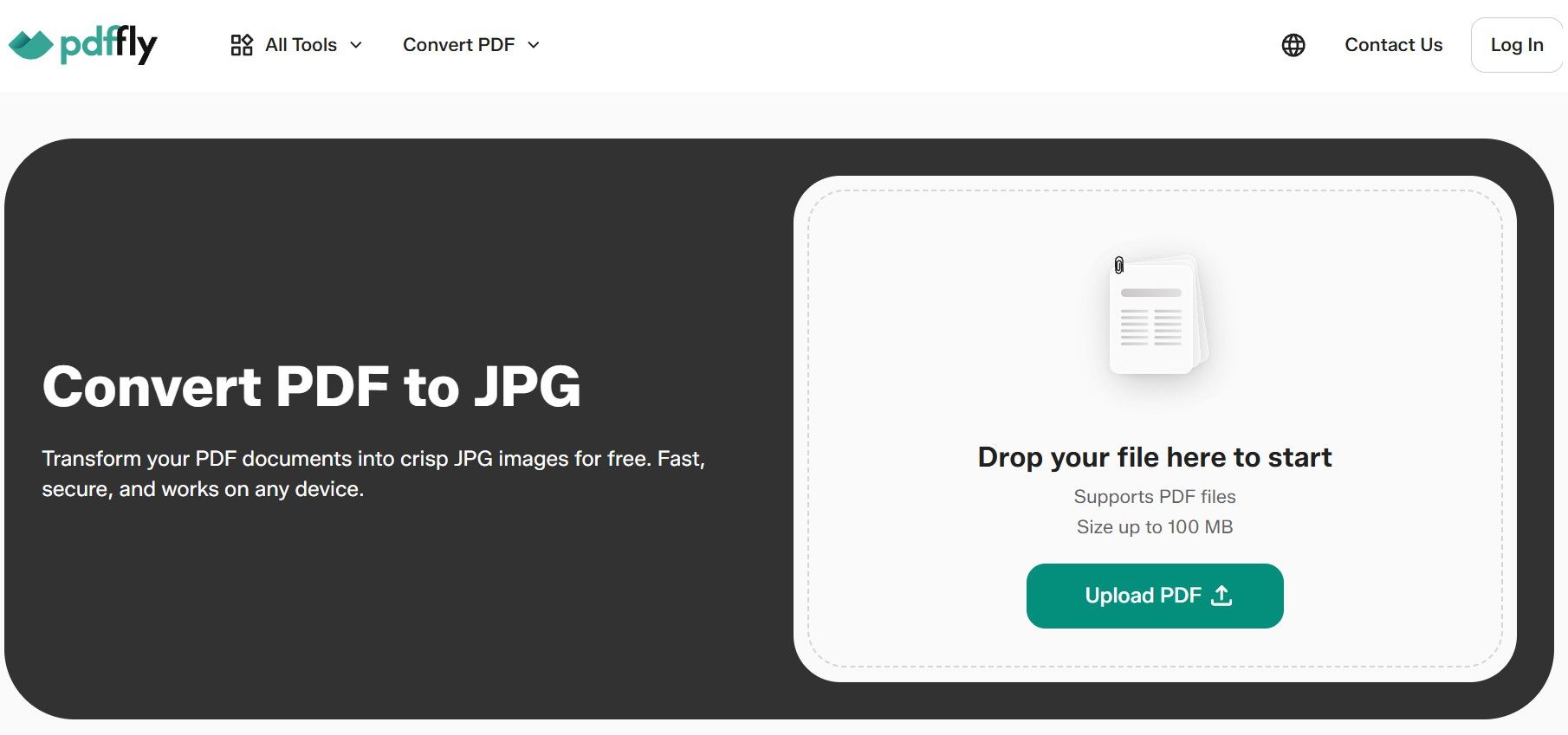
- Converta a página do PDF em imagem
Use a ferramenta PDF para JPG do PDFFly para converter a página de que precisa numa imagem JPG. O PDFFly também tem um conversor de PDF para PNG separado.
2. Insira a imagem no Google Docs
No documento, aceda a Inserir → Imagem → Carregar a partir do computador e selecione a imagem que acabou de criar. Depois, pode redimensioná-la e posicioná-la como qualquer outra imagem.
Adicionar um PDF como link partilhável ou chip inteligente
Para uma referência mais simples – atas de reuniões, resumos internos – adicione o ficheiro como chip inteligente:
- Carregue o PDF para o Google Drive
Certifique-se de que o PDF está no Google Drive e tem um link partilhável (botão direito → Partilhar → Copiar link).
- Cole o link no documento
Cole o link do PDF no seu documento do Google Docs. O Docs vai sugerir convertê-lo num chip inteligente – uma pré-visualização que mostra o nome e o tipo do ficheiro ao passar o cursor. Prima Tab para aceitar.
Os chips inteligentes funcionam especialmente bem em documentos do Google Workspace, quando os membros da equipa precisam de colaborar e consultar o PDF original sem o abrir num novo separador.
Como guardar um documento do Google Docs como PDF
Precisa de voltar a transformar o ficheiro do Docs concluído num PDF? Pode fazê-lo em poucos cliques: Ficheiro → Transferir → Documento PDF (.pdf). A Google gera o ficheiro PDF de imediato e transfere-o para o seu computador.
Que mais pode fazer o PDFFly?
O PDFFly é um conjunto de ferramentas PDF gratuito que funciona no navegador, sem registo, aplicação de computador ou instalação. Funciona no Google Chrome e nos principais navegadores em qualquer dispositivo. Pode usá-lo para juntar, comprimir e editar PDF, consoante o que precisar.
- Juntar PDF
Precisa de reunir vários ficheiros antes de os carregar para o Drive? Use a ferramenta para juntar os seus PDF, combiná-los num único ficheiro e organizar as páginas pela ordem que quiser.
- Comprimir PDF
Precisa de um ficheiro mais pequeno? Comprima o seu PDF antes de o partilhar ou carregar para o Google Workspace, para reduzir o tamanho.
- Assinar PDF
Adicione uma assinatura eletrónica a um ficheiro PDF diretamente no navegador – sem imprimir nem digitalizar.
- Editar documentos PDF
Adicione texto e destaques a qualquer página de um PDF. Ideal para edições rápidas quando não precisa de uma conversão completa para Docs.
Pronto para converter, editar ou combinar os seus PDF? O PDFFly funciona no navegador – experimente-o gratuitamente, de imediato e sem registo.
Perguntas frequentes
Posso converter um PDF digitalizado num documento editável do Google Docs?
Sim. Quando abre um PDF no Google Docs através do menu do botão direito no Drive, a Google aplica automaticamente o reconhecimento ótico de caracteres (OCR) à imagem e cria um ficheiro do Docs editável. A precisão é elevada em documentos digitalizados nítidos e com bom contraste, mas diminui visivelmente com digitalizações de baixa resolução ou texto manuscrito – reveja sempre o resultado antes de o usar.
A ferramenta de OCR do PDFFly também suporta documentos em vários idiomas além do inglês, o que a torna útil para ficheiros PDF internacionais.
Como converter vários PDF para Google Docs de uma só vez?
O Google Drive não oferece uma opção de conversão em lote com um só clique na interface padrão. Para uma utilização ocasional, o mais simples é converter os ficheiros PDF um a um com Abrir com → Google Docs: é um processo rápido e fácil que demora segundos por ficheiro.
Para um maior volume de ficheiros, a API do Google Drive permite automatizar a conversão. Também pode encontrar tutoriais em vídeo passo a passo no YouTube se preferir uma explicação visual: pesquise «converter vários PDF para Google Docs vídeo» para encontrar guias atualizados.
Como converter um PDF protegido por palavra-passe para Google Docs?
Os ficheiros PDF protegidos por palavra-passe têm de ser desbloqueados antes de o Google Docs os conseguir converter. Use uma ferramenta específica para remover primeiro a palavra-passe e, depois, carregue o PDF desbloqueado para o Drive e abra-o com o Google Docs como habitualmente. Se não tiver a palavra-passe, peça uma cópia desbloqueada ao proprietário do ficheiro.
Como passar um PDF para o Google Docs mais depressa sem o carregar para o Drive?
Não é possível com as ferramentas nativas da Google – o Drive é a porta de entrada para a conversão de PDF para Docs. No entanto, se já tiver uma versão .docx do ficheiro, pode carregá-la diretamente para o Google Drive e abri-la no Google Docs, saltando o passo da conversão do PDF. Pode aceder aos seus ficheiros a partir do Google Drive, do Dropbox ou do computador – o que for mais rápido. Tenha em conta que parte da formatação do Word pode mudar ao abrir o ficheiro no Google Docs.

 Publicado 30 de set. de 2026
  4 min
4 min