Método 2: pasar PDF a Google Docs a través de Word
Si la conversión directa de PDF a documento de Google te da malos resultados, convertir primero el PDF a .docx es otra opción que vale la pena probar. El formato .docx de Microsoft Word puede conservar una mayor parte de la estructura. Aun así, parte del formato puede cambiar. Google Docs abre estos archivos de forma nativa. Este es el proceso en 2 pasos:
1. Convierte tu PDF a Word con PDFFly
Entra en PDFFly y usa la herramienta gratuita para convertir tu PDF a Word. PDFFly es un conversor online gratuito que transforma tus archivos PDF en archivos .docx editables, admite archivos de hasta 100 MB y no requiere registro.

2. Sube el .docx a Google Drive y ábrelo con Documentos de Google
Sube el archivo de Microsoft Word a Google Drive y, después, haz clic derecho → Abrir con → Documentos de Google. Como el archivo ya está en un formato editable, Google Docs puede conservar una mayor parte de su estructura. Aun así, parte del formato puede cambiar durante la importación.
Consejo profesional: incluso usando Word como intermediario, los PDF con mucho diseño – folletos, diapositivas exportadas, maquetas de newsletters – no se convertirán a la perfección en texto normal. En esos casos, insertar la página del PDF como imagen puede ser mejor opción cuando conservar el diseño visual original importa más que editar el texto.
Cómo importar un PDF a Google Docs
A veces no necesitas editar el PDF en absoluto – solo quieres que su contenido aparezca dentro del documento en el que estás trabajando. Hay 2 formas prácticas de hacerlo y las dos son fáciles.
Insertar un PDF como imagen (JPG/PNG)
Es una buena opción para diagramas, formularios, certificados y otros elementos visuales en los que quieres conservar el diseño original en lugar de editar el contenido.
- Convierte la página del PDF en imagen
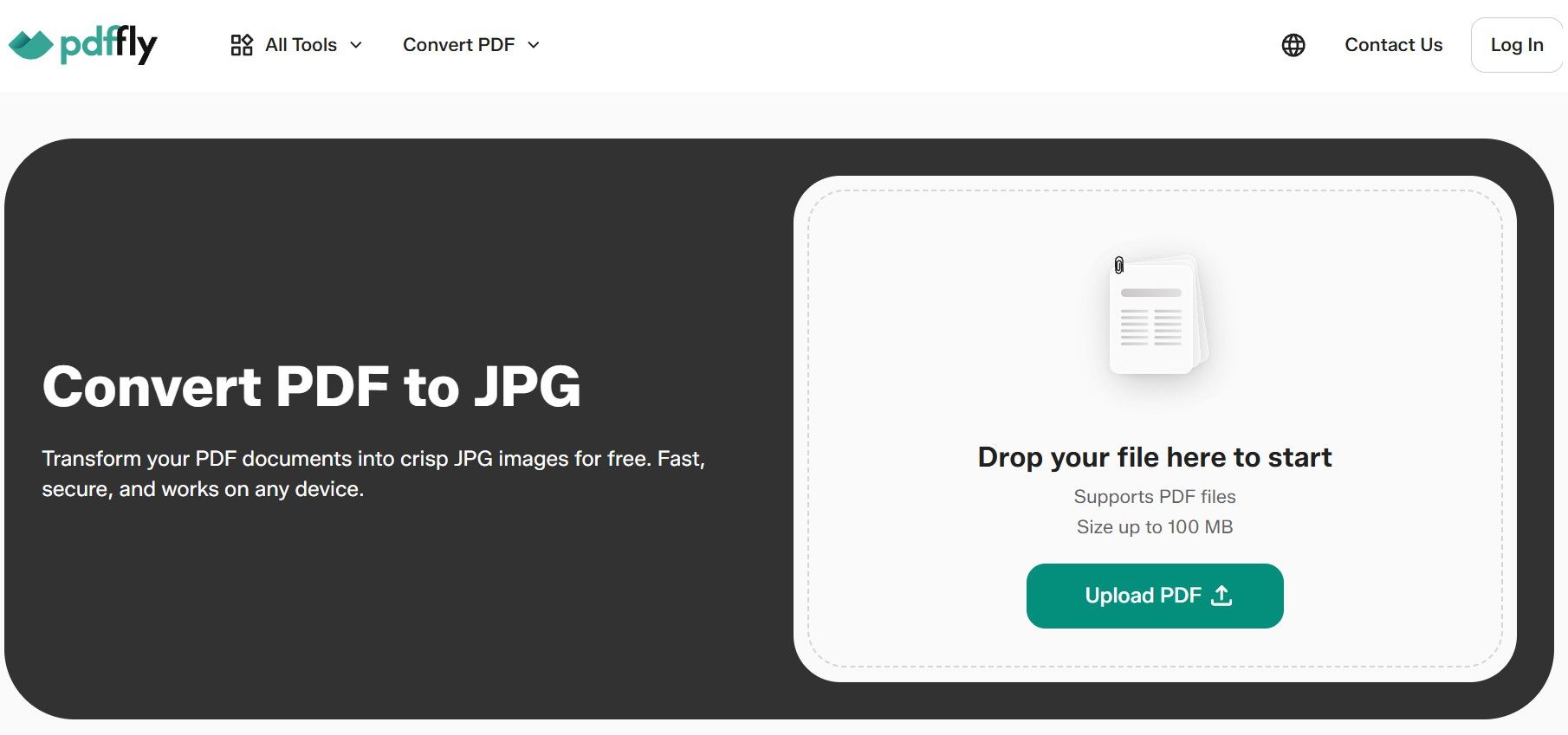
Usa la herramienta PDF a JPG de PDFFly para convertir la página que necesitas en una imagen JPG. PDFFly también tiene un conversor de PDF a PNG independiente.
2. Inserta la imagen en Google Docs
En tu documento, ve a Insertar → Imagen → Subir desde el ordenador y selecciona la imagen que acabas de crear. Después puedes cambiar su tamaño y colocarla como cualquier otra imagen.
Añadir un PDF como enlace para compartir o chip inteligente
Para una referencia más ligera – actas de reuniones, informes internos – añade el archivo como chip inteligente:
- Sube tu PDF a Google Drive
Comprueba que el PDF esté en Google Drive y tenga un enlace para compartir (clic derecho → Compartir → Copiar enlace).
- Pega el enlace en tu documento
Pega el enlace del PDF en tu documento de Google. Docs te ofrecerá convertirlo en un chip inteligente – una vista previa enriquecida que muestra el nombre y el tipo de archivo al pasar el cursor. Pulsa Tab para aceptarlo.
Los chips inteligentes funcionan especialmente bien en documentos de Google Workspace en los que los compañeros de equipo necesitan colaborar y consultar el PDF original sin abrirlo en una pestaña nueva.
Cómo guardar un documento de Google como PDF
¿Necesitas volver a convertir el archivo de Docs terminado en PDF? Puedes hacerlo con unos pocos clics: Archivo → Descargar → Documento PDF (.pdf). Google genera el archivo PDF al instante y lo descarga en tu ordenador.
¿Qué más puede hacer PDFFly?
PDFFly es un conjunto de herramientas PDF gratuito que funciona en el navegador, sin registro, sin aplicación de escritorio y sin instalación. Funciona en Google Chrome y en los principales navegadores en cualquier dispositivo. Puedes usarlo para unir, comprimir y editar PDF, según lo que necesites.
- Unir PDF
¿Necesitas juntar varios archivos antes de subirlos a Drive? Usa la herramienta para unir tus PDF, combinarlos en un solo archivo y ordenar las páginas como quieras.
- Comprimir PDF
¿Necesitas un archivo más pequeño? Comprime tu PDF antes de compartirlo o subirlo a Google Workspace para reducir su tamaño.
- Firmar PDF
Añade una firma electrónica a un archivo PDF directamente en tu navegador – sin imprimir ni escanear.
- Editar documentos PDF
Añade texto y resaltados en cualquier página de un PDF. Ideal para cambios rápidos cuando no necesitas una conversión completa a Docs.
¿Listo para convertir, editar o combinar tus PDF? PDFFly funciona en tu navegador – pruébalo gratis, al instante y sin registro.
Preguntas frecuentes
¿Puedo convertir un PDF escaneado en un documento de Google editable?
Sí. Cuando abres un PDF en Google Docs desde el menú contextual de Drive, Google aplica automáticamente el reconocimiento óptico de caracteres (OCR) a la imagen y crea un archivo de Docs editable. La precisión es alta con documentos escaneados nítidos y con buen contraste, pero baja notablemente con escaneos de baja resolución o texto manuscrito – revisa siempre el resultado antes de usarlo.
La herramienta de OCR de PDFFly también admite documentos en muchos idiomas además del inglés, lo que la hace útil para archivos PDF internacionales.
¿Cómo pasar varios PDF a Documentos de Google a la vez?
Google Drive no ofrece en su interfaz estándar una opción de conversión por lotes con un solo clic. Para un uso ocasional, lo más sencillo es convertir los archivos PDF de uno en uno con Abrir con → Documentos de Google: es un proceso rápido y fácil que tarda unos segundos por archivo.
Si tienes muchos archivos, la API de Google Drive permite automatizar la conversión. También puedes encontrar videotutoriales paso a paso en YouTube si prefieres una explicación visual: busca «convertir varios PDF a Google Docs vídeo» para encontrar guías actualizadas.
¿Cómo pasar de PDF a documento de Google si el archivo está protegido con contraseña?
Los archivos PDF protegidos con contraseña deben desbloquearse antes de que Google Docs pueda convertirlos. Usa una herramienta específica para quitar primero la contraseña y, después, sube el PDF desbloqueado a Drive y ábrelo con Documentos de Google como de costumbre. Si no tienes la contraseña, pide una copia desbloqueada al propietario del archivo.
¿Cómo pasar un PDF a Documentos de Google más rápido sin subirlo a Drive?
Con las herramientas nativas de Google no es posible – Drive es la puerta de entrada para la conversión de PDF a Google Docs. Sin embargo, si ya tienes una versión .docx de tu archivo, puedes subirla directamente a Google Drive y abrirla en Google Docs, saltándote la conversión del PDF. Puedes acceder a tus archivos desde Google Drive, Dropbox o tu ordenador – lo que te resulte más rápido. Ten en cuenta que parte del formato de Word puede cambiar al abrir el archivo en Google Docs.

 Publicado 30 sept 2026
  4 min
4 min