Cách 2: Chuyển PDF sang Google Docs thông qua Word
Nếu chuyển trực tiếp từ PDF sang Docs cho kết quả không tốt, bạn có thể thử chuyển PDF sang .docx trước. Định dạng .docx của Microsoft Word có thể giữ lại nhiều cấu trúc hơn. Tuy vậy, một phần định dạng vẫn có thể thay đổi. Google Docs mở các file này một cách trực tiếp. Dưới đây là quy trình 2 bước:
1. Chuyển PDF sang Word bằng PDFFly
Truy cập PDFFly và dùng công cụ miễn phí để chuyển PDF sang Word. PDFFly là công cụ chuyển đổi trực tuyến miễn phí, biến file PDF thành file .docx có thể chỉnh sửa, hỗ trợ file tối đa 100 MB và không cần đăng ký.

2. Tải file .docx lên Google Drive và mở bằng Docs
Tải file Microsoft Word lên Google Drive, sau đó nhấp chuột phải → Mở bằng → Google Tài liệu. Vì file đã ở định dạng có thể chỉnh sửa, Google Docs có thể giữ lại nhiều cấu trúc hơn. Tuy vậy, một phần định dạng vẫn có thể thay đổi khi nhập.
Mẹo hay: ngay cả khi dùng Word làm bước trung gian, các file PDF thiết kế cầu kỳ – tờ gấp, slide xuất ra, bố cục bản tin – vẫn sẽ không chuyển hoàn hảo thành văn bản thường. Với những file như vậy, chèn trang PDF dưới dạng hình ảnh có thể là lựa chọn tốt hơn khi việc giữ nguyên bố cục gốc quan trọng hơn việc chỉnh sửa văn bản.
Cách nhập file PDF vào Google Docs
Đôi khi bạn hoàn toàn không cần chỉnh sửa PDF – bạn chỉ cần nội dung của nó xuất hiện trong tài liệu mình đang soạn. Có 2 cách thực tế để làm việc này và cả hai đều dễ thực hiện.
Chèn PDF dưới dạng hình ảnh (JPG/PNG)
Đây là lựa chọn phù hợp cho sơ đồ, biểu mẫu, chứng chỉ và các nội dung trực quan khác mà bạn muốn giữ nguyên bố cục gốc thay vì chỉnh sửa nội dung.
- Chuyển trang PDF thành hình ảnh
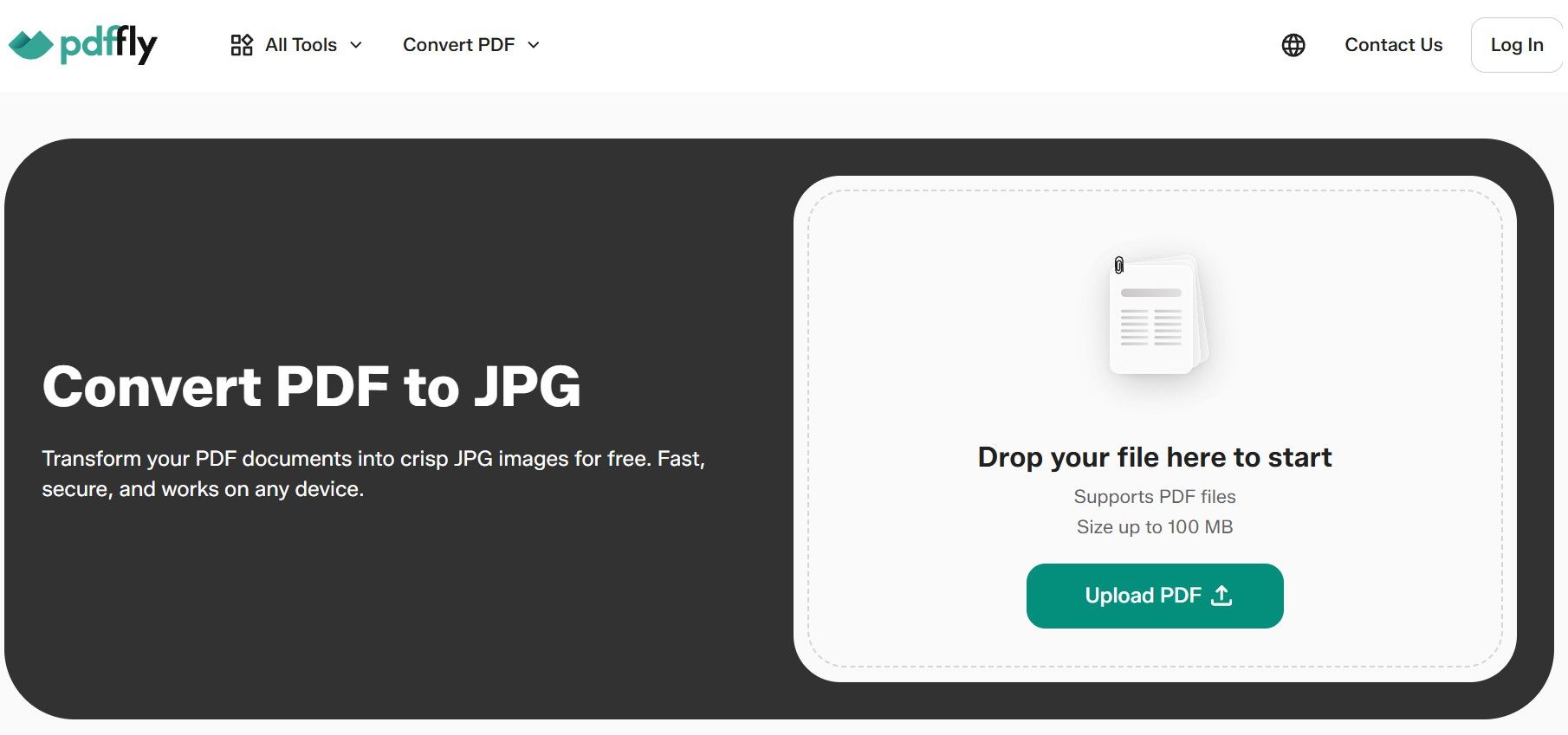
Dùng công cụ PDF sang JPG của PDFFly để chuyển trang bạn cần thành ảnh JPG. PDFFly cũng có công cụ chuyển PDF sang PNG riêng.
2. Chèn hình ảnh vào Google Docs
Trong tài liệu, vào Chèn → Hình ảnh → Tải lên từ máy tính và chọn hình ảnh bạn vừa tạo. Sau đó bạn có thể thay đổi kích thước và vị trí của ảnh như mọi hình ảnh khác.
Thêm PDF dưới dạng đường liên kết chia sẻ hoặc khối thông minh
Để tham chiếu gọn nhẹ hơn – biên bản họp, tài liệu tóm tắt nội bộ – hãy thêm file dưới dạng khối thông minh:
- Tải PDF lên Google Drive
Đảm bảo file PDF đã có trong Google Drive và có đường liên kết chia sẻ (nhấp chuột phải → Chia sẻ → Sao chép đường liên kết).
- Dán đường liên kết vào tài liệu
Dán đường liên kết PDF vào tài liệu Google của bạn. Docs sẽ đề xuất chuyển nó thành khối thông minh – bản xem trước chi tiết hiển thị tên và loại file khi bạn di chuột qua. Nhấn Tab để chấp nhận.
Khối thông minh đặc biệt hữu ích trong tài liệu Google Workspace, khi các thành viên trong nhóm cần cộng tác và tham chiếu file PDF gốc mà không phải mở nó trong một thẻ mới.
Cách lưu tài liệu Google dưới dạng PDF
Bạn cần chuyển file Docs đã hoàn thành trở lại thành PDF? Chỉ cần vài cú nhấp: Tệp → Tải xuống → Tài liệu PDF (.pdf). Google sẽ tạo file PDF ngay lập tức và tải xuống máy tính của bạn.
PDFFly còn làm được gì nữa?
PDFFly là bộ công cụ PDF miễn phí chạy trên trình duyệt, không cần đăng ký, ứng dụng máy tính hay cài đặt. Công cụ hoạt động trên Google Chrome và các trình duyệt phổ biến khác trên mọi thiết bị. Bạn có thể dùng PDFFly để ghép, nén và chỉnh sửa PDF tùy theo nhu cầu.
- Ghép PDF
Bạn cần gộp nhiều file trước khi tải lên Drive? Hãy dùng công cụ ghép file PDF để gộp chúng thành một file và sắp xếp các trang theo thứ tự mong muốn.
- Giảm dung lượng PDF
Bạn cần file nhỏ hơn? Giảm dung lượng PDF trước khi chia sẻ hoặc tải lên Google Workspace để giảm kích thước file.
- Ký tên PDF
Thêm chữ ký điện tử vào file PDF ngay trên trình duyệt – không cần in hay scan.
- Chỉnh sửa tài liệu PDF
Thêm chữ và tô sáng trên bất kỳ trang PDF nào. Rất phù hợp để sửa nhanh khi bạn không cần chuyển đổi toàn bộ sang Docs.
Sẵn sàng chuyển đổi, chỉnh sửa hoặc ghép file PDF? PDFFly chạy ngay trên trình duyệt – dùng thử miễn phí, tức thì và không cần đăng ký.
Câu hỏi thường gặp
Tôi có thể chuyển PDF scan thành tài liệu Google có thể chỉnh sửa không?
Có. Khi bạn mở PDF trong Google Docs qua menu chuột phải trong Drive, Google sẽ tự động chạy nhận dạng ký tự quang học (OCR) trên hình ảnh và tạo file Docs có thể chỉnh sửa. Độ chính xác cao với tài liệu scan rõ nét, độ tương phản tốt, nhưng giảm đáng kể với bản scan độ phân giải thấp hoặc chữ viết tay – hãy luôn đọc lại kết quả trước khi sử dụng.
Công cụ OCR của PDFFly cũng hỗ trợ tài liệu bằng nhiều ngôn ngữ ngoài tiếng Anh, rất hữu ích với các file PDF quốc tế.
Làm thế nào để chuyển nhiều file PDF sang Google Docs cùng lúc?
Google Drive không có tùy chọn chuyển đổi hàng loạt chỉ với một cú nhấp trong giao diện thông thường. Nếu chỉ thỉnh thoảng mới dùng, cách đơn giản nhất là chuyển từng file PDF bằng Mở bằng → Google Tài liệu: thao tác nhanh, dễ và chỉ mất vài giây cho mỗi file.
Với số lượng file lớn hơn, Google Drive API có thể tự động hóa quá trình chuyển đổi. Bạn cũng có thể tìm video hướng dẫn từng bước trên YouTube nếu thích xem trực quan: hãy tìm “chuyển nhiều PDF sang Google Docs video” để có hướng dẫn mới nhất.
Làm sao chuyển PDF có mật khẩu sang tài liệu Google?
File PDF được bảo vệ bằng mật khẩu cần được mở khóa trước khi Google Docs có thể chuyển đổi. Hãy dùng công cụ chuyên dụng để gỡ mật khẩu trước, sau đó tải file PDF đã mở khóa lên Drive và mở bằng Google Docs như bình thường. Nếu bạn không có mật khẩu, hãy liên hệ chủ sở hữu file để xin bản đã mở khóa.
Làm sao đưa PDF vào Google Docs nhanh hơn mà không cần tải lên Drive?
Các công cụ có sẵn của Google không làm được điều này – Drive là cổng duy nhất để chuyển PDF sang Docs. Tuy nhiên, nếu bạn đã có phiên bản .docx của file, bạn có thể tải trực tiếp lên Google Drive và mở trong Google Docs, bỏ qua bước chuyển đổi PDF. Bạn có thể lấy file từ Google Drive, Dropbox hoặc máy tính – tùy cách nào nhanh nhất. Lưu ý rằng một phần định dạng Word vẫn có thể thay đổi khi mở file trong Google Docs.

 Đã đăng 30 thg 9, 2026
  4 phút