Yöntem 2: PDF'i Word üzerinden Google Dokümanlar'a dönüştürme
PDF'ten Dokümanlar'a doğrudan dönüştürme kötü sonuç veriyorsa önce PDF'i .docx'e dönüştürmek denemeye değer başka bir seçenektir. Microsoft Word'ün .docx formatı yapının daha fazlasını koruyabilir. Ancak biçimlendirmenin bir kısmı yine de değişebilir. Google Dokümanlar bu dosyaları doğrudan açar. İşte 2 adımlık süreç:
1. PDF'inizi PDFFly ile Word'e dönüştürün
PDFFly'a gidin ve PDF'i Word'e çevirme aracını ücretsiz kullanın. PDFFly, PDF dosyalarınızı düzenlenebilir .docx dosyalarına dönüştüren ücretsiz bir online dönüştürücüdür, 100 MB'a kadar dosyaları destekler ve kayıt gerektirmez.

2. .docx dosyasını Google Drive'a yükleyin ve Dokümanlar ile açın
Microsoft Word dosyasını Google Drive'a yükleyin, ardından sağ tıklayın → Birlikte aç → Google Dokümanlar'ı seçin. Dosya zaten düzenlenebilir bir formatta olduğu için Google Dokümanlar yapısının daha fazlasını koruyabilir. Ancak içe aktarma sırasında biçimlendirmenin bir kısmı yine de değişebilir.
Profesyonel ipucu: Word'ü ara adım olarak kullansanız bile yoğun tasarımlı PDF'ler – broşürler, dışa aktarılmış slaytlar, bülten düzenleri – düz metne kusursuz şekilde dönüşmez. Bu tür dosyalarda, orijinal görsel düzeni korumak metni düzenlemekten daha önemliyse PDF sayfasını görsel olarak eklemek daha iyi bir seçenek olabilir.
PDF'i Google Dokümanlar'a aktarma
Bazen PDF'i düzenlemenize hiç gerek yoktur – yalnızca içeriğinin üzerinde çalıştığınız bir belgede görünmesi gerekir. Bunu yapmanın 2 pratik yolu vardır ve ikisi de kolaydır.
PDF'i görsel olarak ekleme (JPG/PNG)
Bu, içeriği düzenlemek yerine orijinal düzeni korumak istediğiniz şemalar, formlar, sertifikalar ve diğer görseller için iyi bir seçenektir.
- PDF sayfasını görsele dönüştürün
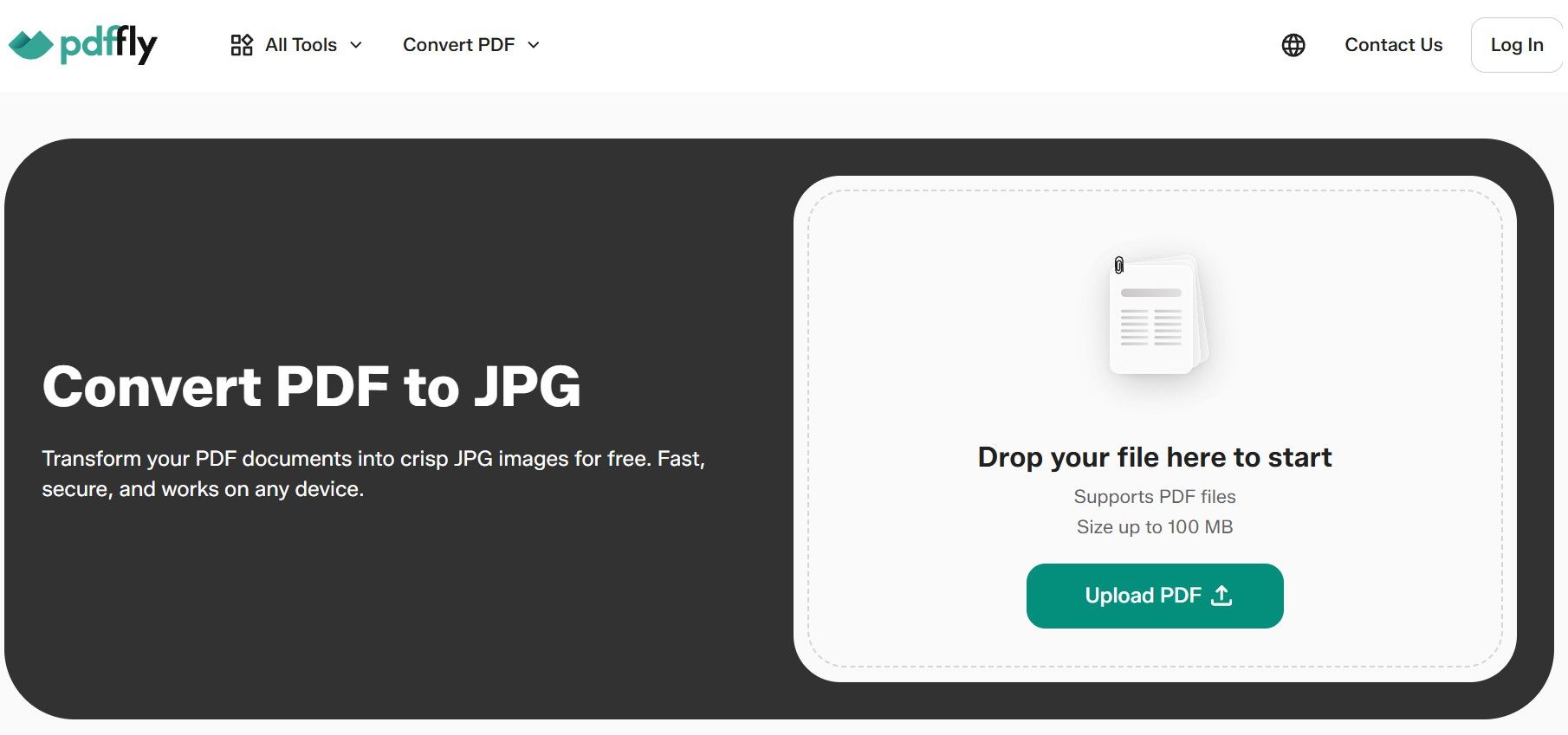
İhtiyacınız olan sayfayı JPG görsele dönüştürmek için PDFFly'ın PDF'i JPG'ye çevirme aracını kullanın. PDFFly'ın ayrı bir PDF'ten PNG'ye dönüştürücüsü de vardır.
2. Görseli Google Dokümanlar'a ekleyin
Dokümanınızda Ekle → Resim → Bilgisayardan yükle yolunu izleyin ve az önce oluşturduğunuz görseli seçin. Ardından görseli diğer tüm görseller gibi yeniden boyutlandırıp konumlandırabilirsiniz.
PDF'i paylaşılabilir bağlantı veya akıllı çip olarak ekleme
Daha hafif bir referans için – toplantı notları, şirket içi özetler – dosyayı akıllı çip olarak ekleyin:
- PDF'inizi Google Drive'a yükleyin
PDF'in Google Drive'da olduğundan ve paylaşılabilir bir bağlantısı bulunduğundan emin olun (sağ tıklayın → Paylaş → Bağlantıyı kopyala).
- Bağlantıyı dokümanınıza yapıştırın
PDF bağlantısını Google dokümanınıza yapıştırın. Dokümanlar bunu akıllı çipe dönüştürmeyi önerir – fareyle üzerine geldiğinizde dosya adını ve türünü gösteren zengin bir önizleme. Kabul etmek için Tab tuşuna basın.
Akıllı çipler, ekip arkadaşlarının iş birliği yapması ve orijinal PDF'i yeni bir sekmede açmadan ona başvurması gereken Google Workspace belgelerinde özellikle işe yarar.
Google dokümanını PDF olarak kaydetme
Tamamlanan Dokümanlar dosyasını yeniden PDF'e mi dönüştürmeniz gerekiyor? Bunu birkaç tıklamayla yapabilirsiniz: Dosya → İndir → PDF Dokümanı (.pdf). Google PDF dosyasını hemen oluşturur ve bilgisayarınıza indirir.
PDFFly başka neler yapabilir?
PDFFly, kayıt, masaüstü uygulaması veya kurulum gerektirmeyen, tarayıcı tabanlı ücretsiz bir PDF araç setidir. Google Chrome'da ve diğer yaygın tarayıcılarda tüm cihazlarda çalışır. İhtiyacınıza göre PDF'leri birleştirmek, sıkıştırmak ve düzenlemek için kullanabilirsiniz.
- PDF birleştirme
Drive'a yüklemeden önce birkaç dosyayı bir araya getirmeniz mi gerekiyor? PDF'lerinizi birleştirme aracıyla bunları tek bir dosyada toplayın ve sayfaları istediğiniz sıraya koyun.
- PDF küçültme
Daha küçük bir dosyaya mı ihtiyacınız var? Paylaşmadan veya Google Workspace'e yüklemeden önce PDF'inizi küçültün ve dosya boyutunu azaltın.
- PDF imzalama
Bir PDF dosyasına doğrudan tarayıcınızda elektronik imza ekleyin – yazdırma veya tarama gerekmez.
- PDF belgelerini düzenleme
Herhangi bir PDF sayfasına metin ve vurgu ekleyin. Dokümanlar'a tam dönüştürmeye ihtiyaç duymadığınız hızlı düzenlemeler için idealdir.
PDF'lerinizi dönüştürmeye, düzenlemeye veya birleştirmeye hazır mısınız? PDFFly tarayıcınızda çalışır – ücretsiz, anında ve kayıt olmadan deneyin.
Sıkça sorulan sorular
Taranmış bir PDF'i düzenlenebilir bir Google dokümanına dönüştürebilir miyim?
Evet. Bir PDF'i Drive'daki sağ tıklama menüsü üzerinden Google Dokümanlar'da açtığınızda Google, görsel üzerinde otomatik olarak optik karakter tanıma (OCR) çalıştırır ve düzenlenebilir bir Dokümanlar dosyası oluşturur. Temiz ve yüksek kontrastlı taranmış belgelerde doğruluk yüksektir, ancak düşük çözünürlüklü taramalarda veya el yazısı metinlerde belirgin şekilde düşer – kullanmadan önce sonucu mutlaka kontrol edin.
PDFFly'ın kendi OCR aracı da İngilizcenin yanı sıra birçok dildeki belgeleri destekler ve bu da onu uluslararası PDF dosyaları için kullanışlı hâle getirir.
Birden fazla PDF'i aynı anda Google Dokümanlar'a nasıl dönüştürürüm?
Google Drive, standart arayüzünde tek tıklamayla toplu dönüştürme seçeneği sunmaz. Ara sıra kullanım için en basit yöntem, PDF dosyalarını Birlikte aç → Google Dokümanlar ile tek tek dönüştürmektir: dosya başına yalnızca birkaç saniye süren hızlı ve kolay bir işlemdir.
Daha fazla dosya için Google Drive API dönüştürme sürecini otomatikleştirebilir. Görsel anlatımı tercih ediyorsanız YouTube'da adım adım video eğitimleri de bulabilirsiniz: güncel rehberler için “toplu PDF Google Dokümanlar'a dönüştürme video” şeklinde arama yapın.
Parola korumalı bir PDF'i Google dokümanına nasıl dönüştürürüm?
Parola korumalı PDF dosyalarının Google Dokümanlar tarafından dönüştürülebilmesi için önce kilidinin açılması gerekir. Parolayı kaldırmak için özel bir araç kullanın, ardından kilidi açılmış PDF'i Drive'a yükleyin ve her zamanki gibi Google Dokümanlar ile açın. Parolayı bilmiyorsanız dosya sahibinden kilitsiz bir kopya isteyin.
Bir PDF'i Drive'a yüklemeden Google Dokümanlar'a daha hızlı nasıl aktarırım?
Google'ın yerleşik araçlarıyla bu mümkün değildir – Drive, PDF'ten Dokümanlar'a dönüştürmenin giriş kapısıdır. Ancak dosyanızın .docx sürümü zaten varsa onu doğrudan Google Drive'a yükleyip Google Dokümanlar'da açabilir, PDF dönüştürme adımını atlayabilirsiniz. Dosyalarınıza Google Drive'dan, Dropbox'tan veya bilgisayarınızdan erişebilirsiniz – hangisi daha hızlıysa. Dosyayı Google Dokümanlar'da açtığınızda Word biçimlendirmesinin bir kısmının yine de değişebileceğini unutmayın.

 Yayımlandı 30 Eyl 2026
  4 dk
4 dk