Metode 2: Ubah PDF ke Google Docs melalui Word
Jika konversi langsung PDF ke Google Doc memberikan hasil yang kurang baik, mengonversi PDF ke .docx terlebih dahulu adalah pilihan lain yang layak dicoba. Format .docx milik Microsoft Word dapat mempertahankan lebih banyak struktur dokumen. Namun, sebagian format tetap bisa berubah. Google Docs membuka file ini secara langsung. Berikut proses 2 langkahnya:
1. Konversi PDF ke Word dengan PDFFly
Buka PDFFly dan gunakan alat gratis untuk mengonversi PDF ke Word. PDFFly adalah konverter online gratis yang mengubah file PDF Anda menjadi file .docx yang dapat diedit, mendukung file hingga 100 MB, dan tidak memerlukan pendaftaran.

2. Unggah file .docx ke Google Drive dan buka dengan Docs
Unggah file Microsoft Word ke Google Drive, lalu klik kanan → Buka dengan → Google Dokumen. Karena file sudah dalam format yang dapat diedit, Google Docs mungkin dapat mempertahankan lebih banyak strukturnya. Namun, sebagian format tetap bisa berubah saat diimpor.
Tips pro: meskipun menggunakan Word sebagai perantara, PDF dengan desain yang rumit – brosur, ekspor slide, tata letak newsletter – tidak akan berubah sempurna menjadi teks biasa. Untuk file seperti itu, menyisipkan halaman PDF sebagai gambar bisa menjadi pilihan yang lebih baik jika mempertahankan tata letak visual aslinya lebih penting daripada mengedit teks.
Cara mengimpor PDF ke Google Docs
Terkadang Anda sama sekali tidak perlu mengedit PDF – Anda hanya perlu isinya muncul di dalam dokumen yang sedang Anda kerjakan. Ada 2 cara praktis untuk melakukannya, dan keduanya mudah.
Menyisipkan PDF sebagai gambar (JPG/PNG)
Ini pilihan yang baik untuk diagram, formulir, sertifikat, dan visual lainnya yang ingin Anda pertahankan tata letak aslinya alih-alih mengedit isinya.
- Konversi halaman PDF menjadi gambar
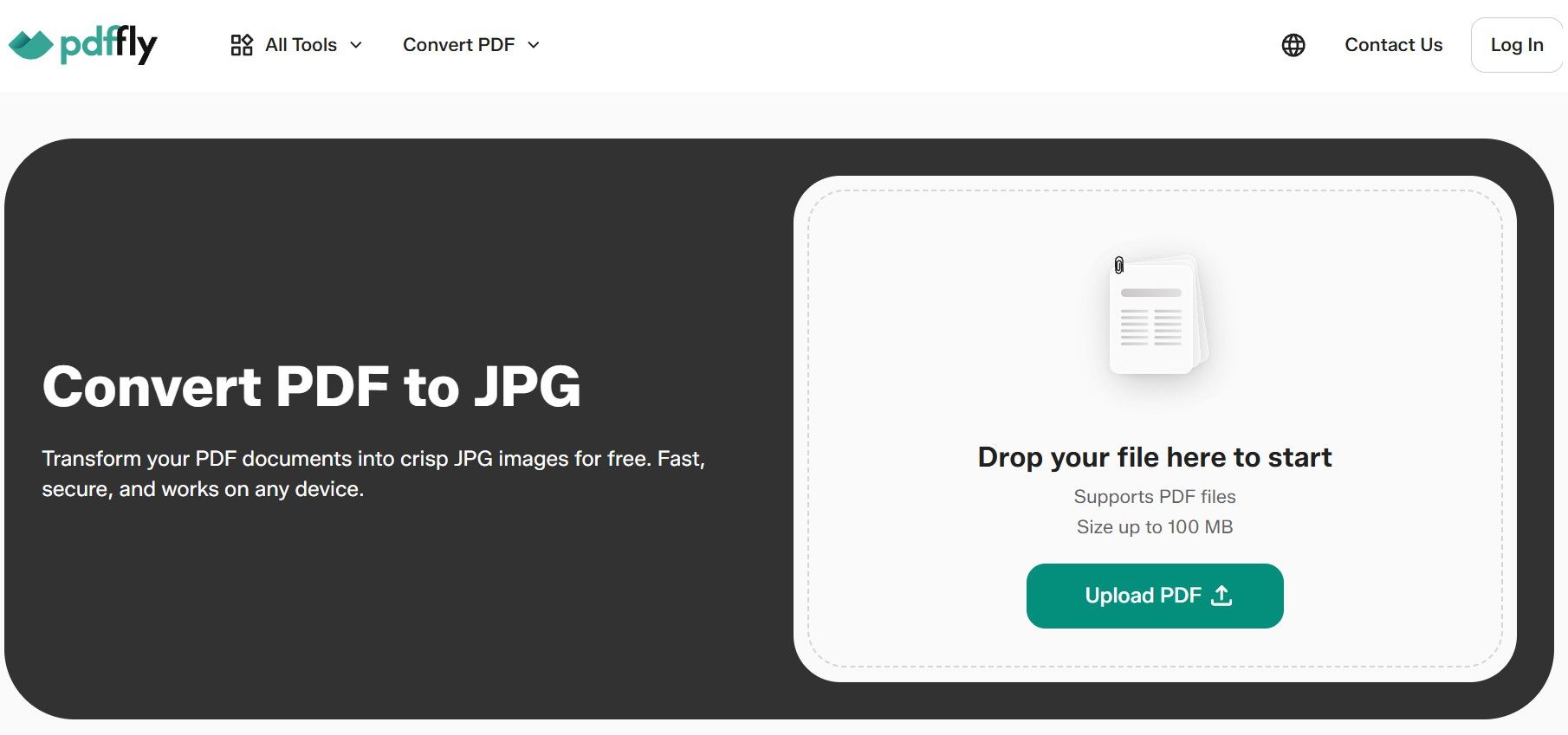
Gunakan alat PDF ke JPG dari PDFFly untuk mengubah halaman yang Anda perlukan menjadi gambar JPG. PDFFly juga memiliki konverter PDF ke PNG terpisah.
2. Sisipkan gambar ke Google Docs
Di dokumen Anda, buka Sisipkan → Gambar → Upload dari komputer dan pilih gambar yang baru saja Anda buat. Setelah itu Anda bisa mengubah ukuran dan posisinya seperti gambar lainnya.
Menambahkan PDF sebagai link yang bisa dibagikan atau smart chip
Untuk referensi yang lebih ringan – notulen rapat, ringkasan internal – tambahkan file sebagai smart chip:
- Unggah PDF ke Google Drive
Pastikan PDF sudah ada di Google Drive dan memiliki link yang bisa dibagikan (klik kanan → Bagikan → Salin link).
- Tempel link ke dokumen Anda
Tempel link PDF ke Google Dokumen Anda. Docs akan menawarkan untuk mengubahnya menjadi smart chip – pratinjau lengkap yang menampilkan nama dan jenis file saat kursor diarahkan ke atasnya. Tekan Tab untuk menerimanya.
Smart chip sangat berguna di dokumen Google Workspace ketika rekan tim perlu berkolaborasi dan merujuk PDF asli tanpa membukanya di tab baru.
Cara menyimpan Google Dokumen sebagai PDF
Perlu mengubah kembali file Docs yang sudah selesai menjadi PDF? Anda bisa melakukannya dengan beberapa klik: File → Download → Dokumen PDF (.pdf). Google langsung membuat file PDF dan mengunduhnya ke komputer Anda.
Apa lagi yang bisa dilakukan PDFFly?
PDFFly adalah kumpulan alat PDF gratis berbasis browser tanpa pendaftaran, aplikasi desktop, atau instalasi. Alat ini berfungsi di Google Chrome dan browser utama lainnya di berbagai perangkat. Anda bisa menggunakannya untuk menggabungkan, mengompres, dan mengedit PDF sesuai kebutuhan.
- Menggabungkan PDF
Perlu menyatukan beberapa file sebelum mengunggahnya ke Drive? Gunakan alat untuk menggabungkan PDF Anda menjadi satu file dan mengatur urutan halaman sesuai keinginan.
- Kompres PDF
Perlu file yang lebih kecil? Kompres PDF Anda sebelum membagikannya atau mengunggahnya ke Google Workspace untuk memperkecil ukurannya.
- Tanda tangan PDF
Tambahkan tanda tangan elektronik ke file PDF langsung di browser – tanpa perlu mencetak atau memindai.
- Edit dokumen PDF
Tambahkan teks dan sorotan ke halaman PDF mana pun. Cocok untuk pengeditan cepat saat Anda tidak memerlukan konversi penuh ke Docs.
Siap mengonversi, mengedit, atau menggabungkan PDF Anda? PDFFly berjalan di browser Anda – coba gratis, instan, dan tanpa pendaftaran.
Pertanyaan yang sering diajukan
Bisakah saya mengonversi PDF hasil pindaian menjadi Google Dokumen yang dapat diedit?
Bisa. Saat Anda membuka PDF di Google Docs melalui menu klik kanan di Drive, Google otomatis menjalankan pengenalan karakter optik (OCR) pada gambar dan membuat file Docs yang dapat diedit. Akurasinya tinggi untuk dokumen hasil pindaian yang jelas dan berkontras tinggi, tetapi menurun cukup jauh pada pindaian beresolusi rendah atau tulisan tangan – selalu periksa kembali hasilnya sebelum digunakan.
Alat OCR milik PDFFly juga mendukung dokumen dalam berbagai bahasa selain bahasa Inggris, sehingga berguna untuk file PDF internasional.
Bagaimana cara mengonversi banyak PDF ke Google Docs sekaligus?
Google Drive tidak menyediakan opsi konversi massal sekali klik di antarmuka standarnya. Untuk penggunaan sesekali, cara paling sederhana adalah mengonversi file PDF satu per satu dengan Buka dengan → Google Dokumen: prosesnya cepat dan mudah, hanya beberapa detik per file.
Untuk file dalam jumlah besar, Google Drive API dapat mengotomatiskan proses konversi. Anda juga bisa menemukan video tutorial langkah demi langkah di YouTube jika lebih suka panduan visual: cari “konversi banyak PDF ke Google Docs video” untuk menemukan panduan terbaru.
Bagaimana cara ubah PDF ke Google Docs jika file dilindungi kata sandi?
File PDF yang dilindungi kata sandi harus dibuka kuncinya sebelum Google Docs bisa mengonversinya. Gunakan alat khusus untuk menghapus kata sandinya terlebih dahulu, lalu unggah PDF yang sudah tidak terkunci ke Drive dan buka dengan Google Dokumen seperti biasa. Jika Anda tidak memiliki kata sandinya, minta salinan yang tidak terkunci kepada pemilik file.
Bagaimana cara memasukkan PDF ke Google Docs lebih cepat tanpa mengunggahnya ke Drive?
Tidak bisa dengan alat bawaan Google – Drive adalah pintu masuk untuk konversi PDF ke Docs. Namun, jika Anda sudah memiliki versi .docx dari file tersebut, Anda bisa mengunggahnya langsung ke Google Drive dan membukanya di Google Docs, sehingga langkah konversi PDF bisa dilewati. Anda dapat mengakses file dari Google Drive, Dropbox, atau komputer – mana pun yang paling cepat. Perlu diingat bahwa sebagian format Word mungkin tetap berubah saat file dibuka di Google Docs.

 Diterbitkan 30 Sep 2026
  4 mnt
4 mnt