Metodo 2: converti PDF in Documenti Google tramite Word
Se la conversione diretta da PDF a Google Doc dà risultati scarsi, convertire prima il PDF in .docx è un'altra opzione da provare. Il formato .docx di Microsoft Word può conservare una parte maggiore della struttura. Tuttavia, parte della formattazione può comunque cambiare. Documenti Google apre questi file in modo nativo. Ecco il procedimento in 2 passaggi:
1. Converti il PDF in Word con PDFFly
Vai su PDFFly e usa lo strumento gratuito per convertire il tuo PDF in Word. PDFFly è un convertitore online gratuito che trasforma i tuoi file PDF in file .docx modificabili, supporta file fino a 100 MB e non richiede registrazione.

2. Carica il .docx su Google Drive e aprilo con Documenti
Carica il file Microsoft Word su Google Drive, poi fai clic destro → Apri con → Documenti Google. Dato che il file è già in un formato modificabile, Documenti Google può conservare una parte maggiore della sua struttura. Tuttavia, parte della formattazione può comunque cambiare durante l'importazione.
Consiglio: anche usando Word come passaggio intermedio, i PDF con una grafica molto elaborata – brochure, slide esportate, layout di newsletter – non si trasformeranno perfettamente in testo normale. In questi casi, inserire la pagina PDF come immagine può essere un'opzione migliore quando conservare il layout visivo originale conta più che modificare il testo.
Come importare un PDF in Documenti Google
A volte non hai affatto bisogno di modificare il PDF – ti basta che il suo contenuto compaia all'interno di un documento su cui stai lavorando. Ci sono 2 modi pratici per farlo, ed entrambi sono semplici.
Inserire un PDF come immagine (JPG/PNG)
È una buona opzione per diagrammi, moduli, certificati e altri elementi visivi di cui vuoi mantenere il layout originale invece di modificarne il contenuto.
- Converti la pagina PDF in immagine
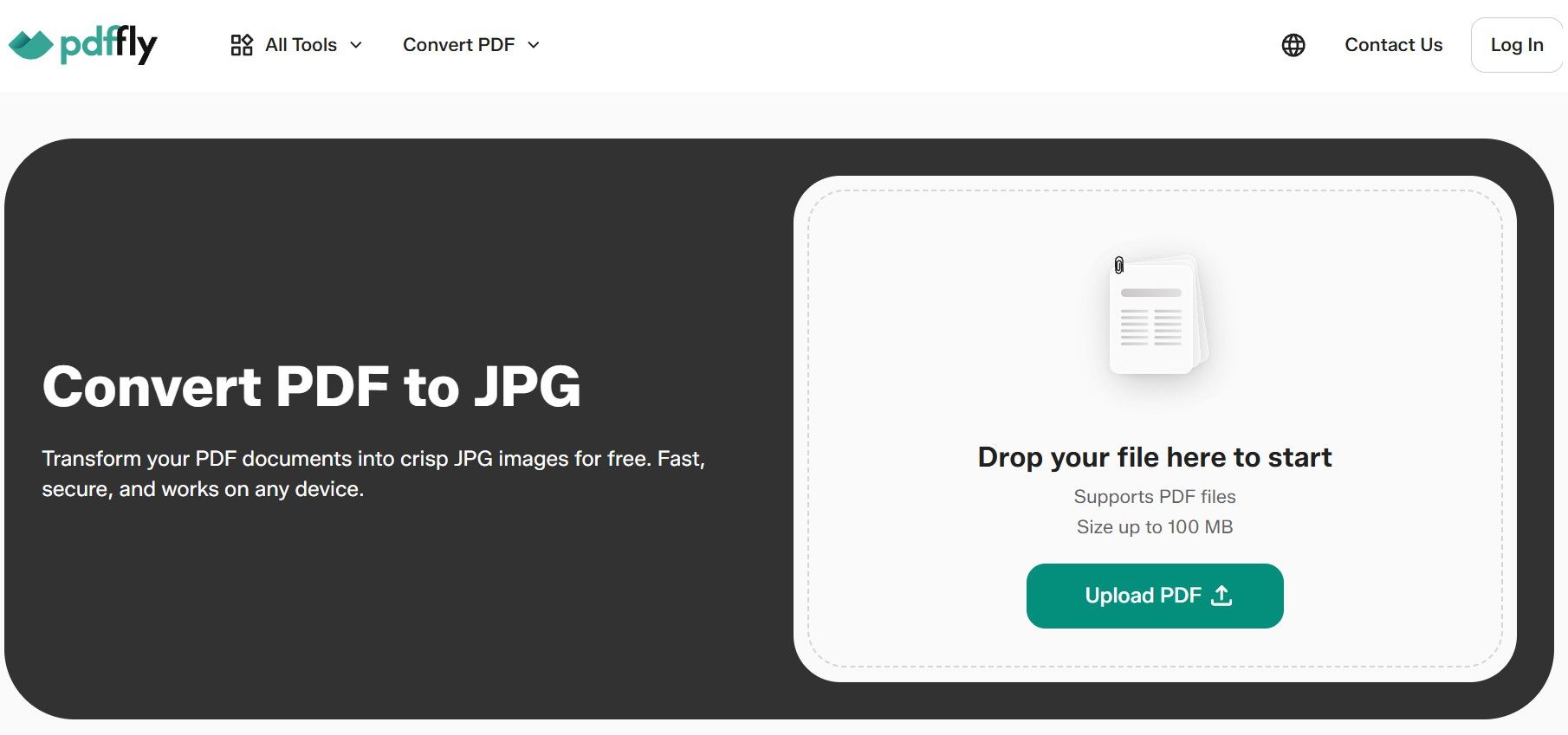
Usa lo strumento PDF in JPG di PDFFly per convertire la pagina che ti serve in un'immagine JPG. PDFFly offre anche un convertitore da PDF a PNG separato.
2. Inserisci l'immagine in Documenti Google
Nel documento, vai su Inserisci → Immagine → Carica dal computer e seleziona l'immagine appena creata. Potrai poi ridimensionarla e posizionarla come qualsiasi altra immagine.
Aggiungere un PDF come link condivisibile o smart chip
Per un riferimento più leggero – verbali di riunione, brief interni – aggiungi il file come smart chip:
- Carica il PDF su Google Drive
Assicurati che il PDF si trovi su Google Drive e abbia un link condivisibile (clic destro → Condividi → Copia link).
- Incolla il link nel documento
Incolla il link del PDF nel tuo documento Google. Documenti ti proporrà di convertirlo in uno smart chip – un'anteprima avanzata che mostra il nome e il tipo di file al passaggio del mouse. Premi Tab per accettare.
Gli smart chip funzionano particolarmente bene nei documenti di Google Workspace in cui i membri del team devono collaborare e consultare il PDF originale senza aprirlo in una nuova scheda.
Come salvare un documento Google in PDF
Devi trasformare di nuovo il file di Documenti finito in un PDF? Bastano pochi clic: File → Scarica → Documento PDF (.pdf). Google genera subito il file PDF e lo scarica sul tuo computer.
Cos'altro può fare PDFFly?
PDFFly è un kit di strumenti PDF gratuito che funziona nel browser, senza registrazione, app desktop o installazione. Funziona in Google Chrome e negli altri principali browser su tutti i dispositivi. Puoi usarlo per unire, comprimere e modificare PDF, in base alle tue esigenze.
- Unire PDF
Devi riunire più file prima di caricarli su Drive? Usa lo strumento per unire i tuoi PDF, combinarli in un unico file e disporre le pagine nell'ordine che preferisci.
- Comprimere PDF
Ti serve un file più leggero? Comprimi il tuo PDF prima di condividerlo o caricarlo su Google Workspace per ridurne le dimensioni.
- Firmare PDF
Aggiungi una firma elettronica a un file PDF direttamente nel browser – senza stampare né scansionare.
- Modificare documenti PDF
Aggiungi testo ed evidenziazioni a qualsiasi pagina PDF. Perfetto per modifiche rapide quando non ti serve una conversione completa in Documenti.
Pronto a convertire, modificare o combinare i tuoi PDF? PDFFly funziona nel browser – provalo gratis, subito e senza registrazione.
Domande frequenti
Posso convertire un PDF scansionato in un documento Google modificabile?
Sì. Quando apri un PDF in Documenti Google dal menu del clic destro in Drive, Google esegue automaticamente il riconoscimento ottico dei caratteri (OCR) sull'immagine e crea un file di Documenti modificabile. La precisione è alta con documenti scansionati nitidi e ben contrastati, ma cala sensibilmente con scansioni a bassa risoluzione o testo scritto a mano – rileggi sempre il risultato prima di usarlo.
Lo strumento OCR di PDFFly supporta anche documenti in molte lingue oltre all'inglese, il che lo rende utile per file PDF internazionali.
Come convertire PDF in Google Documenti in blocco?
Google Drive non offre un'opzione di conversione in blocco con un solo clic nell'interfaccia standard. Per un uso occasionale, la soluzione più semplice è convertire i file PDF uno alla volta con Apri con → Documenti Google: è un processo rapido e semplice che richiede pochi secondi per file.
Per un numero maggiore di file, l'API di Google Drive consente di automatizzare la conversione. Su YouTube trovi anche video tutorial passo passo, se preferisci una spiegazione visiva: cerca «convertire più PDF in Documenti Google video» per trovare guide aggiornate.
Come passare da PDF a Google Documenti con file protetti da password?
I file PDF protetti da password devono essere sbloccati prima che Documenti Google possa convertirli. Usa uno strumento dedicato per rimuovere prima la password, poi carica il PDF sbloccato su Drive e aprilo con Documenti Google come di consueto. Se non hai la password, chiedi al proprietario del file una copia sbloccata.
Come portare un PDF in Google Docs più velocemente senza caricarlo su Drive?
Con gli strumenti nativi di Google non è possibile – Drive è il punto di accesso per la conversione da PDF a doc Google. Tuttavia, se hai già una versione .docx del file, puoi caricarla direttamente su Google Drive e aprirla in Documenti Google, saltando la conversione del PDF. Puoi accedere ai tuoi file da Google Drive, Dropbox o dal tuo computer – scegli la soluzione più rapida. Tieni presente che parte della formattazione di Word può comunque cambiare quando apri il file in Documenti Google.

 Pubblicato 30 set 2026
  4 min
4 min