Metoda 2: konwersja PDF na Dokumenty Google przez Worda
Jeśli bezpośrednia konwersja PDF do Dokumentów daje słabe wyniki, warto spróbować najpierw przekonwertować PDF do formatu .docx. Format .docx programu Microsoft Word może zachować więcej struktury dokumentu. Część formatowania nadal może się jednak zmienić. Dokumenty Google otwierają takie pliki bez dodatkowych narzędzi. Oto proces w 2 krokach:
1. Przekonwertuj PDF na Word w PDFFly
Wejdź na PDFFly i skorzystaj z darmowego narzędzia do konwersji PDF na Word. PDFFly to darmowy konwerter online, który zamienia pliki PDF w edytowalne pliki .docx, obsługuje pliki do 100 MB i nie wymaga rejestracji.

2. Prześlij plik .docx na Dysk Google i otwórz go w Dokumentach
Prześlij plik Microsoft Word na Dysk Google, a następnie kliknij prawym przyciskiem myszy → Otwórz za pomocą → Dokumenty Google. Ponieważ plik jest już w edytowalnym formacie, Dokumenty Google mogą zachować więcej jego struktury. Część formatowania nadal może się jednak zmienić podczas importu.
Wskazówka: nawet z Wordem jako pośrednikiem mocno graficzne pliki PDF – broszury, wyeksportowane slajdy, układy newsletterów – nie zamienią się idealnie w zwykły tekst. W takich przypadkach lepszym rozwiązaniem może być wstawienie strony PDF jako obrazu, jeśli zachowanie oryginalnego układu jest ważniejsze niż edycja tekstu.
Jak zaimportować PDF do Dokumentów Google
Czasem w ogóle nie musisz edytować pliku PDF – wystarczy, że jego treść pojawi się w dokumencie, nad którym pracujesz. Są na to 2 praktyczne sposoby i oba są proste.
Wstawienie PDF jako obrazu (JPG/PNG)
To dobre rozwiązanie w przypadku schematów, formularzy, certyfikatów i innych elementów graficznych, w których chcesz zachować oryginalny układ zamiast edytować treść.
- Przekonwertuj stronę PDF na obraz
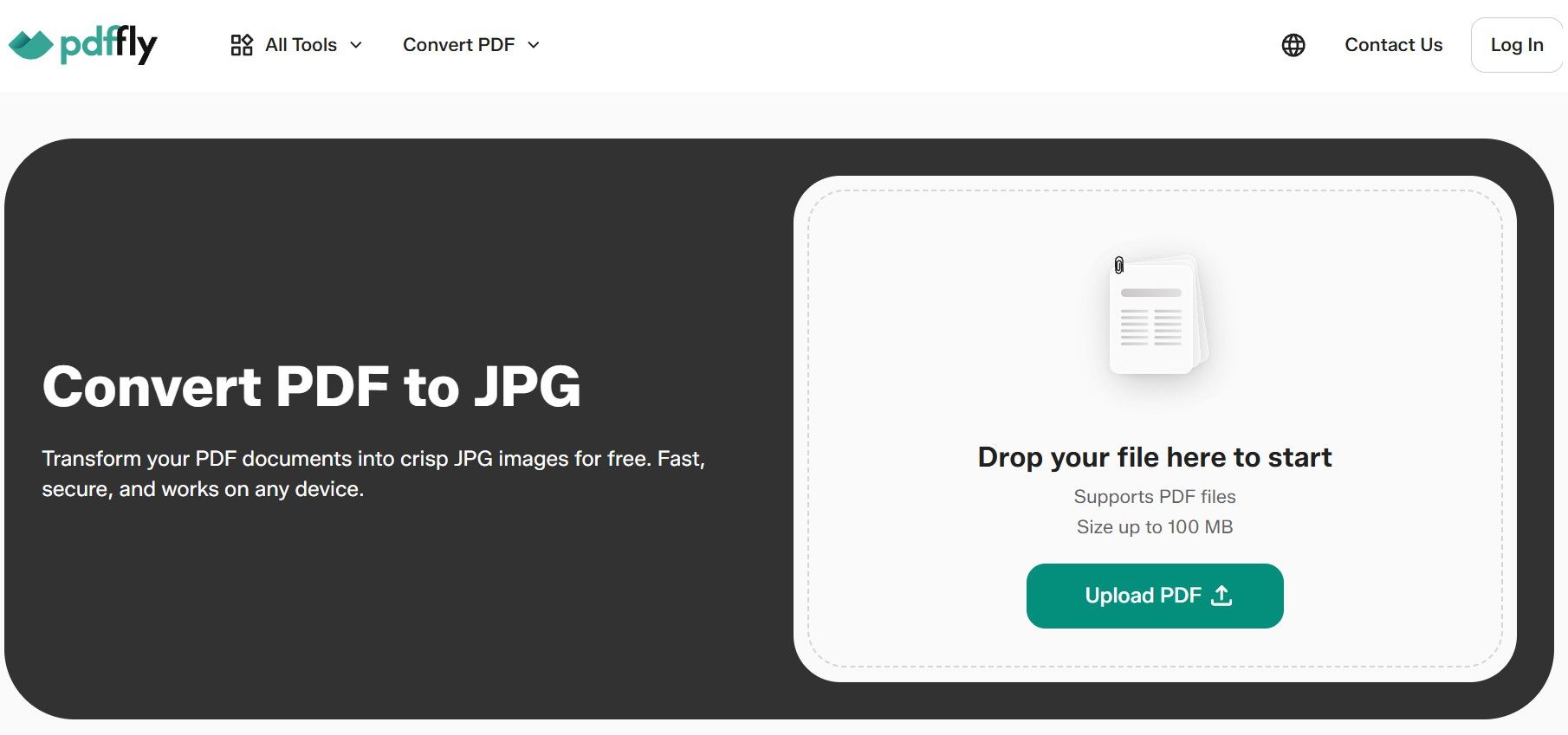
Użyj narzędzia PDF na JPG w PDFFly, aby zamienić potrzebną stronę na obraz JPG. PDFFly ma też osobny konwerter PDF na PNG.
2. Wstaw obraz do Dokumentów Google
W dokumencie wybierz Wstaw → Obraz → Prześlij z komputera i wskaż utworzony przed chwilą obraz. Następnie możesz zmienić jego rozmiar i położenie jak w przypadku każdego innego obrazu.
Dodanie PDF jako linku do udostępnienia lub inteligentnego elementu
Jeśli potrzebujesz lżejszego odnośnika – notatki ze spotkań, wewnętrzne briefy – dodaj plik jako inteligentny element:
- Prześlij PDF na Dysk Google
Upewnij się, że PDF jest na Dysku Google i ma link do udostępniania (prawy przycisk myszy → Udostępnij → Kopiuj link).
- Wklej link do dokumentu
Wklej link do pliku PDF w dokumencie Google. Dokumenty zaproponują zamianę go na inteligentny element – rozbudowany podgląd, który po najechaniu kursorem pokazuje nazwę i typ pliku. Naciśnij Tab, aby zaakceptować.
Inteligentne elementy szczególnie dobrze sprawdzają się w dokumentach Google Workspace, gdy członkowie zespołu muszą współpracować i odwoływać się do oryginalnego pliku PDF bez otwierania go w nowej karcie.
Jak zapisać dokument Google jako PDF
Chcesz ponownie zamienić gotowy plik Dokumentów na PDF? Wystarczy kilka kliknięć: Plik → Pobierz → Dokument PDF (.pdf). Google od razu wygeneruje plik PDF i pobierze go na Twój komputer.
Co jeszcze potrafi PDFFly?
PDFFly to darmowy zestaw narzędzi PDF działający w przeglądarce, bez rejestracji, aplikacji komputerowej i instalacji. Działa w Google Chrome i innych popularnych przeglądarkach na różnych urządzeniach. W zależności od potrzeb możesz go używać do łączenia, kompresowania i edytowania plików PDF.
- Łączenie PDF
Chcesz połączyć kilka plików przed przesłaniem ich na Dysk? Użyj narzędzia do łączenia plików PDF, aby scalić je w jeden plik i ułożyć strony w wybranej kolejności.
- Kompresowanie PDF
Potrzebujesz mniejszego pliku? Skompresuj PDF przed udostępnieniem lub przesłaniem go do Google Workspace, aby zmniejszyć jego rozmiar.
- Podpisywanie PDF
Dodaj podpis elektroniczny do pliku PDF bezpośrednio w przeglądarce – bez drukowania i skanowania.
- Edytowanie dokumentów PDF
Dodawaj tekst i zakreślenia na dowolnej stronie PDF. Idealne do szybkich poprawek, gdy nie potrzebujesz pełnej konwersji do Dokumentów.
Chcesz przekonwertować, edytować lub połączyć pliki PDF? PDFFly działa w przeglądarce – wypróbuj go za darmo, od razu i bez rejestracji.
Najczęściej zadawane pytania
Czy mogę przekonwertować zeskanowany PDF na edytowalny dokument Google?
Tak. Gdy otwierasz PDF w Dokumentach Google za pomocą menu kontekstowego na Dysku, Google automatycznie stosuje optyczne rozpoznawanie znaków (OCR) do obrazu i tworzy edytowalny plik Dokumentów. Dokładność jest wysoka w przypadku wyraźnych skanów o dobrym kontraście, ale wyraźnie spada przy skanach o niskiej rozdzielczości lub tekście odręcznym – zawsze sprawdź wynik przed użyciem.
Narzędzie OCR w PDFFly obsługuje też dokumenty w wielu językach poza angielskim, dzięki czemu przydaje się przy międzynarodowych plikach PDF.
Jak przekonwertować kilka plików PDF na Dokumenty Google jednocześnie?
Dysk Google nie oferuje w standardowym interfejsie konwersji wsadowej jednym kliknięciem. Przy okazjonalnym użyciu najprościej jest konwertować pliki PDF pojedynczo za pomocą opcji Otwórz za pomocą → Dokumenty Google: to szybki i prosty proces, który zajmuje kilka sekund na plik.
Przy większej liczbie plików konwersję można zautomatyzować za pomocą Google Drive API. Jeśli wolisz instrukcje wideo, na YouTube znajdziesz poradniki krok po kroku: wyszukaj „konwersja wielu PDF do Dokumentów Google wideo”, aby znaleźć aktualne materiały.
Jak zamienić PDF chroniony hasłem na dokument Google?
Pliki PDF chronione hasłem trzeba odblokować, zanim Dokumenty Google będą mogły je przekonwertować. Najpierw usuń hasło za pomocą specjalnego narzędzia, a potem prześlij odblokowany plik PDF na Dysk i otwórz go w Dokumentach Google jak zwykle. Jeśli nie znasz hasła, poproś właściciela pliku o odblokowaną kopię.
Jak szybciej przenieść PDF do Dokumentów Google bez przesyłania na Dysk?
Wbudowane narzędzia Google na to nie pozwalają – Dysk jest bramą do konwersji PDF na Dokumenty. Jeśli jednak masz już wersję .docx pliku, możesz przesłać ją bezpośrednio na Dysk Google i otworzyć w Dokumentach Google, pomijając konwersję PDF. Pliki możesz wybrać z Dysku Google, Dropboxa lub komputera – w zależności od tego, co jest najszybsze. Pamiętaj, że część formatowania z Worda może się zmienić po otwarciu pliku w Dokumentach Google.

 Opublikowano 30 wrz 2026
  4 min
4 min