2. Ideal für vollständige Bearbeitung: PDF in Word konvertieren
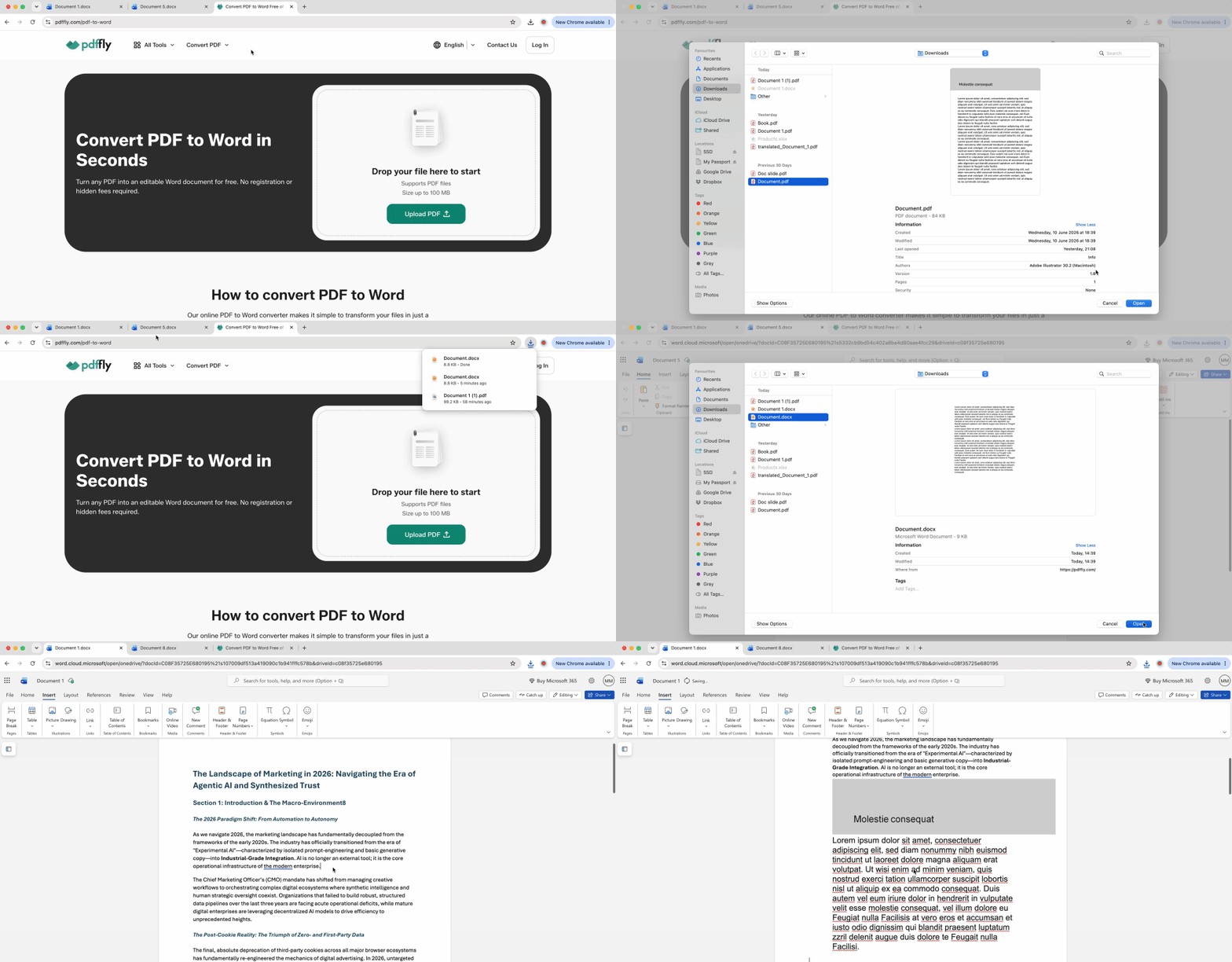
Wenn Sie jede Seite mit vollständiger Textbearbeitbarkeit benötigen, ist die Konvertierung Ihrer PDF-Datei in ein Word-Dokument dem Einbetten überlegen. Dieser Ansatz löst den PDF-Container auf und wandelt Ihre PDF-Datei in das native Format von Word um, sodass Sie die volle Kontrolle haben.
- Rufen Sie den PDF-in-Word-Konverter auf.
- Laden Sie Ihre PDF-Datei auf die Plattform hoch.
- Warten Sie, bis der Konvertierungsvorgang automatisch abgeschlossen ist.
- Laden Sie das fertige Word-Dokument auf Ihr Gerät herunter.
- Öffnen Sie sowohl die konvertierte Datei als auch Ihr Zieldokument.
- Wählen Sie den gewünschten Inhalt aus der konvertierten Datei aus und kopieren Sie ihn.
- Fügen Sie den Inhalt an der gewünschten Stelle in Ihr Zieldokument ein.
Diese Methode gibt Ihnen die vollständige Kontrolle über mehrseitige Dokumente. Tabellen behalten ihre Struktur, Text bleibt bearbeitbar, und Sie können Inhalte nahtlos integrieren, anstatt sie als separates eingebettetes Objekt darzustellen. Die Konvertierung erhält die Formatierung, während jedes Element veränderbar wird.
Typische Anwendungsfälle sind wissenschaftliche Arbeiten mit mehrseitigen Anhängen, Geschäftsberichte, die Daten aus PDF-Quellen erfordern, sowie alle Szenarien, in denen Sie den PDF-Inhalt nach dem Übertragen in Word bearbeiten oder neu formatieren müssen.
3. Ideal zur Erhaltung des genauen Layouts: PDF als Bild in Ihr Word-Dokument einfügen
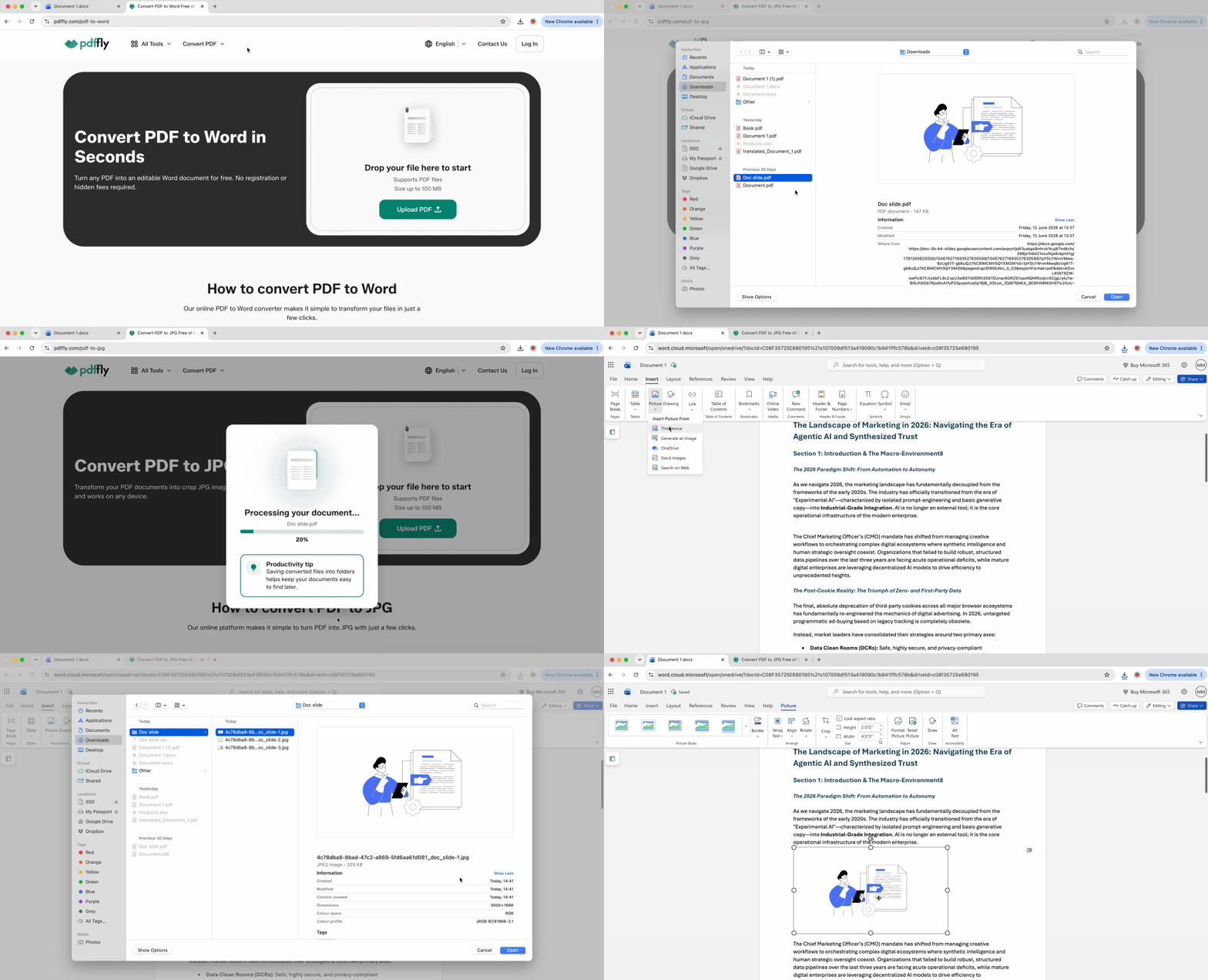
Wenn die Layout-Treue wichtiger ist als die Textbearbeitbarkeit – bei unterzeichneten Verträgen, Markenmaterialien, Design-Entwürfen – verhindert die Konvertierung jeder Seite in ein hochwertiges Bild die Schriftverschiebungen und Abstandsänderungen, die bei bearbeitbaren Konvertierungen häufig auftreten.
- Rufen Sie den PDF-in-JPG-Konverter auf.
- Laden Sie die PDF-Datei hoch, die Sie Ihrem Word-Dokument hinzufügen möchten.
- Laden Sie die resultierenden JPG-Dateien (eine pro Seite) auf Ihren Computer herunter.
- Öffnen Sie Ihr Word-Dokument und positionieren Sie den Cursor an der Einfügeposition.
- Klicken Sie auf „Insert“, dann auf „Pictures“, dann auf „This Device“ und wählen Sie das erste Bild aus.
- Wiederholen Sie den Einfügevorgang für jede weitere Seite in der richtigen Reihenfolge.
- Passen Sie die Bildgröße an, indem Sie mit der rechten Maustaste klicken, „Size and Position“ auswählen und einheitliche Abmessungen festlegen.
Jede PDF-Seite wird zu einer separaten Bilddatei, die Sie nacheinander einfügen, um ein nahtloses mehrseitiges Erscheinungsbild zu erzeugen. Der Inhalt ist nicht bearbeitbar, aber die visuelle Ausgabe hält eine Qualität aufrecht, die nahe am Original-PDF liegt.
Diese Methode eignet sich für Rechtsdokumente mit Unterschriftsfeldern, Marketingmaterialien mit präzisem Markenauftritt und Formulare, bei denen der Abstand exakt erhalten bleiben muss.
4. Ideal für bestimmte Abschnitte: PDF-Inhalt per Kopieren und Einfügen in Word übernehmen
Um ein einzelnes Diagramm, einen Absatz oder eine Grafik aus einer größeren PDF-Datei zu entnehmen, bieten Screenshots den schnellsten Weg vom Quelldokument in das Word-Dokument.
Windows:
- Drücken Sie Win + Shift + S, um das Snipping Tool zu aktivieren.
- Wählen Sie den zu erfassenden PDF-Bereich durch Ziehen mit dem Cursor aus.
- Öffnen Sie Ihr Word-Dokument und drücken Sie Ctrl + V zum Einfügen.
Mac:
- Drücken Sie Cmd + Shift + 4, um das Screenshot-Werkzeug zu aktivieren.
- Ziehen Sie, um den gewünschten PDF-Abschnitt auszuwählen.
- Öffnen Sie Ihr Word-Dokument und drücken Sie Cmd + V zum Einfügen.
Diese Methode eignet sich hervorragend zum Erfassen von Referenzausschnitten – einer bestimmten Datentabelle, einem einzelnen Zitat mit Kontext oder einer Grafik aus einem technischen Handbuch. Die Auflösung hängt von Ihrer Bildschirmdarstellung ab, was bedeutet, dass sie für die ganzseitige Reproduktion nicht an die Qualität einer dedizierten Konvertierung heranreicht.
5. Ideal für dynamische Verweise: PDF als verknüpftes Objekt in Ihr Word-Dokument einbetten
Wenn Ihre Quell-PDF-Datei häufig aktualisiert wird, platziert eine Verknüpfung die PDF-Datei als aktiven Verweis statt als statische Kopie in ein Word-Dokument.
So betten Sie eine verknüpfte PDF-Datei in Ihr Word-Dokument ein:
- Öffnen Sie Ihr Word-Dokument und klicken Sie auf „Insert“, dann auf „Object“.
- Wählen Sie „Create from File“ und navigieren Sie zum Speicherort Ihrer PDF-Datei.
- Aktivieren Sie das Kontrollkästchen „Link to file“, bevor Sie auf „OK“ klicken.
- Aktivieren Sie optional „Display as icon“, um statt einer Seitenvorschau einen anklickbaren Verweis anzuzeigen.
- Passen Sie die Symbolbeschriftung bei Bedarf durch einen Rechtsklick und Auswahl von „Edit“ an.
Word behandelt die PDF-Datei als verknüpftes Objekt. Es wird in Ihrer Word-Datei automatisch aktualisiert, sobald sich die Quelldatei ändert – ideal für Anhänge in kollaborativen Umgebungen oder versionskontrollierte Referenzmaterialien. Die entscheidende Einschränkung: Wenn die ursprüngliche PDF-Datei in einen anderen Ordner verschoben oder gelöscht wird, bricht die Verknüpfung ab und Ihr Word-Dokument zeigt einen Fehler an.
Dies funktioniert für Teamprojekte, bei denen mehrere Personen gemeinsame Referenzdateien aktualisieren, oder für Dokumente, die auf sich ständig ändernde Datenquellen verweisen.
Ihre PDF-Datei für das Einfügen in ein Word-Dokument vorbereiten
Viele Einfügefehler sind auf PDF-Eigenschaften zurückzuführen, die Standardmethoden blockieren. Wenn Sie diese Hindernisse beseitigen, bevor Sie versuchen, eine PDF-Datei in ein Word-Dokument einzufügen, ersparen Sie sich wiederholte fehlgeschlagene Versuche.
Passwortgeschützte oder rechtlich eingeschränkte PDF-Dateien lassen sich in Word nicht einfügen, konvertieren oder korrekt anzeigen. Wenn beim Verwenden von „Objekt einfügen“ ein Fehler auftritt oder die Konvertierung lautlos fehlschlägt, sind Sicherheitsbeschränkungen wahrscheinlich die Ursache.
- Rufen Sie das Tool PDF entsperren auf.
- Laden Sie die geschützte PDF-Datei hoch.
- Laden Sie die entsperrte Version herunter.
- Fahren Sie mit Ihrer bevorzugten Einfügemethode auf Basis der entsperrten Datei fort.
Entsperren Sie nur PDF-Dateien, auf die Sie ein rechtliches Zugriffsrecht haben. Sobald die Beschränkungen aufgehoben sind, stehen alle fünf Methoden zur Verfügung – die entsperrte Datei lässt sich sauber konvertieren, fehlerfrei einbetten und ermöglicht die Textauswahl für Screenshots.
Eine PDF-Datei vor dem Einfügen in Word übersetzen
Fremdsprachige Quelldokumente stellen eine andere Vorbereitungsherausforderung dar. Anstatt Inhalte einzufügen, die Ihre Leser nicht verstehen können, macht eine Vorverarbeitung das Material zugänglich.
- Öffnen Sie unseren PDF-Übersetzer.
- Laden Sie die fremdsprachige PDF-Datei hoch.
- Wählen Sie Ihre Zielsprache und starten Sie die Übersetzung.
- Laden Sie die übersetzte Version herunter.
- Konvertieren Sie die übersetzte PDF-Datei in Word, um die Inhalte einfach zu integrieren.
Dieser Ablauf erhält die Formatierung und macht wissenschaftliche Zitate, internationale Geschäftsdokumente und mehrsprachige Berichte in Ihrer Zielsprache nutzbar. Der übersetzte Inhalt lässt sich dann über den Konvertierungsansatz aus Methode 2 reibungslos in Ihr Word-Dokument einbinden.
Warum Ihre eingefügte PDF-Datei in Word unscharf oder zu groß erscheint
Schlechte Bildqualität nach dem Einfügen ist die häufigste Beschwerde. Zwei Anpassungen beseitigen Verpixelung und Größenprobleme.
So passen Sie die Bildkomprimierungseinstellungen in Word an
- Klicken Sie auf „File“, dann auf „Options“, dann auf „Advanced“.
- Scrollen Sie zu „Image Size and Quality“.
- Deaktivieren Sie „Compress images in file“ für maximale Qualitätserhaltung.
- Setzen Sie „Default resolution“ auf „High fidelity (330 ppi)“.
Words Standard-Komprimierung mit 220 ppi verursacht die Unschärfe, die die meisten Nutzer erleben. Hochwertige Einstellungen bewahren die Schärfe, insbesondere bei textlastigen PDF-Seiten, die in Bilder umgewandelt wurden.
Unser Konverter behält die ursprüngliche DPI Ihrer Quelldatei bei – im Gegensatz zu Screenshot-Methoden, die mit Bildschirmauflösung aufzeichnen (typischerweise 96–120 ppi). Wenn Sie mit einer hochwertigen Bilddatei beginnen, hat Word mehr Pixeldaten zur Verfügung, selbst nach einer etwaigen Komprimierung Ihrer Wahl.
So beheben Sie zu große Einfügungen
- Klicken Sie mit der rechten Maustaste auf das eingefügte Bild oder Objekt.
- Wählen Sie im Kontextmenü „Size and Position“.
- Aktivieren Sie „Lock aspect ratio“, um Verzerrungen zu vermeiden.
- Geben Sie die gewünschte Breite ein (die Höhe passt sich automatisch an).
- Setzen Sie „Wrap Text“ auf „In Line with Text“ für einen konsistenten Textfluss im Dokument.
Wenn die Dateigröße bei mehreren Einfügungen zum Problem wird, verwenden Sie den PDF-Komprimierer für Ihre Quelldateien vor der Konvertierung oder dem Einfügen – kleinere Eingabedateien ergeben kleinere Word-Dokumente, ohne die visuelle Qualität zu beeinträchtigen.
Die meisten Nutzer gehen diese Aufgabe als reine Dateimanipulation an: Die gesamte PDF-Datei in Word verschieben und mit den Konsequenzen umgehen. Eine intelligente Inhaltsauswahl erzeugt schlankere, fokussiertere Dokumente.
Die traditionelle Desktop-Methode lädt PDF-Dateien herunter, fügt vollständige Dateien ein und erstellt aufgeblähte Word-Dokumente voller irrelevanter Seiten. Der webbasierte Ablauf extrahiert Informationen, nicht nur Dateien.
Hier ist ein saubererer Drei-Schritte-Weg, um bestimmte PDF-Seiten zu extrahieren und sie in Word einzufügen:
- Bestimmen Sie, was Sie tatsächlich benötigen. Überprüfen Sie die PDF-Datei und stellen Sie fest, welche konkreten Abschnitte, Seiten oder Datenpunkte in Ihr Word-Dokument gehören. Eine 50-seitige Forschungs-PDF-Datei könnte drei relevante Seiten zu Ihrem Bericht beitragen.
- Bereiten Sie strategisch vor. Wenn die Quelle in einer Fremdsprache vorliegt, übersetzen Sie diese drei Seiten. Wenn sie gesperrt ist, entsperren Sie sie. Wenn es sich um einen 20 MB großen Scan handelt, konvertieren Sie nur die notwendigen Seiten, um die Verarbeitungszeit zu reduzieren.
- Fügen Sie präzise mit der passenden Methode ein. Konvertieren Sie textlastige Abschnitte für die Bearbeitbarkeit in Word. Fügen Sie Gestaltungsseiten als Bilder ein, um das Layout zu erhalten. Verwenden Sie „Objekt einfügen“ für einseitige Schnellreferenzen.
Dies positioniert PDFFly als zentralen Knotenpunkt, der Daten für Word aufbereitet, anstatt nur als einfaches Dateikonvertierungsprogramm. Ihr endgültiges Dokument bleibt fokussiert und überschaubar, weil Sie unnötige Inhalte vor dem Einfügen ausgeschlossen haben. Anstatt einer eingebetteten 50-seitigen PDF-Datei, durch die sich die Leser navigieren müssen, stellen Sie drei integrierte Seiten mit einem Verweis auf die vollständige Quelle bereit.
Vergleich: Welcher Weg eignet sich zum Einfügen einer PDF-Datei in Word?
| Ihr Ziel |
Beste Methode |
Warum das funktioniert |
| Schnelle einseitige Vorschau |
Objekt einfügen (Methode 1) |
Native Word-Funktion, keine Konvertierung erforderlich |
| Mehrseitigen Text/Tabellen bearbeiten |
In Word konvertieren (Methode 2) |
Volle Textkontrolle, alle Seiten zugänglich |
| Genaues visuelles Layout erhalten |
In Bild konvertieren (Methode 3) |
Verhindert Schriftverschiebungen, erhält Qualität |
| Einen bestimmten Abschnitt entnehmen |
Screenshot (Methode 4) |
Am schnellsten für kleine Ausschnitte |
| Dynamischen Verweis verknüpfen |
Hybride Verknüpfungsmethode (Methode 5) |
Wird automatisch mit Quelländerungen aktualisiert |
| Quelle ist passwortgeschützt |
Zuerst entsperren, dann konvertieren |
Entfernt Beschränkungen, die andere Methoden blockieren |
| Dokument in Fremdsprache |
Übersetzen, dann einfügen |
Macht Inhalte in Ihrem Bericht nutzbar |
Die meisten Szenarien profitieren von einer Kombination der Methoden – es gibt selten einen universellen Weg, eine PDF-Datei in Word einzufügen. Konvertieren Sie textlastige Anhangseiten für die Bearbeitbarkeit in Word, fügen Sie eine unterzeichnete Unterschriftsseite als Bild ein, um die Authentizität zu wahren, und verwenden Sie „Objekt einfügen“ für ein einseitiges Zertifikat, das keine Bearbeitung erfordert. Passen Sie die Technik an jedes einzelne Inhaltsstück an, anstatt eine Methode für alle Materialien zu erzwingen.

 Veröffentlicht 19.06.2026
  10 Min.
  Aufrufe: 65


