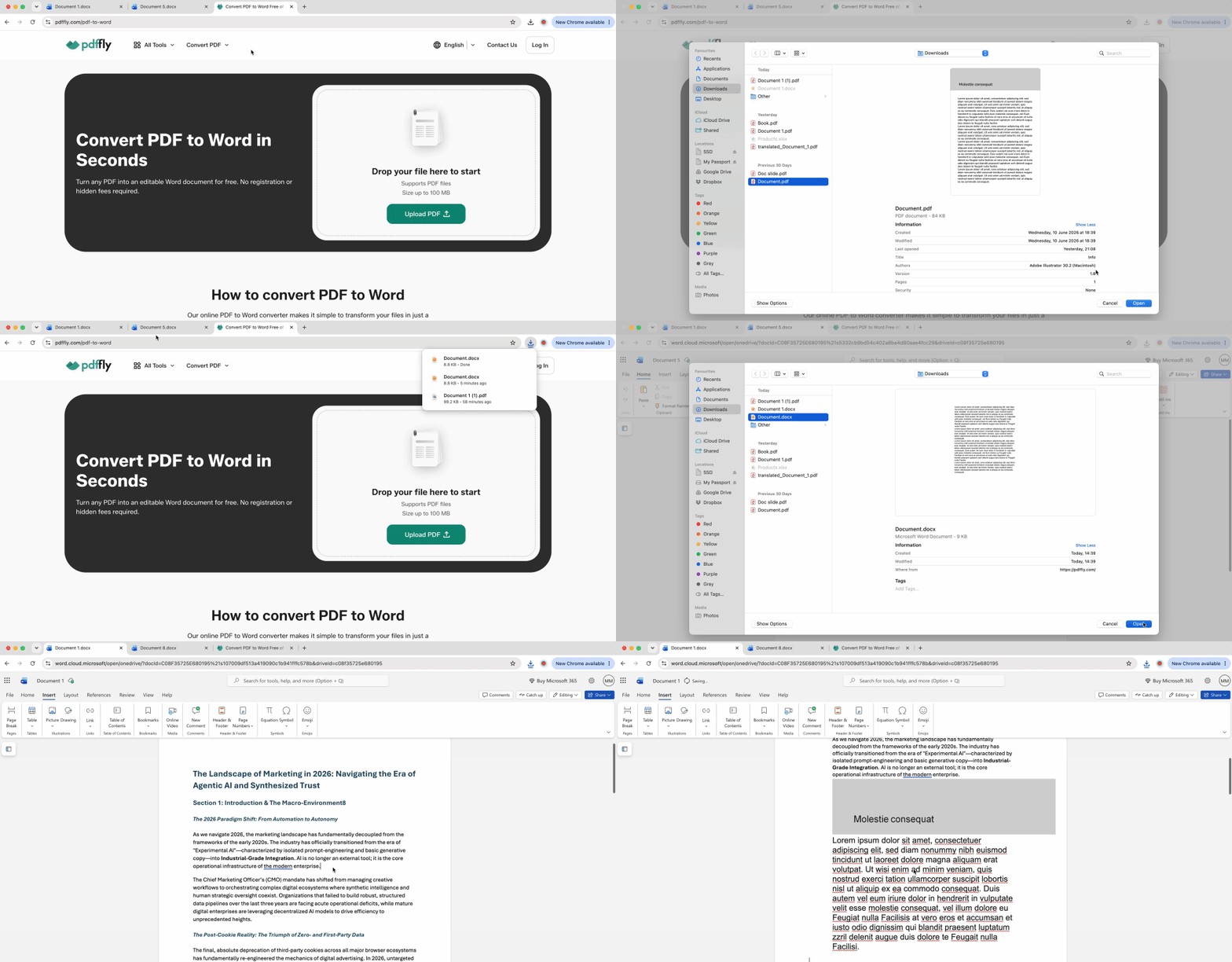
Kiedy potrzebujesz dostępu do każdej strony z możliwością pełnej edycji tekstu, konwersja pliku PDF do dokumentu Word jest lepsza niż osadzanie. To podejście rozbija kontener PDF i przekształca go w natywny format programu Word, dając Ci pełną kontrolę.
- Przejdź do konwertera PDF na Word.
- Prześlij plik PDF na platformę.
- Poczekaj, aż proces konwersji zakończy się automatycznie.
- Pobierz wynikowy dokument Word na swoje urządzenie.
- Otwórz zarówno przekonwertowany plik, jak i docelowy dokument.
- Zaznacz potrzebną treść z przekonwertowanego pliku i skopiuj ją.
- Wklej treść do docelowego dokumentu w wybranym miejscu.
Ta metoda zapewnia pełną kontrolę nad wielostronicowymi dokumentami. Tabele zachowują swoją strukturę, tekst pozostaje edytowalny, a zawartość można płynnie zintegrować zamiast wyświetlać ją jako osobny osadzony obiekt. Konwersja zachowuje formatowanie, jednocześnie umożliwiając modyfikację każdego elementu.
Najlepsze zastosowania to prace naukowe z wielostronicowymi załącznikami, raporty biznesowe wymagające danych ze źródeł PDF oraz wszelkie scenariusze, w których po przeniesieniu zawartości do programu Word trzeba ją edytować lub ponownie formatować.
3. Najlepsze do zachowania dokładnego układu: Wstawianie pliku PDF jako obrazu do dokumentu Word
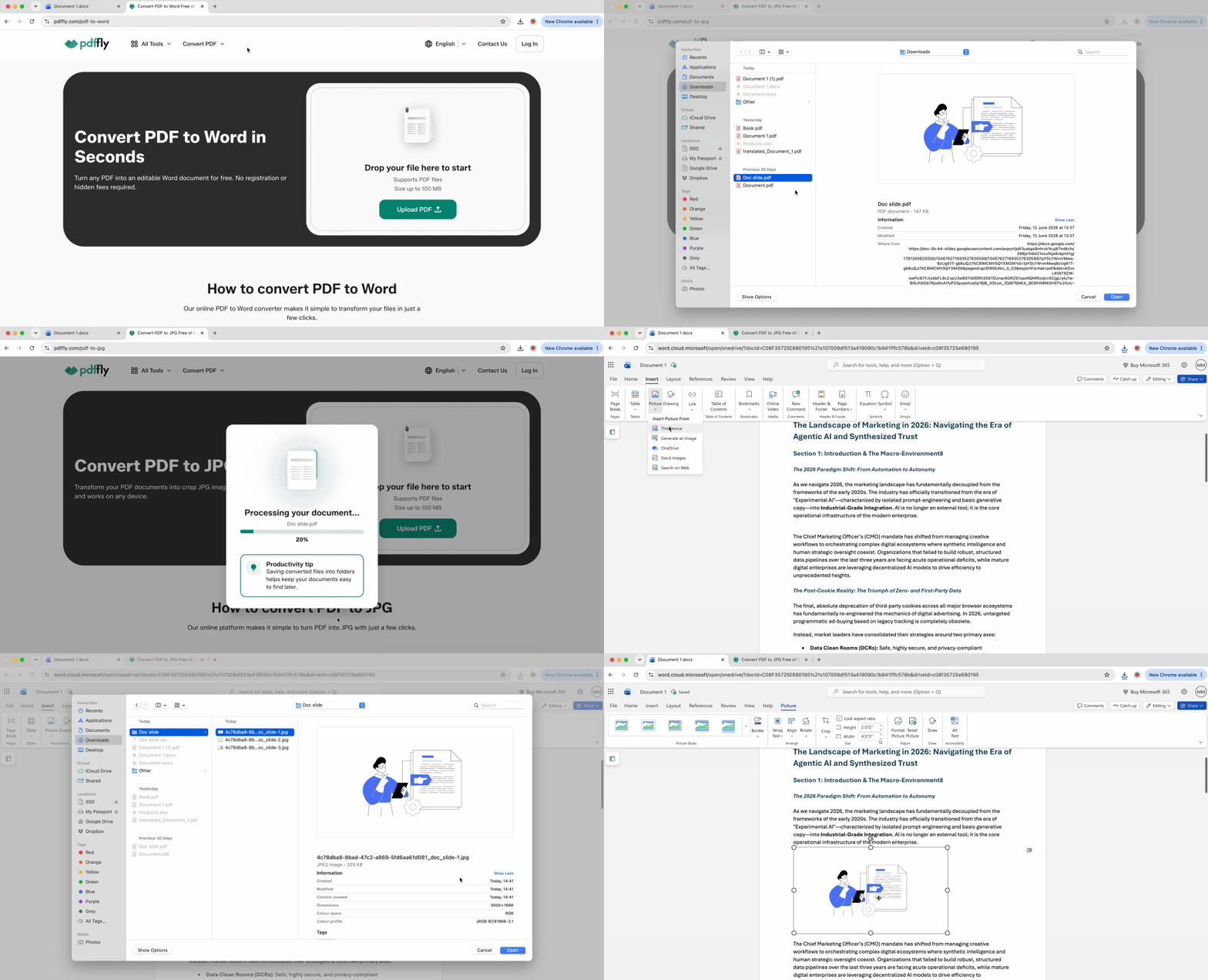
Gdy wierność układu jest ważniejsza niż możliwość edycji tekstu — podpisane umowy, materiały firmowe, makiety projektowe — konwersja każdej strony na obraz wysokiej jakości zapobiega przesunięciom czcionek i zmianom odstępów, które nękają edytowalne konwersje.
- Przejdź do konwertera PDF na JPG.
- Prześlij plik PDF, który chcesz dodać do dokumentu Word.
- Pobierz wynikowe pliki JPG (po jednym na stronę) na komputer.
- Otwórz dokument Word i umieść kursor w miejscu wstawienia.
- Kliknij „Insert“, następnie „Pictures“, następnie „This Device“ i wybierz pierwszy obraz.
- Powtórz proces wstawiania dla każdej kolejnej strony w odpowiedniej kolejności.
- Dostosuj rozmiar obrazów, klikając prawym przyciskiem myszy, wybierając „Size and Position“ i ustawiając spójne wymiary.
Każda strona pliku PDF staje się osobnym plikiem graficznym, który wstawiasz kolejno, tworząc spójny wielostronicowy wygląd. Treść staje się nieedytowalna, ale wynik wizualny zachowuje jakość zbliżoną do oryginału PDF.
Ta metoda sprawdza się w przypadku dokumentów prawnych z blokami podpisów, materiałów marketingowych z precyzyjnym brandingiem oraz formularzy, w których odstępy muszą pozostać dokładne.
4. Najlepsze dla konkretnych sekcji: Kopiowanie i wklejanie zawartości pliku PDF do dokumentu Word
Aby szybko przechwycić jeden wykres, akapit lub schemat z większego pliku PDF, zrzuty ekranu oferują najszybszą drogę ze źródła do dokumentu Word.
Windows:
- Naciśnij Win + Shift + S, aby uruchomić narzędzie Wycinanie.
- Zaznacz obszar pliku PDF do przechwycenia, przeciągając kursorem.
- Otwórz dokument Word i naciśnij Ctrl + V, aby wkleić.
Mac:
- Naciśnij Cmd + Shift + 4, aby uruchomić narzędzie do zrzutów ekranu.
- Przeciągnij, aby zaznaczyć wybrany fragment pliku PDF.
- Otwórz dokument Word i naciśnij Cmd + V, aby wkleić.
Ta metoda doskonale sprawdza się przy wychwytywaniu fragmentów do odniesienia — konkretnej tabeli danych, pojedynczego cytatu z kontekstem lub schematu z instrukcji technicznej. Rozdzielczość zależy od wyświetlacza, co oznacza, że nie dorówna jakości dedykowanej konwersji przy reprodukcji pełnostronicowej.
5. Najlepsze dla dynamicznych odniesień: Osadzanie powiązanego pliku PDF w dokumencie Word
Kiedy źródłowy plik PDF jest często aktualizowany, linkowanie umieszcza plik PDF w dokumencie Word jako aktywne odniesienie, a nie statyczną kopię.
Oto jak osadzić powiązany plik PDF w dokumencie Word:
- Otwórz dokument Word i kliknij „Insert“, a następnie „Object“.
- Wybierz „Create from File“ i przejdź do lokalizacji pliku PDF.
- Zaznacz pole wyboru „Link to file“ przed kliknięciem „OK“.
- Opcjonalnie zaznacz „Display as icon“, aby wyświetlać klikalny odnośnik zamiast podglądu strony.
- Dostosuj etykietę ikony, klikając prawym przyciskiem myszy i wybierając „Edit“, jeśli to konieczne.
Program Word traktuje plik PDF jako powiązany obiekt. Aktualizuje się on automatycznie w pliku Word, gdy tylko zmieni się plik źródłowy — idealne rozwiązanie dla załączników w środowiskach pracy grupowej lub materiałów referencyjnych z kontrolą wersji. Istotne ograniczenie: jeśli oryginalny plik PDF zostanie przeniesiony do innego folderu lub usunięty, powiązanie zostanie zerwane, a w dokumencie Word pojawi się błąd.
To rozwiązanie sprawdza się w projektach zespołowych, gdzie wiele osób aktualizuje udostępniane pliki referencyjne, lub w dokumentach odsyłających do aktualnych źródeł danych.
Przygotowanie pliku PDF do wstawienia do dokumentu Word
Wiele niepowodzeń przy wstawianiu wynika z cech pliku PDF blokujących standardowe metody. Usunięcie tych przeszkód przed próbą dodania pliku PDF do dokumentu Word pozwoli uniknąć wielokrotnych nieudanych prób.
Czy plik PDF jest zablokowany? Użyj narzędzia do odblokowywania
Pliki PDF chronione hasłem lub z ograniczonymi uprawnieniami odmawiają wstawienia, konwersji lub prawidłowego wyświetlenia w programie Word. Jeśli podczas korzystania z opcji „Insert Object“ pojawi się błąd lub konwersja nie powiedzie się bez wyraźnego komunikatu, winowajcą są najprawdopodobniej ograniczenia zabezpieczeń.
- Przejdź do narzędzia Odblokuj PDF.
- Prześlij chroniony plik PDF.
- Pobierz odblokowaną wersję.
- Skorzystaj z preferowanej metody wstawiania na podstawie odblokowanego pliku.
Odblokowuj tylko pliki PDF, do których masz prawa dostępu. Po usunięciu ograniczeń wszystkie pięć metod staje się dostępnych — odblokowany plik konwertuje się sprawnie, osadza bez błędów i umożliwia zaznaczanie tekstu do zrzutów ekranu.
Tłumaczenie pliku PDF przed wstawieniem go do dokumentu Word
Dokumenty źródłowe w obcych językach stanowią inne wyzwanie przygotowawcze. Zamiast wstawiać treść niezrozumiałą dla czytelników, wstępne przetworzenie sprawia, że materiał staje się dostępny.
- Otwórz nasze narzędzie do tłumaczenia plików PDF.
- Prześlij plik PDF w obcym języku.
- Wybierz docelowy język i przetłumacz dokument.
- Pobierz przetłumaczoną wersję.
- Przekonwertuj przetłumaczony plik PDF do formatu Word, aby łatwo zintegrować zawartość.
Ten przepływ pracy zachowuje formatowanie, jednocześnie czyniąc cytaty akademickie, międzynarodowe dokumenty biznesowe i wielojęzyczne raporty użytecznymi w docelowym języku. Przetłumaczona treść płynnie wpływa następnie do dokumentu Word dzięki podejściu konwersji z Metody 2.
Dlaczego wstawiony plik PDF wygląda na rozmyty lub za duży w programie Word
Niska jakość wizualna po wstawieniu to najczęstszy problem. Dwie korekty eliminują pikselizację i problemy z rozmiarem.
Jak dostosować ustawienia kompresji obrazów w programie Word
- Kliknij „File“, następnie „Options“, a następnie „Advanced“.
- Przewiń do sekcji „Image Size and Quality“.
- Odznacz opcję „Compress images in file“, aby zachować maksymalną jakość.
- Ustaw „Default resolution“ na „High fidelity (330 ppi)“.
Domyślna kompresja programu Word do 220 ppi powoduje rozmycie, z którym zmaga się większość użytkowników. Ustawienia wysokiej jakości zachowują ostrość, szczególnie w przypadku stron PDF z dużą ilością tekstu, przekonwertowanych na obrazy.
Nasz konwerter zachowuje oryginalną rozdzielczość DPI z pliku źródłowego, w przeciwieństwie do metod zrzutu ekranu, które przechwytują obraz w rozdzielczości ekranu (zazwyczaj 96–120 ppi). Rozpoczęcie pracy od pliku graficznego wysokiej jakości oznacza, że program Word ma więcej danych pikselowych do pracy, nawet po zastosowaniu dowolnie wybranej kompresji.
Jak naprawić problem zbyt dużych wstawionych elementów
- Kliknij prawym przyciskiem myszy wstawiony obraz lub obiekt.
- Wybierz „Size and Position“ z menu kontekstowego.
- Zaznacz „Lock aspect ratio“, aby zapobiec zniekształceniom.
- Wpisz żądaną szerokość (wysokość dostosuje się automatycznie).
- Ustaw „Wrap Text“ na „In Line with Text“, aby zapewnić spójny przepływ tekstu w dokumencie.
Jeśli przy wielu wstawkach rozmiar pliku stanie się problemem, użyj narzędzia do kompresji PDF na plikach źródłowych przed konwersją lub wstawieniem — mniejsze pliki wejściowe dają mniejsze dokumenty Word bez utraty jakości wizualnej.
Wyodrębnianie konkretnych stron pliku PDF i wstawianie ich do dokumentu Word
Większość użytkowników podchodzi do tego zadania jak do manipulacji plikami: przenosi cały plik PDF do programu Word i radzi sobie z konsekwencjami. Inteligentna selekcja treści pozwala tworzyć bardziej zwięzłe i skoncentrowane dokumenty.
Tradycyjna metoda „najpierw pulpit“ polega na pobieraniu plików PDF, wstawianiu kompletnych plików i tworzeniu rozbudowanych dokumentów Word pełnych nieistotnych stron. Przepływ pracy „najpierw sieć“ wyodrębnia wartościową treść, a nie tylko pliki.
Oto prostszy, trzystopniowy sposób na wyodrębnienie konkretnych stron pliku PDF i dodanie ich do dokumentu Word:
- Określ, czego naprawdę potrzebujesz. Przejrzyj plik PDF i ustal, które konkretne sekcje, strony lub dane należy umieścić w dokumencie Word. Pięćdziesięciostronicowy plik PDF z wynikami badań może dostarczyć jedynie trzech istotnych stron do Twojego raportu.
- Przygotuj się strategicznie. Jeśli źródło jest w obcym języku, przetłumacz te trzy strony. Jeśli jest zablokowane, odblokuj je. Jeśli to skan o rozmiarze 20 MB, przekonwertuj tylko niezbędne strony, aby skrócić czas przetwarzania.
- Wstaw precyzyjnie, korzystając z dopasowanej metody. Przekonwertuj sekcje z dużą ilością tekstu do formatu Word, aby umożliwić edycję. Wstaw strony projektowe jako obrazy, aby zachować układ. Użyj opcji „Insert Object“ dla jednostronicowych szybkich odwołań.
To sprawia, że PDFFly staje się centrum inteligentnego przetwarzania danych dla programu Word, a nie zwykłym konwerterem plików. Końcowy dokument pozostaje skoncentrowany i przejrzysty, ponieważ wykluczyłeś niepotrzebną treść przed wstawieniem. Zamiast osadzonego pliku PDF liczącego 50 stron, po którym czytelnicy muszą się poruszać, dostarczasz trzy zintegrowane strony z odwołaniem do pełnego źródła.
Porównanie: Jak wybrać metodę wstawiania pliku PDF do dokumentu Word
| Twój cel |
Najlepsza metoda |
Dlaczego to działa |
| Szybki podgląd jednej strony |
Opcja „Insert Object“ (Metoda 1) |
Natywna funkcja programu Word, bez potrzeby konwersji |
| Edycja wielostronicowego tekstu i tabel |
Konwersja do formatu Word (Metoda 2) |
Pełna kontrola nad tekstem, dostęp do wszystkich stron |
| Zachowanie dokładnego układu wizualnego |
Konwersja na obraz (Metoda 3) |
Zapobiega przesunięciom czcionek, zachowuje jakość |
| Przechwycenie konkretnej sekcji |
Zrzut ekranu (Metoda 4) |
Najszybszy sposób na małe fragmenty |
| Powiązanie dynamicznego odniesienia |
Metoda hybrydowego odnośnika (Metoda 5) |
Aktualizuje się automatycznie wraz ze zmianami źródła |
| Źródło jest chronione hasłem |
Najpierw odblokuj, potem konwertuj |
Usuwa ograniczenia blokujące inne metody |
| Dokument w obcym języku |
Przetłumacz, a następnie wstaw |
Sprawia, że treść jest użyteczna w Twoim raporcie |
W większości scenariuszy korzystne jest łączenie metod — rzadko istnieje jeden uniwersalny sposób na umieszczenie pliku PDF w dokumencie Word. Przekonwertuj wielostronicowe strony załącznika z dużą ilością tekstu do formatu Word, aby umożliwić edycję, wstaw podpisaną stronę z podpisem jako obraz, aby zachować autentyczność, i użyj opcji „Insert Object“ dla jednostronicowego certyfikatu, który nie wymaga edycji. Dopasuj technikę do każdej konkretnej treści zamiast wymuszać jedną metodę na wszystkich materiałach.

 Opublikowano 19 cze 2026
  10 min
  Wyświetlenia: 65


