2. Idéal pour une édition complète : convertir votre PDF en Word
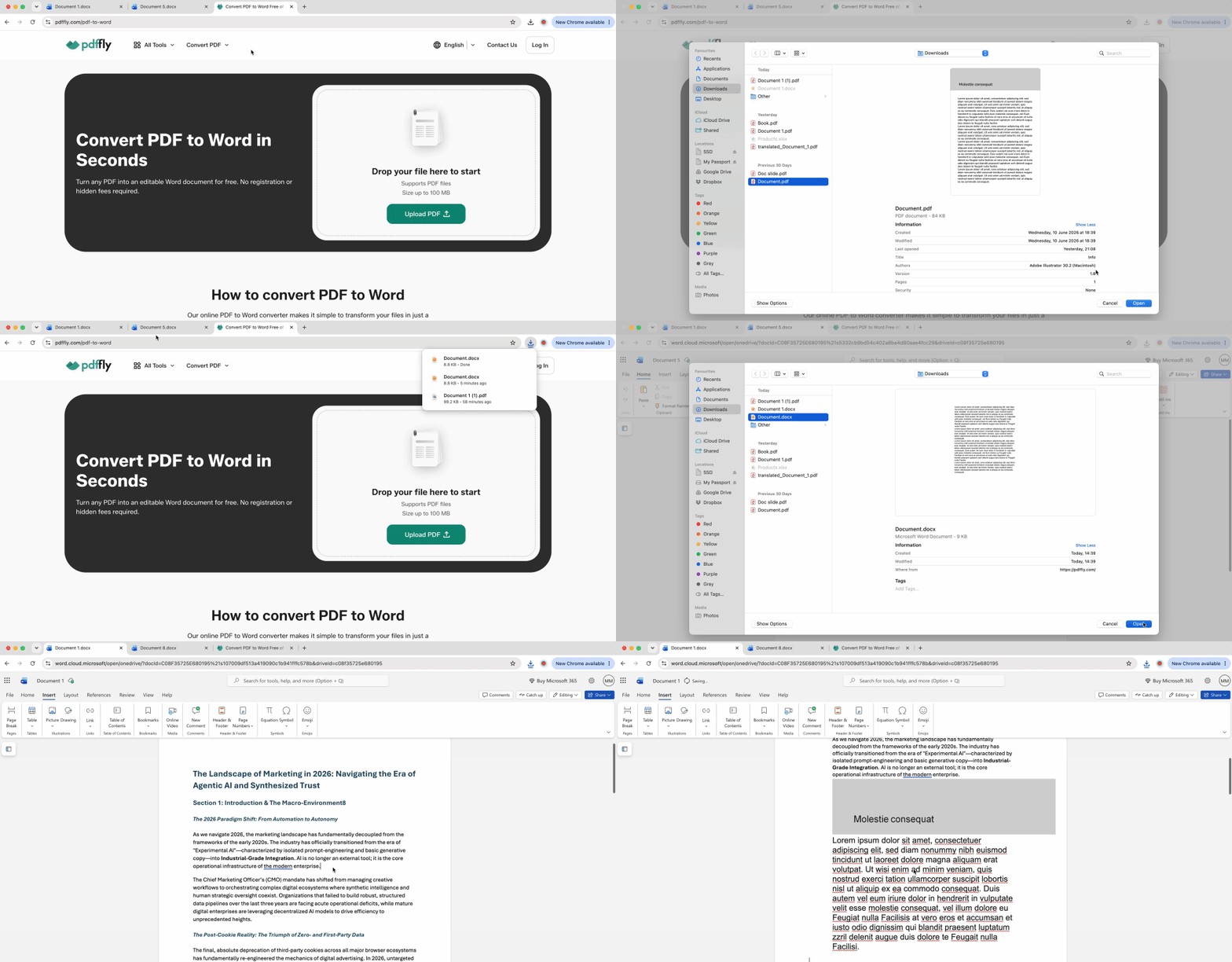
Lorsque vous avez besoin de toutes les pages avec une capacité d'édition complète du texte, la conversion de votre PDF en document Word surpasse l'incorporation. Cette approche décompose le conteneur PDF et transforme votre PDF au format natif de Word, vous donnant un contrôle total.
- Accédez au convertisseur PDF en Word.
- Téléversez votre fichier PDF sur la plateforme.
- Attendez que le processus de conversion se termine automatiquement.
- Téléchargez le document Word obtenu sur votre appareil.
- Ouvrez à la fois le fichier converti et votre document cible.
- Sélectionnez le contenu dont vous avez besoin dans le fichier converti et copiez-le.
- Collez le contenu dans votre document cible à l'endroit souhaité.
Cette méthode vous offre un contrôle total sur les documents de plusieurs pages. Les tableaux conservent leur structure, le texte reste modifiable, et vous pouvez intégrer le contenu de manière fluide plutôt que de l'afficher comme un objet incorporé distinct. La conversion préserve la mise en forme tout en rendant chaque élément modifiable.
Les cas d'utilisation idéaux incluent les travaux académiques comportant des annexes de plusieurs pages, les rapports d'entreprise nécessitant des données provenant de sources PDF, et toute situation où vous devez modifier ou reformater le contenu PDF après l'avoir intégré dans Word.
3. Idéal pour préserver la mise en page exacte : insérer un PDF en tant qu'image dans votre document Word
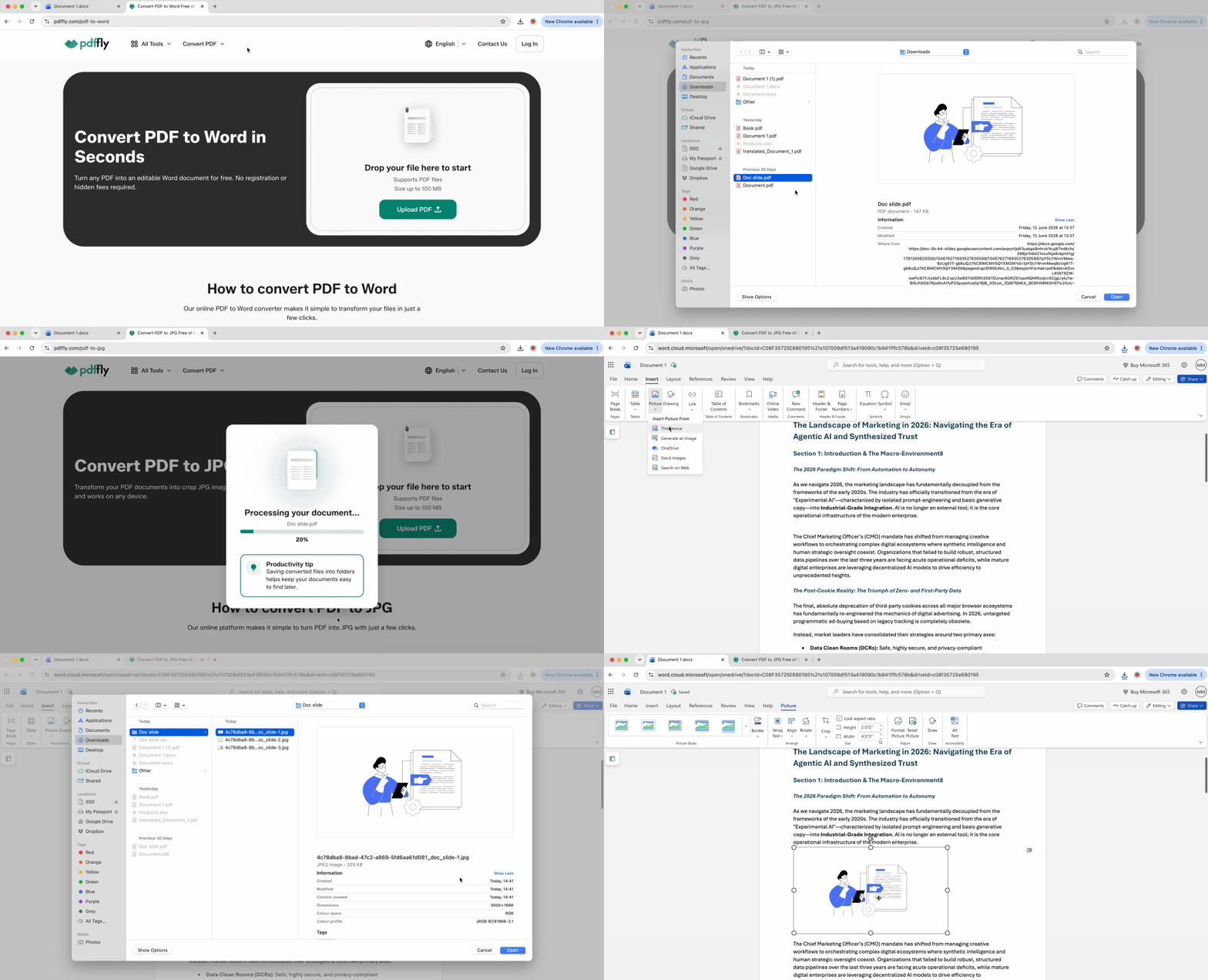
Lorsque la fidélité de la mise en page importe davantage que la capacité d'édition du texte — contrats signés, supports de marque, maquettes de conception — la conversion de chaque page en image haute qualité évite les changements de police et d'espacement qui affectent les conversions modifiables.
- Accédez au convertisseur PDF en JPG.
- Téléversez le PDF à ajouter à votre document Word.
- Téléchargez les fichiers JPG obtenus (un par page) sur votre ordinateur.
- Ouvrez votre document Word et positionnez le curseur au point d'insertion.
- Cliquez sur Insertion, puis Images, puis Cet appareil et sélectionnez la première image.
- Répétez le processus d'insertion pour chaque page suivante dans l'ordre.
- Ajustez la taille des images en faisant un clic droit, en sélectionnant « Taille et position » et en définissant des dimensions cohérentes.
Chaque page PDF devient un fichier image distinct, que vous insérez séquentiellement pour créer un rendu multi-pages homogène. Le contenu devient non modifiable, mais le résultat visuel conserve une qualité proche du PDF d'origine.
Cette méthode convient aux documents juridiques comportant des blocs de signature, aux supports marketing avec une identité visuelle précise, et aux formulaires dont l'espacement doit rester exact.
4. Idéal pour des sections spécifiques : copier-coller du contenu PDF dans Word
Pour récupérer un seul graphique, paragraphe ou diagramme dans un PDF volumineux, les captures d'écran offrent le chemin le plus rapide de la source au document Word.
Windows :
- Appuyez sur Win + Shift + S pour activer l'outil Capture.
- Sélectionnez la zone du PDF à capturer en faisant glisser votre curseur.
- Ouvrez votre document Word et appuyez sur Ctrl + V pour coller.
Mac :
- Appuyez sur Cmd + Shift + 4 pour activer l'outil de capture d'écran.
- Faites glisser pour sélectionner la section PDF souhaitée.
- Ouvrez votre document Word et appuyez sur Cmd + V pour coller.
Cette méthode excelle pour capturer des extraits de référence — un tableau de données spécifique, une citation unique avec son contexte, ou un diagramme tiré d'un manuel technique. La résolution dépend de l'affichage de votre écran, ce qui signifie qu'elle n'égalera pas la qualité d'une conversion dédiée pour la reproduction pleine page.
5. Idéal pour les références dynamiques : incorporer un PDF lié dans votre document Word
Lorsque votre PDF source est fréquemment mis à jour, la liaison intègre le PDF dans un document Word en tant que référence active plutôt que comme copie statique.
Voici comment incorporer un PDF lié dans votre document Word :
- Ouvrez votre document Word et cliquez sur Insertion, puis Objet.
- Choisissez « Créer à partir du fichier » et accédez à l'emplacement de votre PDF.
- Cochez la case « Lier au fichier » avant de cliquer sur OK.
- Cochez éventuellement « Afficher sous forme d'icône » pour afficher une référence cliquable plutôt qu'un aperçu de page.
- Personnalisez le libellé de l'icône en faisant un clic droit et en sélectionnant « Modifier » si nécessaire.
Word traite le PDF comme un objet lié. Il se met à jour automatiquement dans votre fichier Word chaque fois que le fichier source est modifié — idéal pour les annexes dans des environnements collaboratifs ou les documents de référence soumis à un contrôle de version. La limitation importante : si le PDF d'origine est déplacé vers un autre dossier ou supprimé, le lien se rompt et votre document Word affiche une erreur.
Cette méthode convient aux projets d'équipe où plusieurs personnes mettent à jour des fichiers de référence partagés, ou aux documents qui citent des sources de données évolutives.
Préparer votre PDF avant de l'insérer dans un document Word
De nombreux échecs d'insertion proviennent des caractéristiques du PDF qui bloquent les méthodes standard. Résoudre ces obstacles avant de tenter d'ajouter un PDF à votre document Word vous évite des tentatives répétées infructueuses.
Le PDF est-il verrouillé ? Utilisez un déverrouilleur
Les PDF protégés par un mot de passe ou soumis à des restrictions d'autorisation refusent d'être insérés, convertis ou affichés correctement dans Word. Si vous recevez une erreur lors de l'utilisation de la fonctionnalité « Insérer un objet » ou si la conversion échoue silencieusement, les restrictions de sécurité en sont probablement la cause.
- Accédez à l'outil Déverrouiller un PDF.
- Téléversez le fichier PDF protégé.
- Téléchargez la version déverrouillée.
- Procédez avec votre méthode d'insertion préférée à partir du fichier déverrouillé.
Ne déverrouillez que les PDF auxquels vous avez légalement accès. Une fois les restrictions supprimées, les cinq méthodes deviennent disponibles — le fichier déverrouillé se convertit proprement, s'incorpore sans erreur et permet la sélection de texte pour les captures d'écran.
Traduire un PDF avant de l'insérer dans Word
Les documents sources internationaux rédigés en langues étrangères présentent un défi de préparation différent. Plutôt que d'insérer un contenu incompréhensible pour vos lecteurs, le prétraitement rend le document accessible.
- Ouvrez notre Traducteur de PDF.
- Téléversez le PDF en langue étrangère.
- Sélectionnez votre langue cible et lancez la traduction.
- Téléchargez la version traduite.
- Convertissez le PDF traduit en Word pour faciliter l'intégration du contenu.
Ce flux de travail préserve la mise en forme tout en rendant les citations académiques, les documents commerciaux internationaux et les rapports multilingues utilisables dans votre langue cible. Le contenu traduit s'intègre ensuite facilement dans votre document Word via l'approche de conversion de la méthode 2.
Pourquoi votre PDF inséré apparaît flou ou surdimensionné dans Word
La mauvaise qualité visuelle après insertion est la plainte la plus fréquente. Deux ajustements éliminent les problèmes de pixellisation et de dimensionnement.
- Cliquez sur Fichier, puis Options, puis Options avancées.
- Faites défiler jusqu'à Taille et qualité de l'image.
- Décochez « Compresser les images du fichier » pour une conservation maximale de la qualité.
- Définissez la résolution par défaut sur « Haute fidélité (330 ppp) ».
La compression par défaut de Word à 220 ppp provoque le flou que rencontrent la plupart des utilisateurs. Les paramètres de haute qualité préservent la netteté, en particulier pour les pages PDF à forte teneur en texte converties en images.
Notre convertisseur conserve le DPI d'origine de votre fichier source, contrairement aux méthodes de capture d'écran qui capturent à la résolution de l'écran (généralement 96 à 120 ppp). Partir d'un fichier image haute qualité signifie que Word dispose de davantage de données de pixels sur lesquelles travailler, même après toute réduction que vous choisissez d'appliquer.
- Faites un clic droit sur l'image ou l'objet inséré.
- Sélectionnez « Taille et position » dans le menu contextuel.
- Cochez « Conserver les proportions » pour éviter toute déformation.
- Saisissez la largeur souhaitée (la hauteur s'ajuste automatiquement).
- Définissez l'habillage du texte sur « Aligné sur le texte » pour un flux de document cohérent.
Si la taille du fichier devient problématique avec plusieurs insertions, utilisez le Compresseur de PDF sur vos fichiers sources avant la conversion ou l'insertion — des fichiers d'entrée plus légers produisent des documents Word plus compacts sans sacrifier la qualité visuelle.
La plupart des utilisateurs abordent cette tâche comme une manipulation de fichiers : déplacer l'intégralité du PDF dans Word et gérer les conséquences. Une sélection intelligente du contenu produit des documents plus légers et plus ciblés.
La méthode traditionnelle centrée sur le bureau télécharge les PDF, insère des fichiers complets et crée des documents Word surchargés de pages non pertinentes. Le flux de travail centré sur le web extrait les informations utiles, et non de simples fichiers.
Voici une méthode en trois étapes plus efficace pour extraire des pages PDF spécifiques et les ajouter à Word :
- Identifiez ce dont vous avez réellement besoin. Examinez le PDF et déterminez quelles sections, pages ou données spécifiques appartiennent à votre document Word. Un PDF de recherche de 50 pages peut ne contribuer que trois pages pertinentes à votre rapport.
- Préparez de manière stratégique. Si la source est dans une langue étrangère, traduisez ces trois pages. Si elle est verrouillée, déverrouillez-la. S'il s'agit d'un scan de 20 Mo, convertissez uniquement les pages nécessaires pour réduire le temps de traitement.
- Insérez avec précision en utilisant la méthode adaptée. Convertissez les sections à forte teneur en texte en Word pour la capacité d'édition. Insérez les pages de mise en page comme images pour préserver la présentation. Utilisez « Insérer un objet » pour les références d'une seule page qui ne nécessitent pas d'édition.
Cela positionne PDFFly comme un centre d'intelligence qui prépare les données pour Word, plutôt que comme un simple convertisseur de fichiers. Votre document final reste ciblé et gérable parce que vous avez exclu le contenu inutile avant l'insertion. Au lieu d'un PDF de 50 pages incorporé que les lecteurs doivent parcourir, vous leur fournissez trois pages intégrées avec une référence à la source complète.
Comparatif : quelle méthode choisir pour insérer un PDF dans Word
| Votre objectif |
Meilleure méthode |
Pourquoi cela fonctionne |
| Aperçu rapide d'une seule page |
Insérer un objet (méthode 1) |
Fonctionnalité native de Word, aucune conversion nécessaire |
| Modifier du texte et des tableaux sur plusieurs pages |
Convertir en Word (méthode 2) |
Contrôle total du texte, toutes les pages accessibles |
| Préserver la mise en page visuelle exacte |
Convertir en image (méthode 3) |
Évite les changements de police, maintient la qualité |
| Capturer une section spécifique |
Capture d'écran (méthode 4) |
La plus rapide pour les petits extraits |
| Lier une référence dynamique |
Méthode de liaison hybride (méthode 5) |
Se met à jour automatiquement avec les modifications de la source |
| La source est protégée par un mot de passe |
Déverrouiller d'abord, puis convertir |
Supprime les restrictions bloquant les autres méthodes |
| Document en langue étrangère |
Traduire, puis insérer |
Rend le contenu utilisable dans votre rapport |
La plupart des situations bénéficient d'une combinaison de méthodes — il existe rarement une façon universelle d'intégrer un PDF dans Word. Convertissez les pages d'annexe à forte teneur en texte en Word pour la capacité d'édition, insérez une page de signature signée en tant qu'image pour préserver l'authenticité, et utilisez « Insérer un objet » pour un certificat d'une seule page qui n'a pas besoin d'être modifié. Adaptez la technique à chaque contenu spécifique plutôt que d'imposer une seule méthode à l'ensemble des documents.

 Publié 19 juin 2026
  10 min
  65 vues


