2. Melhor para edição completa: converter seu PDF para Word
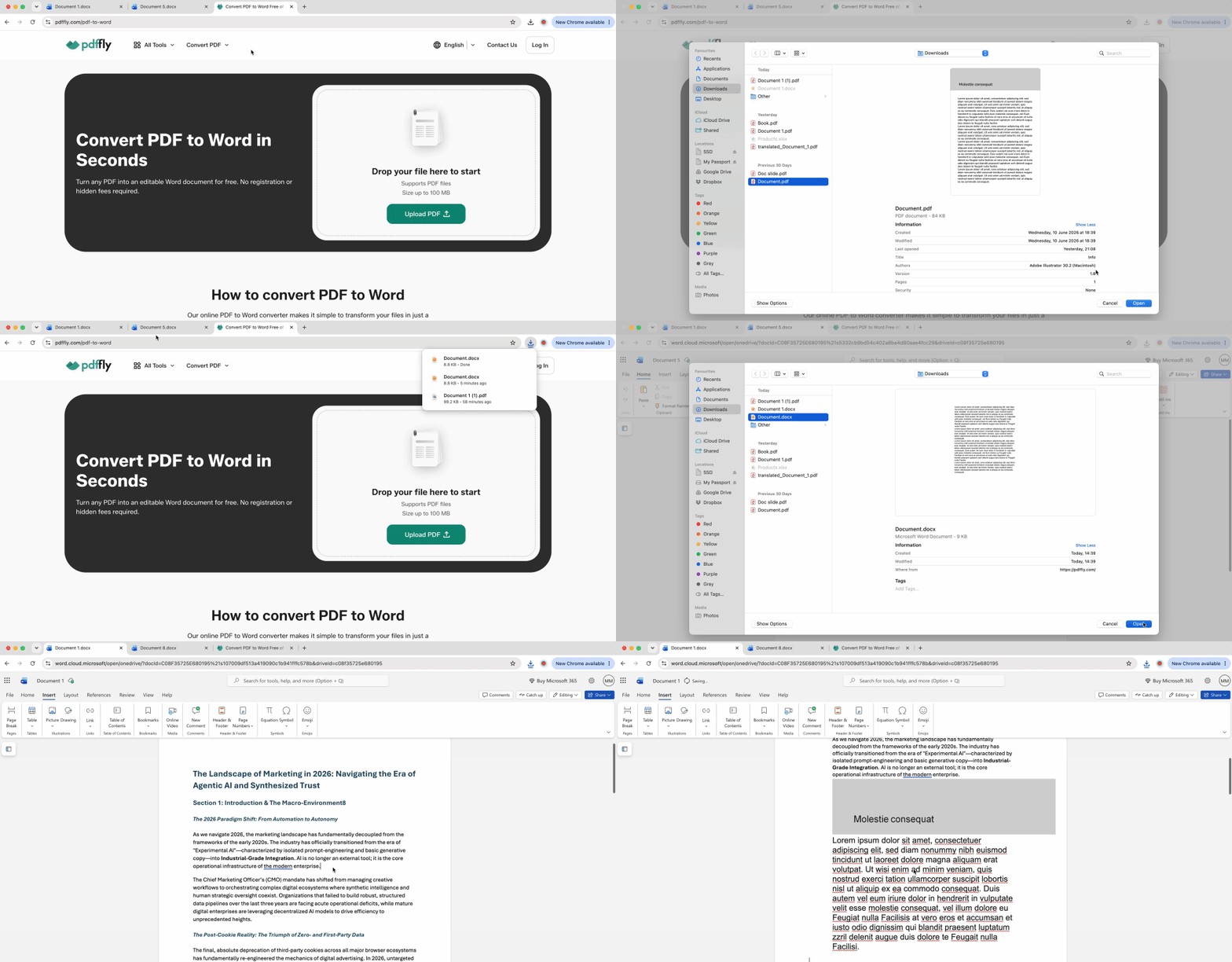
Quando você precisa de todas as páginas com total capacidade de edição de texto, converter seu PDF em um documento Word supera a incorporação. Essa abordagem dissolve o contêiner do PDF e transforma o arquivo no formato nativo do Word, dando a você controle total.
- Acesse o conversor de PDF para Word.
- Envie seu arquivo PDF para a plataforma.
- Aguarde o processo de conversão ser concluído automaticamente.
- Baixe o documento Word resultante para o seu dispositivo.
- Abra tanto o arquivo convertido quanto o documento de destino.
- Selecione o conteúdo que você precisa do arquivo convertido e copie-o.
- Cole o conteúdo no documento de destino onde deseja que ele apareça.
Este método oferece controle total sobre documentos de várias páginas. As tabelas mantêm sua estrutura, o texto permanece editável e você pode integrar o conteúdo de forma fluida, em vez de exibi-lo como um objeto incorporado separado. A conversão preserva a formatação enquanto torna cada elemento modificável.
Os melhores casos de uso incluem trabalhos acadêmicos com apêndices de várias páginas, relatórios de negócios que exigem dados de fontes em PDF e qualquer situação em que você precise editar ou reformatar o conteúdo do PDF após trazê-lo para o Word.
3. Melhor para preservar o layout exato: inserir um PDF como imagem no seu documento Word
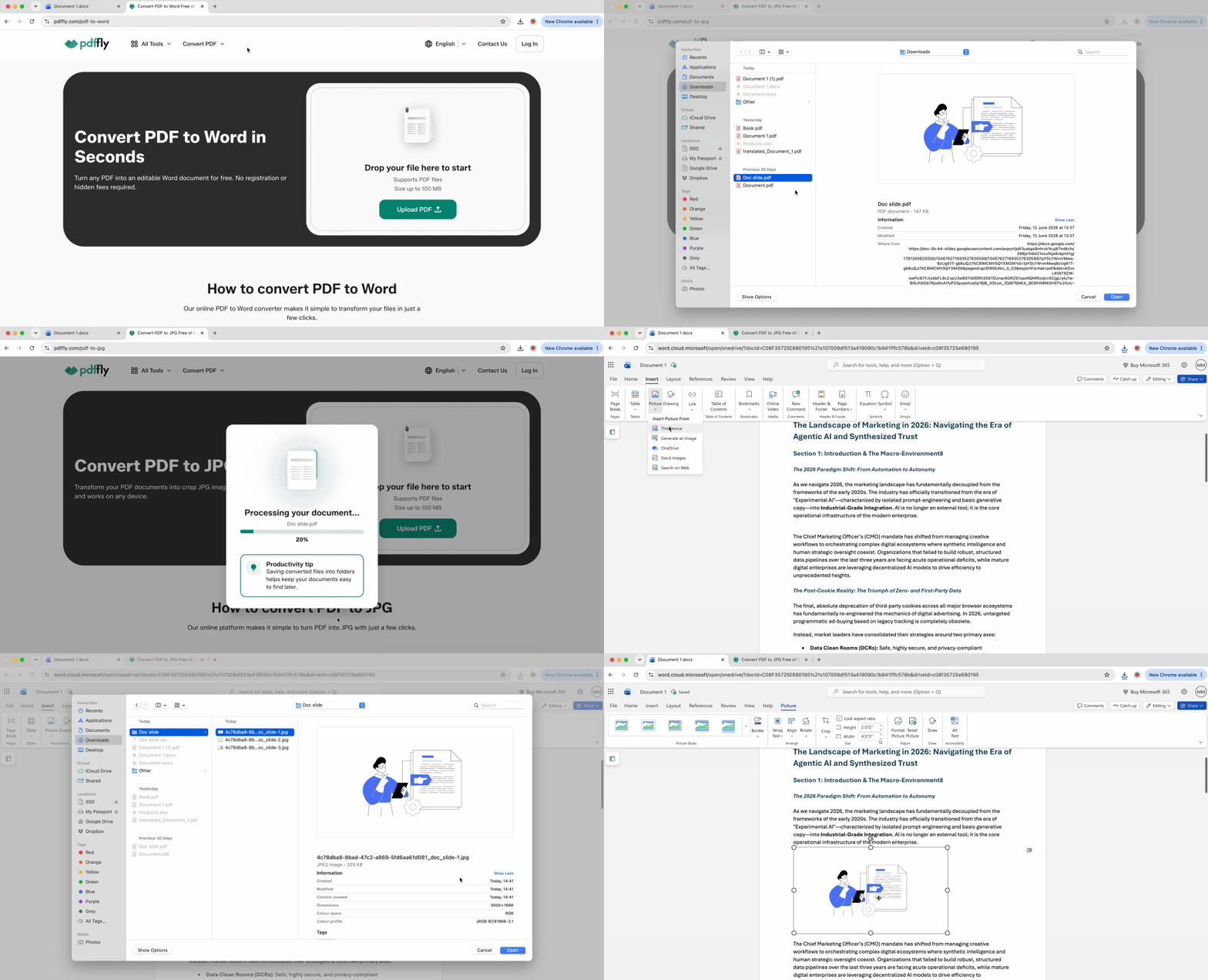
Quando a fidelidade ao layout importa mais do que a capacidade de editar o texto — contratos assinados, materiais com identidade visual, maquetes de design — converter cada página em uma imagem de alta qualidade evita as mudanças de fonte e o espaçamento irregular que prejudicam as conversões editáveis.
- Acesse o conversor de PDF para JPG.
- Envie o PDF que deseja adicionar ao seu documento Word.
- Baixe os arquivos JPG resultantes (um por página) para o seu computador.
- Abra seu documento Word e posicione o cursor no ponto de inserção.
- Clique em "Insert", depois em "Pictures", em seguida em "This Device" e selecione a primeira imagem.
- Repita o processo de inserção para cada página subsequente, em ordem.
- Ajuste o tamanho das imagens clicando com o botão direito, selecionando "Size and Position" e definindo dimensões consistentes.
Cada página do PDF torna-se um arquivo de imagem separado, que você insere sequencialmente para criar uma aparência contínua de várias páginas. O conteúdo não pode ser editado, mas a saída visual mantém uma qualidade próxima ao PDF original.
Este método funciona para documentos jurídicos com blocos de assinatura, materiais de marketing com identidade visual precisa e formulários em que o espaçamento deve permanecer exato.
4. Melhor para seções específicas: copiar e colar conteúdo de PDF no Word
Para capturar um único gráfico, parágrafo ou diagrama de um PDF maior, capturas de tela oferecem o caminho mais rápido da fonte para o documento Word.
Windows:
- Pressione Win + Shift + S para ativar a Ferramenta de Recorte.
- Selecione a área do PDF que deseja capturar arrastando o cursor.
- Abra seu documento Word e pressione Ctrl + V para colar.
Mac:
- Pressione Cmd + Shift + 4 para ativar a ferramenta de captura de tela.
- Arraste para selecionar a seção do PDF desejada.
- Abra seu documento Word e pressione Cmd + V para colar.
Este método é excelente para capturar trechos de referência — uma tabela de dados específica, uma citação com contexto ou um diagrama de um manual técnico. A resolução depende da exibição da sua tela, o que significa que não corresponderá à qualidade de uma conversão dedicada para reprodução em página inteira.
5. Melhor para referências dinâmicas: incorporar um PDF vinculado no seu documento Word
Quando o PDF de origem é atualizado com frequência, a vinculação insere o PDF no documento Word como uma referência dinâmica, em vez de uma cópia estática.
Veja como incorporar um PDF vinculado no seu documento Word:
- Abra seu documento Word e clique em "Insert", depois em "Object".
- Escolha "Create from File" e navegue até o local do seu PDF.
- Marque a caixa de seleção "Link to file" antes de clicar em "OK".
- Opcionalmente, marque "Display as icon" para exibir uma referência clicável em vez de uma visualização de página.
- Personalize o rótulo do ícone clicando com o botão direito e selecionando "Edit", se necessário.
O Word trata o PDF como um objeto vinculado. Ele é atualizado automaticamente no seu arquivo Word sempre que o arquivo de origem for alterado — ideal para apêndices em ambientes colaborativos ou materiais de referência com controle de versão. A limitação crítica: se o PDF original for movido para uma pasta diferente ou excluído, o vínculo é quebrado e seu documento Word exibe um erro.
Isso funciona para projetos em equipe em que várias pessoas atualizam arquivos de referência compartilhados ou para documentos que citam fontes de dados em constante atualização.
Preparando seu PDF para inserção em um documento Word
Muitas falhas de inserção têm origem em características do PDF que bloqueiam os métodos padrão. Resolver esses obstáculos antes de tentar adicionar o PDF ao documento Word evita tentativas fracassadas repetidas.
O PDF está bloqueado? Use um desbloqueador
PDFs protegidos por senha ou com permissões restritas se recusam a ser inseridos, convertidos ou exibidos corretamente no Word. Se você receber um erro ao tentar "Insert Object" ou se a conversão falhar silenciosamente, as restrições de segurança são a causa provável.
- Acesse a ferramenta Desbloquear PDF.
- Envie o arquivo PDF protegido.
- Baixe a versão desbloqueada.
- Prossiga com o método de inserção preferido a partir do arquivo desbloqueado.
Desbloqueie somente PDFs aos quais você tem direitos legais de acesso. Uma vez removidas as restrições, todos os cinco métodos ficam disponíveis — o arquivo desbloqueado é convertido sem problemas, incorporado sem erros e permite a seleção de texto para capturas de tela.
Traduzindo um PDF antes de inseri-lo no Word
Documentos de origem em idiomas estrangeiros apresentam um desafio diferente de preparação. Em vez de inserir conteúdo que seus leitores não conseguem entender, o pré-processamento torna o material acessível.
- Abra nosso Tradutor de PDF.
- Envie o PDF no idioma estrangeiro.
- Selecione o idioma de destino e processe a tradução.
- Baixe a versão traduzida.
- Converta o PDF traduzido para Word para facilitar a integração do conteúdo.
Esse fluxo de trabalho mantém a formatação ao mesmo tempo em que torna citações acadêmicas, documentos de negócios internacionais e relatórios multilíngues utilizáveis no seu idioma de destino. O conteúdo traduzido é então integrado com fluidez ao seu documento Word por meio da abordagem de conversão do Método 2.
Por que o PDF inserido aparece desfocado ou muito grande no Word
A baixa qualidade visual após a inserção é a reclamação mais comum. Dois ajustes eliminam problemas de pixelização e dimensionamento.
Como ajustar as configurações de compressão de imagens no Word
- Clique em "File", depois em "Options" e em seguida em "Advanced".
- Role até "Image Size and Quality".
- Desmarque "Compress images in file" para máxima retenção de qualidade.
- Defina a resolução padrão como "High fidelity (330 ppi)".
A compressão padrão de 220 ppi do Word causa o desfoque que a maioria dos usuários experimenta. As configurações de alta qualidade preservam a nitidez, especialmente para páginas de PDF com muito texto convertidas em imagens.
Nosso conversor mantém o DPI original do arquivo de origem, ao contrário dos métodos de captura de tela, que capturam na resolução da tela (geralmente 96–120 ppi). Começar com um arquivo de imagem de alta qualidade significa que o Word tem mais dados de pixel para trabalhar, mesmo após qualquer compressão que você escolha aplicar.
- Clique com o botão direito na imagem ou objeto inserido.
- Selecione "Size and Position" no menu contextual.
- Marque "Lock aspect ratio" para evitar distorção.
- Digite a largura desejada (a altura se ajusta automaticamente).
- Defina "Wrap Text" como "In Line with Text" para um fluxo consistente no documento.
Se o tamanho do arquivo se tornar um problema com várias inserções, use o Compressor de PDF nos arquivos de origem antes da conversão ou inserção — arquivos de entrada menores resultam em documentos Word menores sem sacrificar a qualidade visual.
A maioria dos usuários aborda essa tarefa como manipulação de arquivos: mover o PDF inteiro para o Word e lidar com as consequências. A curadoria inteligente do conteúdo produz documentos mais enxutos e focados.
O método tradicional baseado no computador baixa PDFs, insere arquivos completos e cria documentos Word sobrecarregados com páginas irrelevantes. O fluxo de trabalho baseado na web extrai inteligência, não apenas arquivos.
Aqui está uma forma mais limpa em três etapas para extrair páginas específicas do PDF e adicioná-las ao Word:
- Identifique o que você realmente precisa. Revise o PDF e determine quais seções, páginas ou pontos de dados específicos pertencem ao seu documento Word. Um PDF de pesquisa de 50 páginas pode contribuir com apenas três páginas relevantes para o seu relatório.
- Prepare-se estrategicamente. Se a fonte estiver em outro idioma, traduza essas três páginas. Se estiver bloqueada, desbloqueie-a. Se for uma digitalização de 20 MB, converta apenas as páginas necessárias para reduzir o tempo de processamento.
- Insira com precisão usando o método adequado. Converta seções com muito texto para Word para facilitar a edição. Insira páginas de design como imagens para preservar o layout. Use "Insert Object" para referências rápidas de uma única página.
Isso posiciona o PDFFly como um centro de inteligência que prepara dados para o Word, em vez de um simples conversor de arquivos. Seu documento final permanece focado e gerenciável porque você excluiu conteúdo desnecessário antes da inserção. Em vez de um PDF incorporado de 50 páginas que os leitores precisam navegar, você fornece três páginas integradas com uma citação para a fonte completa.
| Seu objetivo |
Melhor método |
Por que funciona |
| Visualização rápida de uma única página |
Insert Object (Método 1) |
Recurso nativo do Word, sem necessidade de conversão |
| Editar texto/tabelas de várias páginas |
Converter para Word (Método 2) |
Controle total do texto, todas as páginas acessíveis |
| Preservar o layout visual exato |
Converter para imagem (Método 3) |
Evita mudanças de fonte, mantém a qualidade |
| Capturar uma seção específica |
Captura de tela (Método 4) |
Mais rápido para trechos pequenos |
| Vincular referência dinâmica |
Método de vínculo híbrido (Método 5) |
Atualiza automaticamente com as mudanças na fonte |
| Fonte protegida por senha |
Desbloquear primeiro, depois converter |
Remove restrições que bloqueiam os outros métodos |
| Documento em idioma estrangeiro |
Traduzir, depois inserir |
Torna o conteúdo utilizável no seu relatório |
A maioria dos cenários se beneficia da combinação de métodos — raramente existe uma forma universal de inserir um PDF no Word. Converta páginas de apêndice com muito texto para Word para facilitar a edição, insira uma página com assinatura como imagem para preservar a autenticidade e use "Insert Object" para um certificado de uma única página que não precisa de edição. Adeque a técnica a cada parte específica do conteúdo, em vez de forçar um único método em todos os materiais.

 Publicado 19 de jun. de 2026
  10 min
  65 visualizações


