2. Tam düzenleme için en iyisi: PDF'inizi Word'e dönüştürme
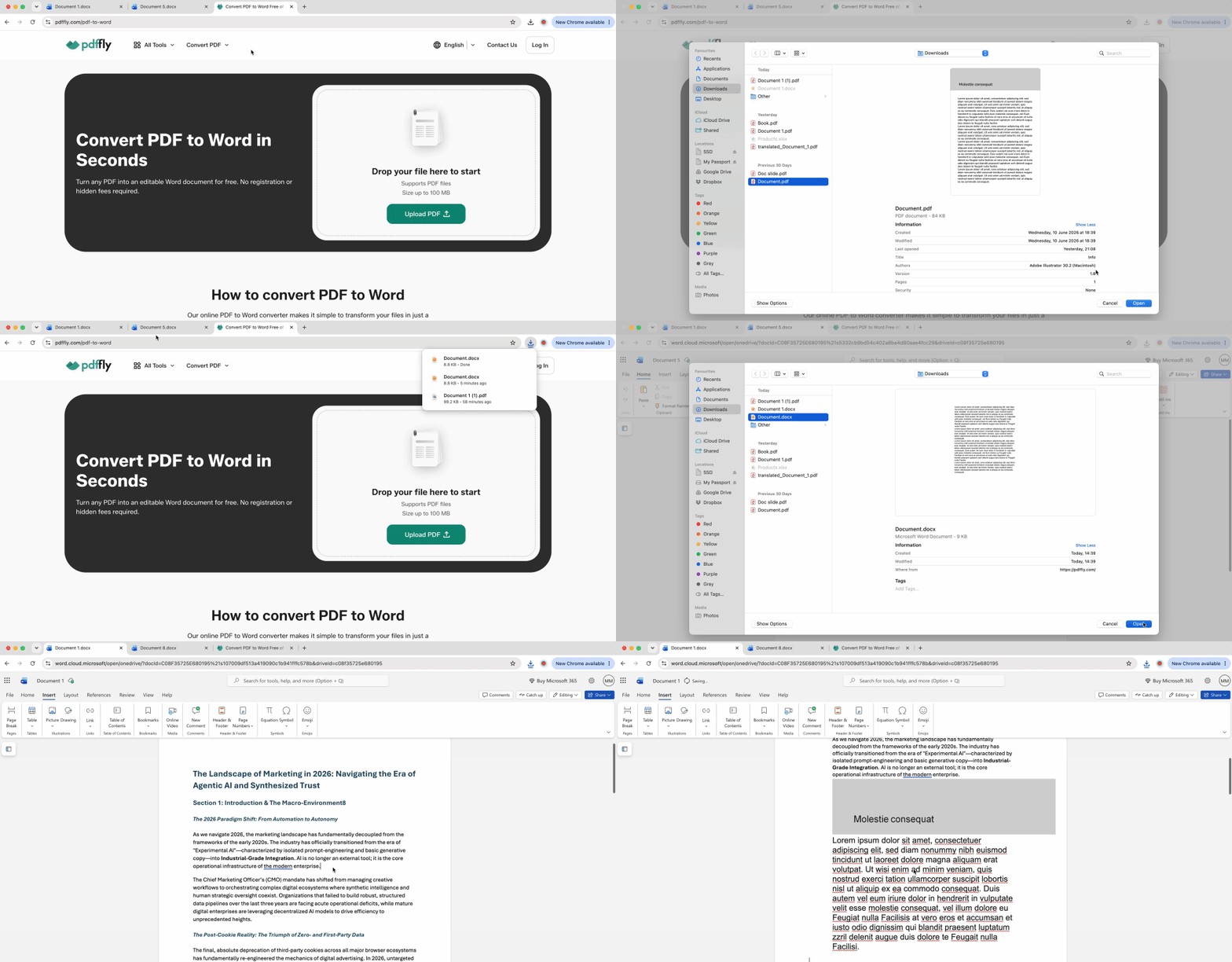
Her sayfaya tam metin düzenlenebilirliğiyle ihtiyaç duyduğunuzda, PDF'inizi Word belgesine dönüştürmek yerleştirmeden daha iyi bir seçenektir. Bu yaklaşım PDF kapsayıcısını kırarak PDF'inizi Word'ün yerel biçimine dönüştürür ve size tam kontrol sağlar.
- PDF'den Word'e dönüştürücüye gidin.
- PDF dosyanızı platforma yükleyin.
- Dönüştürme işleminin otomatik olarak tamamlanmasını bekleyin.
- Elde edilen Word belgesini cihazınıza indirin.
- Dönüştürülen dosyayı ve hedef belgenizi birlikte açın.
- Dönüştürülen dosyadan ihtiyacınız olan içeriği seçin ve kopyalayın.
- İçeriği, görünmesini istediğiniz yerde hedef belgenize yapıştırın.
Bu yöntem, çok sayfalı belgeler üzerinde tam kontrol sağlar. Tablolar yapılarını korur, metin düzenlenebilir kalır ve içeriği ayrı bir yerleştirilmiş nesne olarak görüntülemek yerine sorunsuz biçimde entegre edebilirsiniz. Dönüştürme işlemi, biçimlendirmeyi korurken her öğeyi değiştirilebilir hale getirir.
En iyi kullanım senaryoları arasında çok sayfalı ekler içeren akademik makaleler, PDF kaynaklardan veri gerektiren iş raporları ve Word'e aktardıktan sonra PDF içeriğini düzenlemeniz ya da yeniden biçimlendirmeniz gereken her durum sayılabilir.
3. Tam düzeni korumak için en iyisi: PDF'i Word belgenize görüntü olarak ekleme
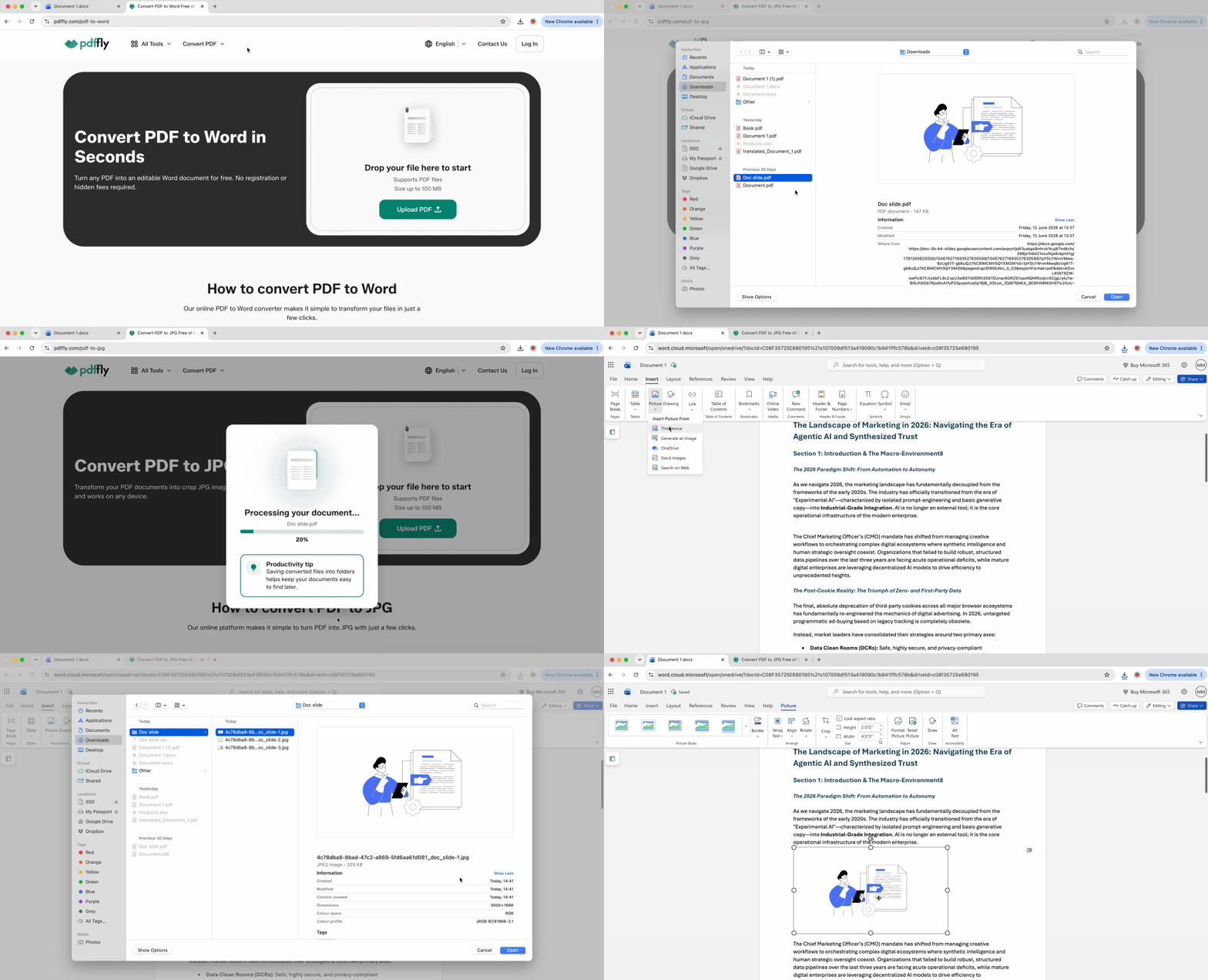
Düzen bütünlüğü metin düzenlenebilirliğinden daha önemli olduğunda — imzalı sözleşmeler, markalı materyaller, tasarım taslakları — her sayfayı yüksek kaliteli bir görüntüye dönüştürmek, düzenlenebilir dönüştürmelerin yol açtığı yazı tipi kaymaları ve aralık değişikliklerini önler.
- PDF'den JPG'ye dönüştürücüye gidin.
- Word belgenize eklemek istediğiniz PDF dosyasını yükleyin.
- Oluşturulan JPG dosyalarını (sayfa başına bir tane) bilgisayarınıza indirin.
- Word belgenizi açın ve imleci ekleme noktasına konumlandırın.
- "Insert", ardından "Pictures", ardından "This Device" seçeneklerine tıklayın ve ilk görüntüyü seçin.
- Sıradaki her sayfa için ekleme işlemini tekrarlayın.
- Görüntü boyutunu ayarlamak için sağ tıklayın, "Size and Position" seçeneğini belirleyin ve tutarlı boyutlar girin.
Her PDF sayfası ayrı bir görüntü dosyasına dönüşür; bu dosyaları sırayla ekleyerek kesintisiz çok sayfalı bir görünüm oluşturursunuz. İçerik düzenlenemez hale gelir, ancak görsel çıktı orijinal PDF'e yakın kaliteyi korur.
Bu yöntem; imza blokları içeren hukuki belgeler, kesin markalama gerektiren pazarlama materyalleri ve aralıkların tam olarak korunması gereken formlar için uygundur.
4. Belirli bölümler için en iyisi: PDF içeriğini Word'e kopyalayıp yapıştırma
Daha büyük bir PDF'den tek bir grafik, paragraf veya diyagram almak için ekran görüntüsü, kaynaktan Word belgesine giden en hızlı yoldur.
Windows:
- Ekran Alıntısı Aracı'nı etkinleştirmek için Win + Shift + S tuşlarına basın.
- İmleci sürükleyerek yakalamak istediğiniz PDF alanını seçin.
- Word belgenizi açın ve yapıştırmak için Ctrl + V tuşlarına basın.
Mac:
- Ekran görüntüsü aracını etkinleştirmek için Cmd + Shift + 4 tuşlarına basın.
- İstediğiniz PDF bölümünü seçmek için sürükleyin.
- Word belgenizi açın ve yapıştırmak için Cmd + V tuşlarına basın.
Bu yöntem, başvuru kesitleri almada — belirli bir veri tablosu, bağlamıyla birlikte tek bir alıntı veya teknik bir kılavuzdaki bir diyagram — mükemmel sonuç verir. Çözünürlük ekran görüntünüze bağlıdır; bu nedenle tam sayfa yeniden üretim için özel dönüştürme kalitesiyle eşleşemez.
5. Dinamik başvurular için en iyisi: Word belgenize bağlantılı PDF yerleştirme
Kaynak PDF'iniz sık güncellendiğinde, bağlantılama PDF'i Word belgesine statik bir kopya yerine canlı bir başvuru olarak ekler.
Word belgenize bağlantılı PDF yerleştirme yöntemi şu şekildedir:
- Word belgenizi açın ve "Insert", ardından "Object" seçeneğine tıklayın.
- "Create from File" seçeneğini belirleyin ve PDF dosyanızın konumuna gidin.
- "OK" düğmesine tıklamadan önce "Link to file" onay kutusunu işaretleyin.
- İsteğe bağlı olarak, sayfa önizlemesi yerine tıklanabilir bir başvuru göstermek için "Display as icon" seçeneğini işaretleyin.
- Gerekirse sağ tıklayıp "Edit" seçeneğini belirleyerek simge etiketini özelleştirin.
Word, PDF'i bağlı bir nesne olarak değerlendirir. Kaynak dosya her değiştiğinde Word dosyanızda otomatik olarak güncellenir; bu özellik, ortak çalışma ortamlarındaki ekler veya sürüm denetimli başvuru materyalleri için idealdir. Kritik sınırlama şudur: özgün PDF farklı bir klasöre taşınır veya silinirse bağlantı kopar ve Word belgeniz hata gösterir.
Bu yöntem; birden fazla kişinin paylaşılan başvuru dosyalarını güncellediği ekip projeleri veya canlı veri kaynaklarına atıfta bulunan belgeler için uygundur.
PDF'inizi Word belgesine eklemeden önce hazırlama
Pek çok ekleme hatası, standart yöntemleri engelleyen PDF özelliklerinden kaynaklanır. PDF'i Word belgesine eklemeden önce bu engelleri gidermek, tekrarlayan başarısız denemelerin önüne geçer.
PDF kilitli mi? Kilit açıcı kullanın
Parola korumalı veya izin kısıtlamalı PDF'ler, Word'de düzgün biçimde eklenmeyi, dönüştürülmeyi veya görüntülenmeyi reddeder. "Insert Object" seçeneğini denerken hata alıyorsanız veya dönüştürme sessizce başarısız oluyorsa güvenlik kısıtlamaları büyük olasılıkla bunun nedenidir.
- PDF Kilidi Açma aracına gidin.
- Korumalı PDF dosyasını yükleyin.
- Kilidi açılmış sürümü indirin.
- Kilidi açılmış dosyadan tercih ettiğiniz ekleme yöntemiyle devam edin.
Yalnızca yasal hakka sahip olduğunuz PDF'lerin kilidini açın. Kısıtlamalar kaldırıldığında beş yöntemin tamamı kullanılabilir hale gelir; kilidi açılmış dosya sorunsuz dönüştürülür, hatasız yerleştirilir ve ekran görüntüleri için metin seçimine izin verir.
Word'e eklemeden önce PDF'i çevirme
Yabancı dillerdeki uluslararası kaynak belgeler farklı bir hazırlık zorluğu sunar. Okuyucularınızın anlayamayacağı içeriği eklemek yerine, ön işleme materyali erişilebilir kılar.
- PDF Çevirici aracımızı açın.
- Yabancı dildeki PDF'i yükleyin.
- Hedef dilinizi seçin ve çeviriyi işleyin.
- Çevrilmiş sürümü indirin.
- Kolay içerik entegrasyonu için çevrilmiş PDF'i Word'e dönüştürün.
Bu iş akışı biçimlendirmeyi korurken akademik alıntıları, uluslararası iş belgelerini ve çok dilli raporları hedef dilinizde kullanılabilir hale getirir. Çevrilen içerik daha sonra 2. Yöntem'deki dönüştürme yaklaşımı sayesinde Word belgenize sorunsuz biçimde entegre edilebilir.
Eklenen PDF Word'de neden bulanık veya aşırı büyük görünüyor?
Ekleme sonrasında düşük görsel kalite, en sık karşılaşılan şikâyettir. İki ayarlama pikselleşme ve boyutlandırma sorunlarını ortadan kaldırır.
Word'ün görüntü sıkıştırma ayarlarını nasıl yaparsınız
- "File", ardından "Options", ardından "Advanced" seçeneklerine tıklayın.
- "Image Size and Quality" bölümüne gidin.
- Maksimum kalite koruması için "Compress images in file" seçeneğinin işaretini kaldırın.
- Varsayılan çözünürlüğü "High fidelity (330 ppi)" olarak ayarlayın.
Word'ün varsayılan 220 ppi sıkıştırması, çoğu kullanıcının yaşadığı bulanıklığa neden olur. Yüksek kalite ayarları, özellikle görüntüye dönüştürülen metin yoğun PDF sayfaları için netliği korur.
Dönüştürücümüz, ekran çözünürlüğünde (genellikle 96-120 ppi) yakalama yapan ekran görüntüsü yöntemlerinin aksine, kaynak dosyanızdaki özgün DPI değerini korur. Yüksek kaliteli bir görüntü dosyasıyla başlamak, seçtiğiniz sıkıştırmadan sonra bile Word'ün daha fazla piksel verisiyle çalışmasını sağlar.
Aşırı büyük eklemeleri nasıl düzeltirsiniz
- Eklenen görüntüye veya nesneye sağ tıklayın.
- Bağlam menüsünden "Size and Position" seçeneğini belirleyin.
- Bozulmayı önlemek için "Lock aspect ratio" seçeneğini işaretleyin.
- İstediğiniz genişliği girin (yükseklik otomatik olarak ayarlanır).
- Tutarlı belge akışı için "Wrap Text" seçeneğini "In Line with Text" olarak ayarlayın.
Birden fazla ekleme nedeniyle dosya boyutu sorun haline gelirse, dönüştürme veya ekleme işleminden önce kaynak dosyalarınızda PDF Sıkıştırıcı'yı kullanın; daha küçük girdi dosyaları, görsel kaliteden ödün vermeden daha küçük Word belgeleri oluşturur.
Belirli PDF sayfalarını ayıklayıp Word'e ekleme
Çoğu kullanıcı bu göreve dosya işleme olarak yaklaşır: tüm PDF'i Word'e taşıyın ve sonuçlarla baş edin. Akıllıca içerik seçimi ise daha yalın ve odaklı belgeler üretir.
Geleneksel masaüstü öncelikli yöntem, PDF'leri indirir, tam dosyaları ekler ve alakasız sayfalarla dolu şişirilmiş Word belgeleri oluşturur. Web öncelikli iş akışı ise yalnızca dosyaları değil, içeriği akıllıca seçer.
Belirli PDF sayfalarını ayıklayıp Word'e eklemenin daha temiz üç adımlı yolu şudur:
- Gerçekten neye ihtiyacınız olduğunu belirleyin. PDF'i gözden geçirin ve Word belgenize hangi bölümlerin, sayfaların veya veri noktalarının ait olduğunu tespit edin. 50 sayfalık bir araştırma PDF'i, raporunuza yalnızca üç ilgili sayfa katkıda bulunabilir.
- Stratejik biçimde hazırlayın. Kaynak yabancı bir dildeyse o üç sayfayı çevirin. Kilitliyse kilidini açın. 20 MB'lık bir taramaysa işlem süresini azaltmak için yalnızca gerekli sayfaları dönüştürün.
- Eşleşen yöntemle tam olarak ekleyin. Metin yoğun bölümleri düzenlenebilirlik için Word'e dönüştürün. Tasarım sayfalarını düzen koruması için görüntü olarak ekleyin. Düzenleme gerektirmeyen tek sayfalık hızlı başvurular için "Insert Object" seçeneğini kullanın.
Bu yaklaşım, PDFFly'ı basit bir dosya dönüştürücü değil, verileri Word için hazırlayan bir içerik merkezi olarak konumlandırır. Ekleme işleminden önce gereksiz içeriği dışarıda bıraktığınız için son belgeniz odaklı ve yönetilebilir kalır. Okuyucuların gezinmek zorunda kaldığı 50 sayfalık yerleştirilmiş bir PDF yerine, tam kaynağa atıfla birlikte üç entegre sayfa sunarsınız.
Karşılaştırma: PDF'i Word'e eklemenin hangi yolu?
| Hedefiniz |
En iyi yöntem |
Neden işe yarar |
| Hızlı tek sayfalık önizleme |
"Insert Object" (1. Yöntem) |
Yerleşik Word özelliği, dönüştürme gerekmez |
| Çok sayfalı metin/tabloları düzenleme |
Word'e dönüştürme (2. Yöntem) |
Tam metin kontrolü, tüm sayfalara erişim |
| Tam görsel düzeni koruma |
Görüntüye dönüştürme (3. Yöntem) |
Yazı tipi kaymalarını önler, kaliteyi korur |
| Belirli bir bölümü alma |
Ekran görüntüsü (4. Yöntem) |
Küçük kesitler için en hızlı yol |
| Dinamik başvuru bağlantısı |
Karma bağlantı yöntemi (5. Yöntem) |
Kaynak değişikliklerinde otomatik güncelleme |
| Kaynak parola korumalı |
Önce kilidi açın, ardından dönüştürün |
Diğer yöntemleri engelleyen kısıtlamaları kaldırır |
| Belge yabancı dilde |
Çevirin, ardından ekleyin |
İçeriği raporunuzda kullanılabilir hale getirir |
Çoğu senaryo yöntemleri birleştirmekten yararlanır — PDF'i Word'e koymanın tek evrensel bir yolu nadiren vardır. Metin yoğun ek sayfaları düzenlenebilirlik için Word'e dönüştürün, özgünlüğü korumak için imzalı bir imza sayfasını görüntü olarak ekleyin ve düzenleme gerektirmeyen tek sayfalık bir sertifika için "Insert Object" seçeneğini kullanın. Tekniği tüm materyallere tek bir yöntemi zorlamak yerine her özel içerik parçasıyla eşleştirin.

 Yayımlandı 19 Haz 2026
  10 dk
10 dk  65 görüntülenme


