2. Ideal para edición completa: Convierte tu PDF a Word
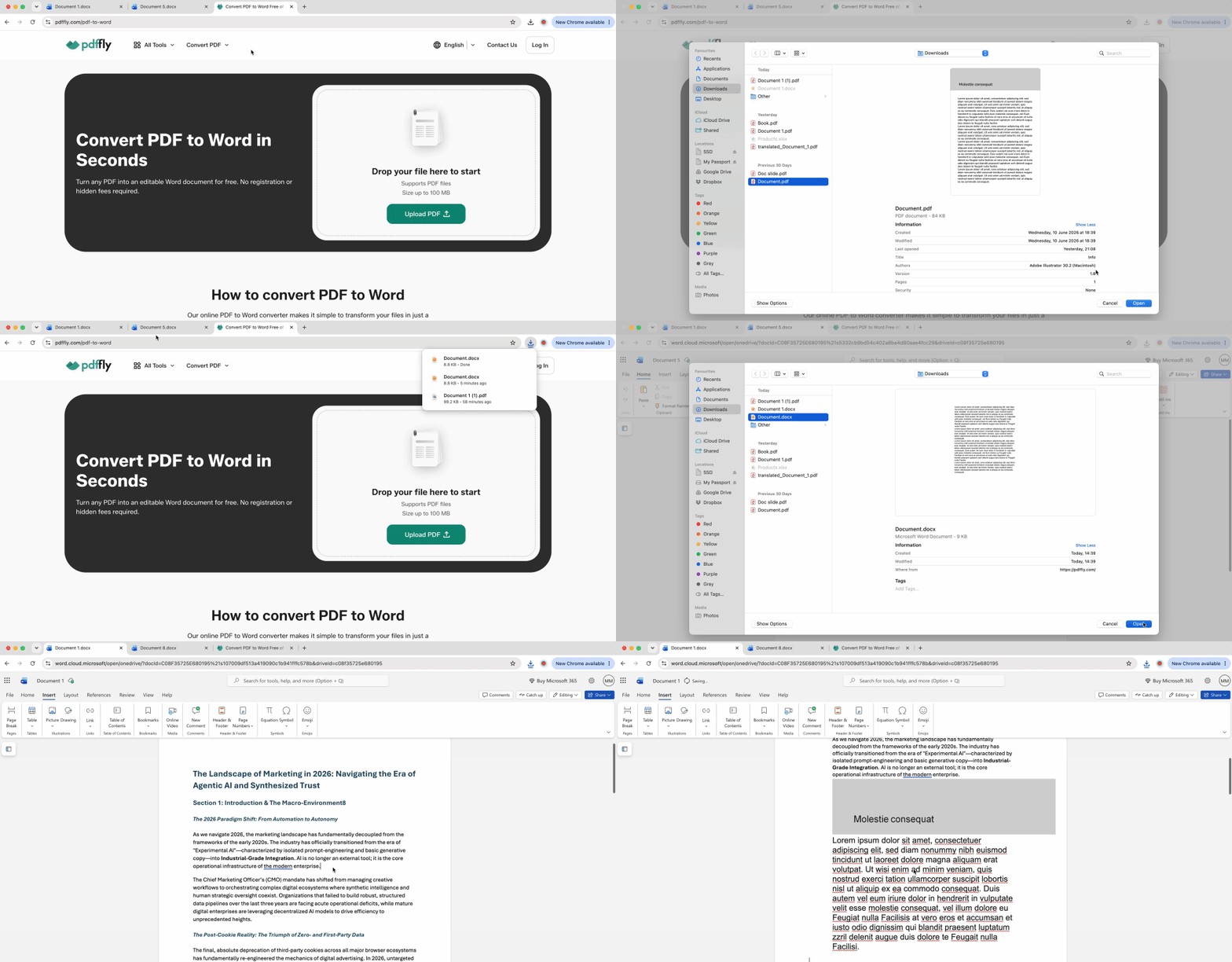
Cuando necesitas todas las páginas con total capacidad de edición de texto, convertir tu PDF a un documento de Word supera a la incrustación. Este enfoque rompe el contenedor del PDF y transforma tu PDF al formato nativo de Word, dándote control total.
- Ve al conversor de PDF a Word.
- Sube tu archivo PDF a la plataforma.
- Espera a que el proceso de conversión se complete automáticamente.
- Descarga el documento de Word resultante en tu dispositivo.
- Abre tanto el archivo convertido como tu documento destino.
- Selecciona el contenido que necesitas del archivo convertido y cópialo.
- Pega el contenido en tu documento destino donde quieras que aparezca.
Este método te da control total sobre los documentos de varias páginas. Las tablas conservan su estructura, el texto sigue siendo editable, y puedes integrar el contenido de forma fluida en lugar de mostrarlo como un objeto incrustado separado. La conversión preserva el formato mientras hace que cada elemento sea modificable.
Los mejores casos de uso incluyen trabajos académicos con apéndices de varias páginas, informes empresariales que requieren datos de fuentes en PDF, y cualquier situación en la que necesites editar o reformatear el contenido del PDF después de incorporarlo a Word.
3. Ideal para preservar el diseño exacto: Insertar un PDF como imagen en tu documento de Word
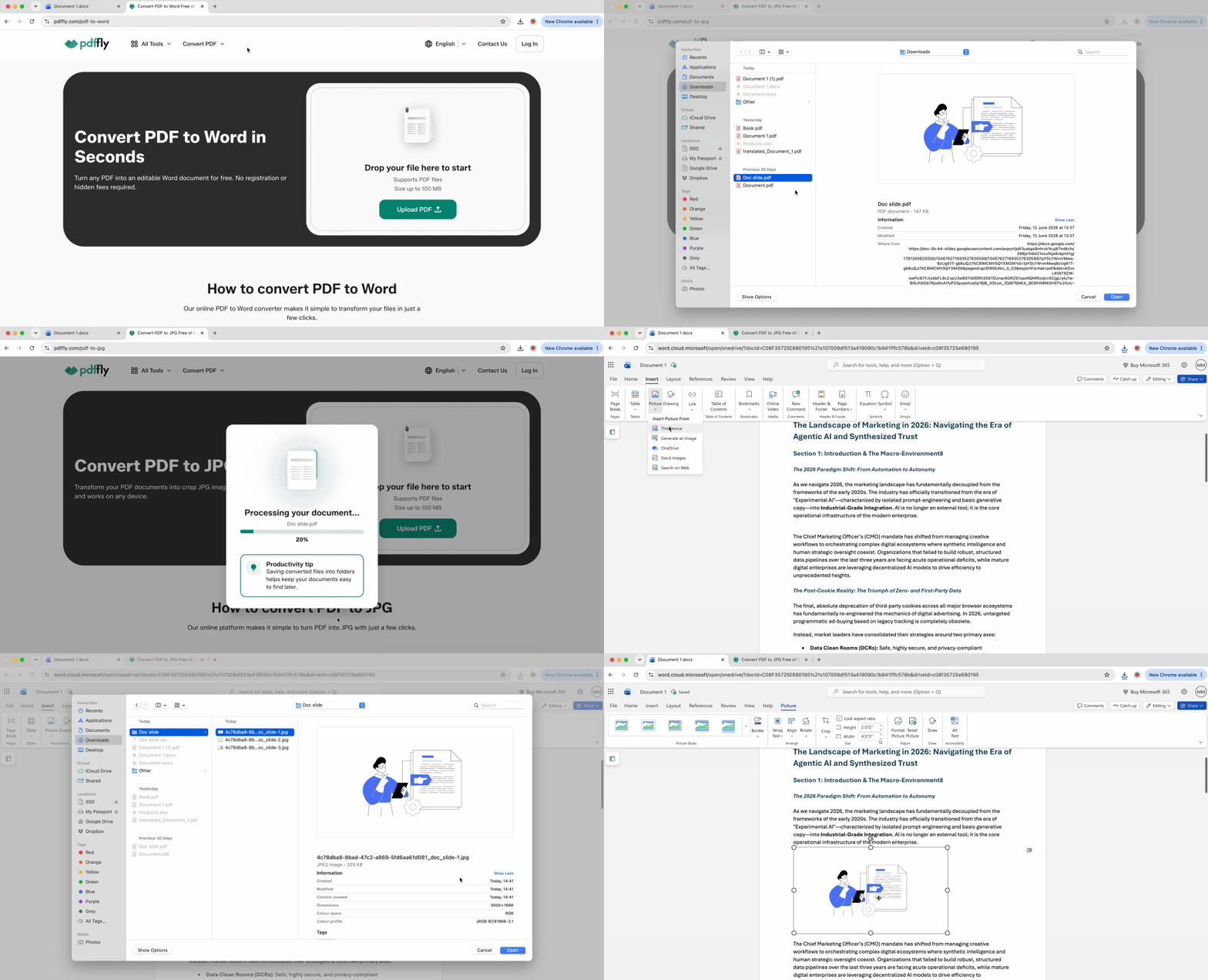
Cuando la fidelidad del diseño importa más que la capacidad de editar el texto — contratos firmados, materiales con marca corporativa, bocetos de diseño — convertir cada página a una imagen de alta calidad evita los cambios de fuente y los problemas de espaciado que afectan a las conversiones editables.
- Ve al conversor de PDF a JPG.
- Sube el PDF que necesitas agregar a tu documento de Word.
- Descarga los archivos JPG resultantes (uno por página) en tu computadora.
- Abre tu documento de Word y coloca el cursor en el punto de inserción.
- Haz clic en "Insertar", luego en "Imágenes", luego en "Este dispositivo" y selecciona la primera imagen.
- Repite el proceso de inserción para cada página siguiente en orden.
- Ajusta el tamaño de la imagen haciendo clic derecho, seleccionando "Tamaño y posición" y estableciendo dimensiones consistentes.
Cada página del PDF se convierte en un archivo de imagen independiente, que insertas de forma secuencial para crear una apariencia fluida de varias páginas. El contenido no es editable, pero la salida visual mantiene una calidad cercana al PDF original.
Este método es ideal para documentos legales con bloques de firma, materiales de marketing con marca precisa, y formularios donde el espaciado debe permanecer exacto.
4. Ideal para secciones específicas: Copiar y pegar contenido de PDF en Word
Para capturar un gráfico, párrafo o diagrama específico de un PDF más extenso, las capturas de pantalla ofrecen el camino más rápido desde el origen hasta el documento de Word.
Windows:
- Presiona Win + Shift + S para activar la Herramienta de recorte.
- Selecciona el área del PDF que quieres capturar arrastrando el cursor.
- Abre tu documento de Word y presiona Ctrl + V para pegar.
Mac:
- Presiona Cmd + Shift + 4 para activar la herramienta de captura de pantalla.
- Arrastra para seleccionar la sección del PDF deseada.
- Abre tu documento de Word y presiona Cmd + V para pegar.
Este método es excelente para capturar fragmentos de referencia — una tabla de datos específica, una cita con contexto, o un diagrama de un manual técnico. La resolución depende de la pantalla de tu dispositivo, lo que significa que no igualará la calidad de una conversión dedicada para la reproducción de páginas completas.
5. Ideal para referencias dinámicas: Incrustar un PDF vinculado en tu documento de Word
Cuando tu PDF fuente se actualiza con frecuencia, la vinculación coloca el PDF en un documento de Word como referencia activa en lugar de una copia estática.
Así es como se incrusta un PDF vinculado en tu documento de Word:
- Abre tu documento de Word y haz clic en "Insertar", luego en "Objeto".
- Elige "Crear desde archivo" y navega hasta la ubicación de tu PDF.
- Marca la casilla "Vincular al archivo" antes de hacer clic en "Aceptar".
- Opcionalmente, marca "Mostrar como icono" para mostrar una referencia seleccionable en lugar de una vista previa de página.
- Personaliza la etiqueta del icono haciendo clic derecho y seleccionando "Editar" si es necesario.
Word trata el PDF como un objeto vinculado. Se actualiza automáticamente en tu archivo de Word cada vez que cambia el archivo fuente — ideal para apéndices en entornos colaborativos o materiales de referencia con control de versiones. La limitación crítica: si el PDF original se mueve a una carpeta diferente o se elimina, el vínculo se rompe y tu documento de Word muestra un error.
Esto funciona para proyectos de equipo donde varias personas actualizan archivos de referencia compartidos, o para documentos que citan fuentes de datos activas.
Prepara tu PDF para insertarlo en un documento de Word
Muchos fallos de inserción se deben a características del PDF que bloquean los métodos estándar. Resolver estos obstáculos antes de intentar agregar un PDF a un documento de Word evita intentos fallidos repetidos.
¿El PDF está bloqueado? Usa una herramienta de desbloqueo
Los PDFs protegidos con contraseña o con permisos restringidos se niegan a insertarse, convertirse o mostrarse correctamente en Word. Si recibes un error al intentar "Insertar objeto" o la conversión falla sin explicación, las restricciones de seguridad son probablemente la causa.
- Ve a la herramienta Desbloquear PDF.
- Sube el archivo PDF protegido.
- Descarga la versión desbloqueada.
- Continúa con tu método de inserción preferido usando el archivo desbloqueado.
Solo desbloquea los PDFs a los que tienes derechos legales de acceso. Una vez eliminadas las restricciones, los cinco métodos están disponibles: el archivo desbloqueado se convierte sin problemas, se incrusta sin errores y permite seleccionar texto para capturas de pantalla.
Traducir un PDF antes de insertarlo en Word
Los documentos de origen en idiomas extranjeros presentan un desafío de preparación diferente. En lugar de insertar contenido que tus lectores no puedan entender, el preprocesamiento hace que el material sea accesible.
- Abre nuestro Traductor de PDF.
- Sube el PDF en idioma extranjero.
- Selecciona tu idioma destino y procesa la traducción.
- Descarga la versión traducida.
- Convierte el PDF traducido a Word para una fácil integración del contenido.
Este flujo de trabajo mantiene el formato mientras hace que las citas académicas, los documentos de negocios internacionales y los informes multilingües sean utilizables en tu idioma destino. El contenido traducido fluye sin problemas hacia tu documento de Word a través del enfoque de conversión del Método 2.
Por qué tu PDF insertado se ve borroso o demasiado grande en Word
La mala calidad visual después de la inserción es la queja más común. Dos ajustes eliminan los problemas de pixelación y tamaño.
Cómo ajustar la configuración de compresión de imágenes en Word
- Haz clic en "Archivo", luego en "Opciones", luego en "Avanzadas".
- Desplázate hasta "Tamaño y calidad de imagen".
- Desmarca "Comprimir imágenes en el archivo" para máxima retención de calidad.
- Establece "Resolución predeterminada" en "Alta fidelidad (330 ppp)".
La compresión predeterminada de 220 ppp de Word causa el desenfoque que experimentan la mayoría de los usuarios. La configuración de alta calidad preserva la nitidez, especialmente para las páginas PDF con mucho texto convertidas a imágenes.
Nuestro conversor mantiene la resolución original (en ppp) de tu archivo fuente, a diferencia de los métodos de captura de pantalla que capturan a la resolución de pantalla (normalmente 96-120 ppp). Comenzar con un archivo de imagen de alta calidad significa que Word tiene más datos de píxeles con los que trabajar, incluso después de cualquier compresión que elijas aplicar.
Cómo corregir inserciones de tamaño excesivo
- Haz clic derecho en la imagen u objeto insertado.
- Selecciona "Tamaño y posición" en el menú contextual.
- Marca "Bloquear relación de aspecto" para evitar distorsión.
- Ingresa el ancho deseado (el alto se ajusta automáticamente).
- Establece "Ajuste del texto" en "En línea con el texto" para un flujo de documento consistente.
Si el tamaño del archivo se convierte en un problema con múltiples inserciones, usa el Compresor de PDF en tus archivos fuente antes de la conversión o inserción — los archivos de entrada más pequeños producen documentos de Word más pequeños sin sacrificar la calidad visual.
La mayoría de los usuarios abordan esta tarea como manipulación de archivos: mover el PDF completo a Word y lidiar con las consecuencias. La selección inteligente de contenido produce documentos más livianos y enfocados.
El método tradicional de escritorio descarga PDFs, inserta archivos completos y crea documentos de Word inflados llenos de páginas irrelevantes. El flujo de trabajo orientado a la web extrae información relevante, no solo archivos.
Aquí hay una forma más limpia en tres pasos para extraer páginas específicas de un PDF y agregarlas a Word:
- Identifica lo que realmente necesitas. Revisa el PDF y determina qué secciones, páginas o puntos de datos específicos pertenecen a tu documento de Word. Un PDF de investigación de 50 páginas puede aportar tres páginas relevantes a tu informe.
- Prepara de forma estratégica. Si el origen está en un idioma extranjero, traduce esas tres páginas. Si está bloqueado, desbloquéalo. Si es un escaneo de 20 MB, convierte solo las páginas necesarias para reducir el tiempo de procesamiento.
- Inserta con precisión usando el método adecuado. Convierte las secciones con mucho texto a Word para poder editarlas. Inserta las páginas de diseño como imágenes para preservar el diseño. Usa "Insertar objeto" para referencias rápidas de una sola página que no requieren edición.
Esto posiciona a PDFFly como un centro de procesamiento que prepara datos para Word, en lugar de un simple conversor de archivos. Tu documento final se mantiene enfocado y manejable porque excluiste el contenido innecesario antes de la inserción. En lugar de un PDF incrustado de 50 páginas que los lectores deben navegar, proporcionas tres páginas integradas con una cita al fuente completo.
Comparativa: Cuál es la mejor manera de insertar un PDF en Word
| Tu objetivo |
Mejor método |
Por qué funciona |
| Vista previa rápida de una sola página |
Insertar objeto (Método 1) |
Función nativa de Word, sin necesidad de conversión |
| Editar texto/tablas de varias páginas |
Convertir a Word (Método 2) |
Control total del texto, todas las páginas accesibles |
| Preservar el diseño visual exacto |
Convertir a imagen (Método 3) |
Evita cambios de fuente, mantiene la calidad |
| Capturar una sección específica |
Captura de pantalla (Método 4) |
El más rápido para fragmentos pequeños |
| Vincular referencia dinámica |
Método de vínculo híbrido (Método 5) |
Se actualiza automáticamente con cambios en el origen |
| El origen está protegido con contraseña |
Desbloquear primero, luego convertir |
Elimina restricciones que bloquean otros métodos |
| Documento en idioma extranjero |
Traducir, luego insertar |
Hace que el contenido sea utilizable en tu informe |
La mayoría de los escenarios se benefician de combinar métodos — rara vez hay una única forma universal de insertar un PDF en Word. Convierte las páginas del apéndice con mucho texto a Word para poder editarlas, inserta una página con firma como imagen para preservar la autenticidad, y usa "Insertar objeto" para un certificado de una sola página que no necesita edición. Adapta la técnica a cada pieza de contenido específica en lugar de forzar un solo método para todos los materiales.

 Publicado 19 jun 2026
  10 min
  65 visualizaciones


