2. Ideale per la modifica completa: Convertire il PDF in Word
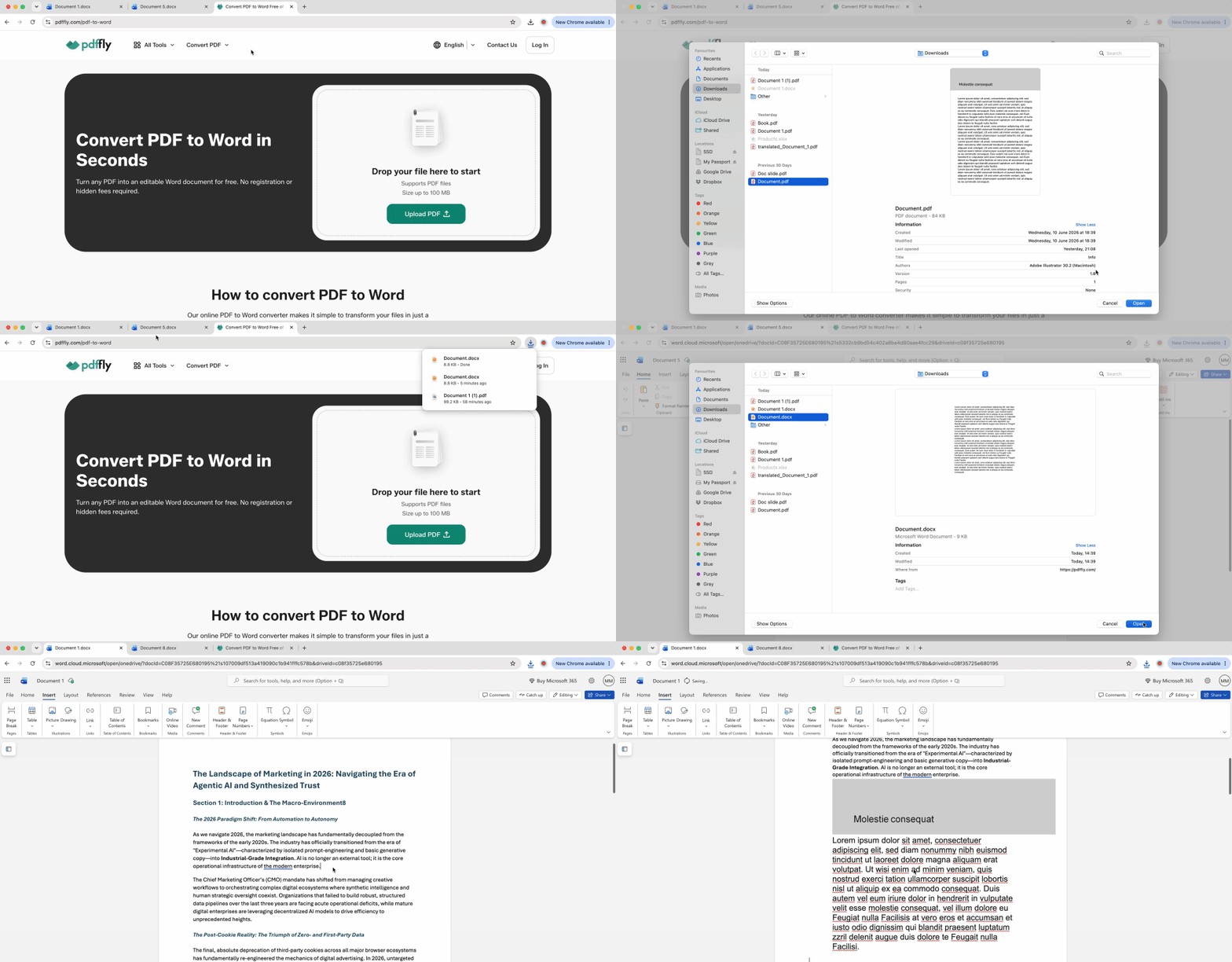
Quando hai bisogno di ogni pagina con la piena modificabilità del testo, convertire il PDF in un documento Word supera l'incorporamento. Questo approccio apre il contenitore PDF e trasforma il tuo PDF nel formato nativo di Word, offrendoti il controllo completo.
- Vai al convertitore da PDF a Word.
- Carica il file PDF sulla piattaforma.
- Attendi che il processo di conversione si completi automaticamente.
- Scarica il documento Word risultante sul tuo dispositivo.
- Apri sia il file convertito che il documento di destinazione.
- Seleziona il contenuto che ti serve dal file convertito e copialo.
- Incolla il contenuto nel documento di destinazione nel punto in cui vuoi che appaia.
Questo metodo ti offre il controllo completo sui documenti a più pagine. Le tabelle mantengono la loro struttura, il testo rimane modificabile e puoi integrare il contenuto senza interruzioni anziché visualizzarlo come oggetto incorporato separato. La conversione preserva la formattazione rendendo ogni elemento modificabile.
I casi d'uso migliori includono documenti accademici con appendici a più pagine, report aziendali che richiedono dati da fonti PDF, e qualsiasi scenario in cui devi modificare o riformattare il contenuto PDF dopo averlo inserito in Word.
3. Ideale per preservare il layout esatto: Inserire un PDF come immagine nel documento Word
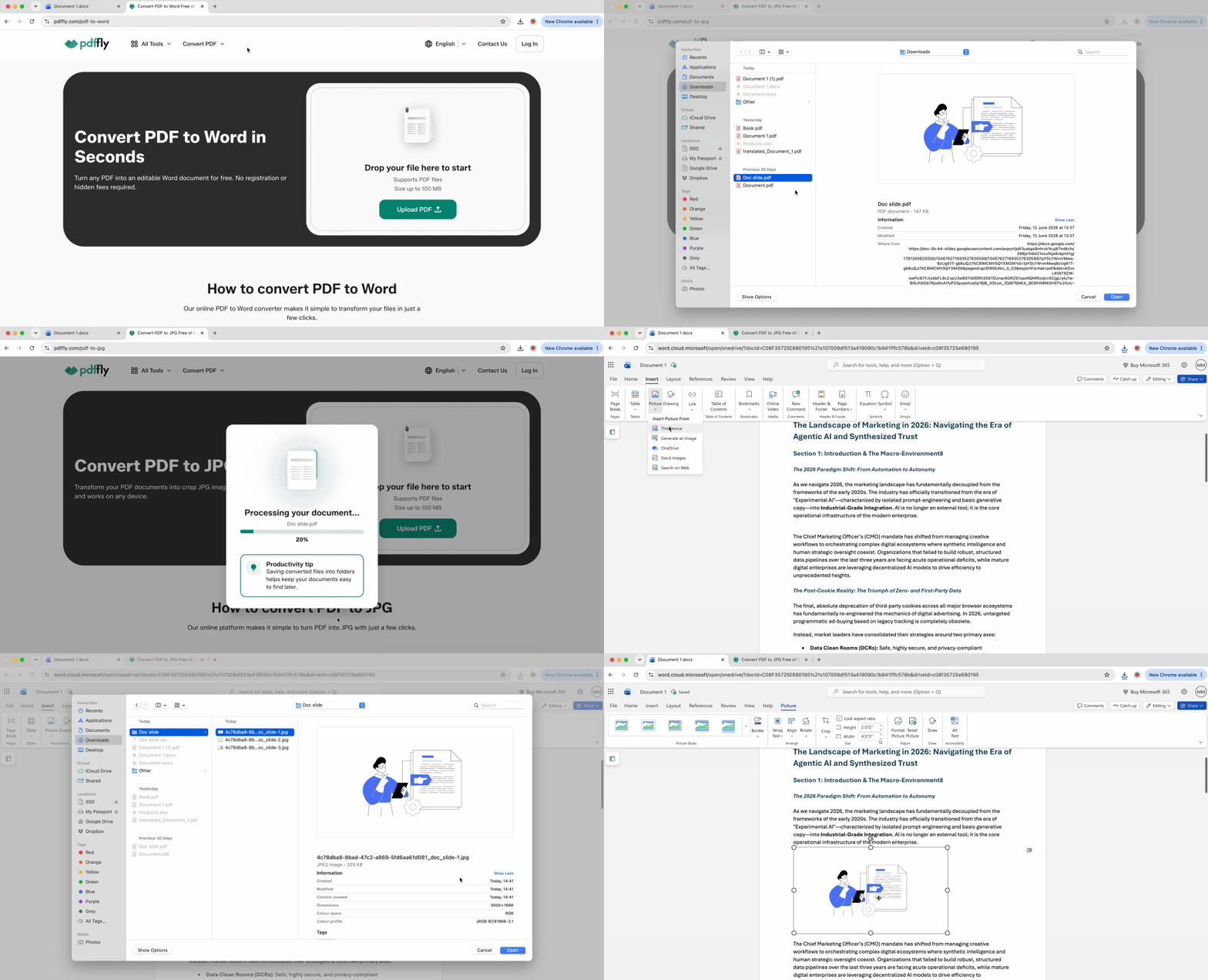
Quando la fedeltà del layout conta più della modificabilità del testo — contratti firmati, materiali brandizzati, bozzetti di design — convertire ogni pagina in un'immagine ad alta qualità evita gli slittamenti dei caratteri e le variazioni di spaziatura che affliggono le conversioni modificabili.
- Vai al convertitore da PDF a JPG.
- Carica il PDF che devi aggiungere al documento Word.
- Scarica i file JPG risultanti (uno per pagina) sul tuo computer.
- Apri il documento Word e posiziona il cursore nel punto di inserimento.
- Fai clic su Inserisci, poi su Immagini, poi su Questo dispositivo e seleziona la prima immagine.
- Ripeti il processo di inserimento per ogni pagina successiva nell'ordine corretto.
- Regola le dimensioni dell'immagine facendo clic destro, selezionando Dimensioni e posizione e impostando dimensioni uniformi.
Ogni pagina del PDF diventa un file immagine separato, che inserisci in sequenza per creare un aspetto continuo a più pagine. Il contenuto diventa non modificabile, ma il risultato visivo mantiene una qualità vicina al PDF originale.
Questo metodo funziona per i documenti legali con blocchi firma, i materiali di marketing con branding preciso e i moduli in cui la spaziatura deve rimanere esatta.
4. Ideale per sezioni specifiche: Copiare e incollare il contenuto PDF in Word
Per acquisire un singolo grafico, paragrafo o diagramma da un PDF più grande, gli screenshot offrono il percorso più rapido dalla sorgente al documento Word.
Windows:
- Premi Win + Shift + S per attivare lo Strumento di cattura.
- Seleziona l'area del PDF che vuoi acquisire trascinando il cursore.
- Apri il documento Word e premi Ctrl + V per incollare.
Mac:
- Premi Cmd + Shift + 4 per attivare lo strumento screenshot.
- Trascina per selezionare la sezione del PDF desiderata.
- Apri il documento Word e premi Cmd + V per incollare.
Questo metodo eccelle nell'acquisire frammenti di riferimento — una tabella di dati specifica, una singola citazione con contesto, o un diagramma da un manuale tecnico. La risoluzione dipende dalla visualizzazione dello schermo, il che significa che non raggiungerà la qualità di una conversione dedicata per la riproduzione a pagina intera.
5. Ideale per riferimenti dinamici: Incorporare un PDF collegato nel documento Word
Quando il PDF sorgente si aggiorna frequentemente, il collegamento inserisce il PDF in un documento Word come riferimento dinamico anziché come copia statica.
Ecco come incorporare un PDF collegato nel documento Word:
- Apri il documento Word e fai clic su Inserisci, poi su Oggetto.
- Scegli Crea da file e individua il percorso del PDF.
- Seleziona la casella Collega al file prima di fare clic su OK.
- Facoltativamente, seleziona Visualizza come icona per mostrare un riferimento cliccabile invece di un'anteprima della pagina.
- Personalizza l'etichetta dell'icona facendo clic destro e selezionando Modifica se necessario.
Word tratta il PDF come un oggetto collegato. Si aggiorna automaticamente nel file Word ogni volta che il file sorgente cambia — ideale per appendici in ambienti collaborativi o materiali di riferimento con controllo delle versioni. La limitazione fondamentale: se il PDF originale viene spostato in una cartella diversa o eliminato, il collegamento si interrompe e il documento Word mostra un errore.
Questo funziona per i progetti di gruppo in cui più persone aggiornano file di riferimento condivisi, o per i documenti che citano fonti di dati in evoluzione.
Preparare il PDF per l'inserimento in un documento Word
Molti errori di inserimento derivano da caratteristiche del PDF che bloccano i metodi standard. Affrontare questi ostacoli prima di tentare di aggiungere un PDF al documento Word evita tentativi falliti ripetuti.
Il PDF è bloccato? Usa uno strumento di sblocco
I PDF protetti da password o con restrizioni sui permessi rifiutano di essere inseriti, convertiti o visualizzati correttamente in Word. Se ricevi un errore quando provi Inserisci oggetto o la conversione fallisce silenziosamente, le restrizioni di sicurezza sono probabilmente la causa.
- Vai allo strumento Sblocca PDF.
- Carica il file PDF protetto.
- Scarica la versione sbloccata.
- Procedi con il metodo di inserimento preferito utilizzando il file sbloccato.
Sblocca solo i PDF a cui hai diritto legale di accesso. Una volta rimosse le restrizioni, tutti e cinque i metodi diventano disponibili — il file sbloccato si converte correttamente, viene incorporato senza errori e consente la selezione del testo per gli screenshot.
Tradurre un PDF prima di inserirlo in Word
I documenti internazionali in lingue straniere presentano una diversa sfida di preparazione. Anziché inserire contenuti che i tuoi lettori non riescono a comprendere, la pre-elaborazione rende il materiale accessibile.
- Apri il nostro Traduttore PDF.
- Carica il PDF in lingua straniera.
- Seleziona la lingua di destinazione ed elabora la traduzione.
- Scarica la versione tradotta.
- Converti il PDF tradotto in Word per un'integrazione agevole del contenuto.
Questo flusso di lavoro mantiene la formattazione rendendo accessibili le citazioni accademiche, i documenti commerciali internazionali e i report multilingue nella tua lingua di destinazione. Il contenuto tradotto fluisce poi agevolmente nel documento Word attraverso l'approccio di conversione del Metodo 2.
Perché il PDF inserito appare sfocato o sovradimensionato in Word
La scarsa qualità visiva dopo l'inserimento è il problema più comune. Due modifiche eliminano la pixelazione e i problemi di dimensionamento.
Come regolare le impostazioni di compressione delle immagini in Word
- Fai clic su File, poi su Opzioni, poi su Avanzate.
- Scorri fino a Dimensioni e qualità dell'immagine.
- Deseleziona Comprimi immagini nel file per la massima conservazione della qualità.
- Imposta la Risoluzione predefinita su Alta fedeltà (330 ppi).
La compressione predefinita di Word a 220 ppi causa la sfocatura che la maggior parte degli utenti sperimenta. Le impostazioni di alta qualità preservano la nitidezza, specialmente per le pagine PDF ricche di testo convertite in immagini.
Il nostro convertitore mantiene il DPI originale del file sorgente, a differenza dei metodi screenshot che acquisiscono alla risoluzione dello schermo (tipicamente 96-120 ppi). Partire da un file immagine di alta qualità significa che Word ha più dati pixel con cui lavorare, anche dopo qualsiasi compressione che scegli di applicare.
Come correggere gli inserimenti sovradimensionati
- Fai clic destro sull'immagine o sull'oggetto inserito.
- Seleziona Dimensioni e posizione dal menu contestuale.
- Seleziona Blocca proporzioni per evitare distorsioni.
- Inserisci la larghezza desiderata (l'altezza si adatta automaticamente).
- Imposta Disposizione testo su In linea con il testo per un flusso del documento uniforme.
Se le dimensioni del file diventano un problema con più inserimenti, usa il Compressore PDF sui file sorgente prima della conversione o dell'inserimento — file di input più piccoli producono documenti Word più piccoli senza sacrificare la qualità visiva.
Estrarre pagine PDF specifiche e inserirle in Word
La maggior parte degli utenti affronta questo compito come manipolazione di file: sposta l'intero PDF in Word e gestisce le conseguenze. Una selezione intelligente del contenuto produce documenti più snelli e focalizzati.
Il metodo tradizionale basato sul desktop scarica i PDF, inserisce file completi e crea documenti Word gonfiati pieni di pagine irrilevanti. Il flusso di lavoro basato sul web estrae l'intelligenza, non solo i file.
Ecco un modo più pulito in tre passaggi per estrarre pagine PDF specifiche e aggiungerle a Word:
- Identifica ciò di cui hai effettivamente bisogno. Esamina il PDF e determina quali sezioni, pagine o punti dati specifici appartengono al tuo documento Word. Un PDF di ricerca di 50 pagine potrebbe contribuire tre pagine rilevanti al tuo report.
- Prepara in modo strategico. Se la fonte è in lingua straniera, traduci quelle tre pagine. Se è bloccata, sbloccala. Se è una scansione da 20 MB, converti solo le pagine necessarie per ridurre i tempi di elaborazione.
- Inserisci con precisione usando il metodo adatto. Converti le sezioni ricche di testo in Word per la modificabilità. Inserisci le pagine di design come immagini per preservare il layout. Usa Inserisci oggetto per i riferimenti rapidi a pagina singola.
Questo posiziona PDFFly come hub intelligente che prepara i dati per Word, anziché come un semplice convertitore di file. Il documento finale rimane focalizzato e gestibile perché hai escluso il contenuto non necessario prima dell'inserimento. Invece di un PDF incorporato di 50 pagine che i lettori devono navigare, fornisci tre pagine integrate con una citazione alla fonte completa.
Confronto: Quale metodo usare per inserire un PDF in Word
| Il tuo obiettivo |
Metodo migliore |
Perché funziona |
| Anteprima rapida a pagina singola |
Inserisci oggetto (Metodo 1) |
Funzione nativa di Word, nessuna conversione necessaria |
| Modifica testo/tabelle a più pagine |
Converti in Word (Metodo 2) |
Controllo completo del testo, tutte le pagine accessibili |
| Preservare il layout visivo esatto |
Converti in immagine (Metodo 3) |
Evita slittamenti dei caratteri, mantiene la qualità |
| Acquisire una sezione specifica |
Screenshot (Metodo 4) |
Il più veloce per piccoli frammenti |
| Collegare un riferimento dinamico |
Metodo con collegamento ibrido (Metodo 5) |
Si aggiorna automaticamente con le modifiche della fonte |
| La fonte è protetta da password |
Prima sblocca, poi converti |
Rimuove le restrizioni che bloccano gli altri metodi |
| Documento in lingua straniera |
Prima traduci, poi inserisci |
Rende il contenuto utilizzabile nel report |
La maggior parte degli scenari beneficia della combinazione di metodi — raramente esiste un unico modo universale per inserire un PDF in Word. Converti le pagine dell'appendice ricche di testo in Word per la modificabilità, inserisci una pagina firmata come immagine per preservarne l'autenticità e usa Inserisci oggetto per un certificato a pagina singola che non richiede modifiche. Abbina la tecnica a ogni specifica porzione di contenuto invece di forzare un unico metodo su tutti i materiali.

 Pubblicato 19 giu 2026
  10 min
  65 visualizzazioni


