2. Tốt nhất để chỉnh sửa đầy đủ: Chuyển đổi PDF sang Word
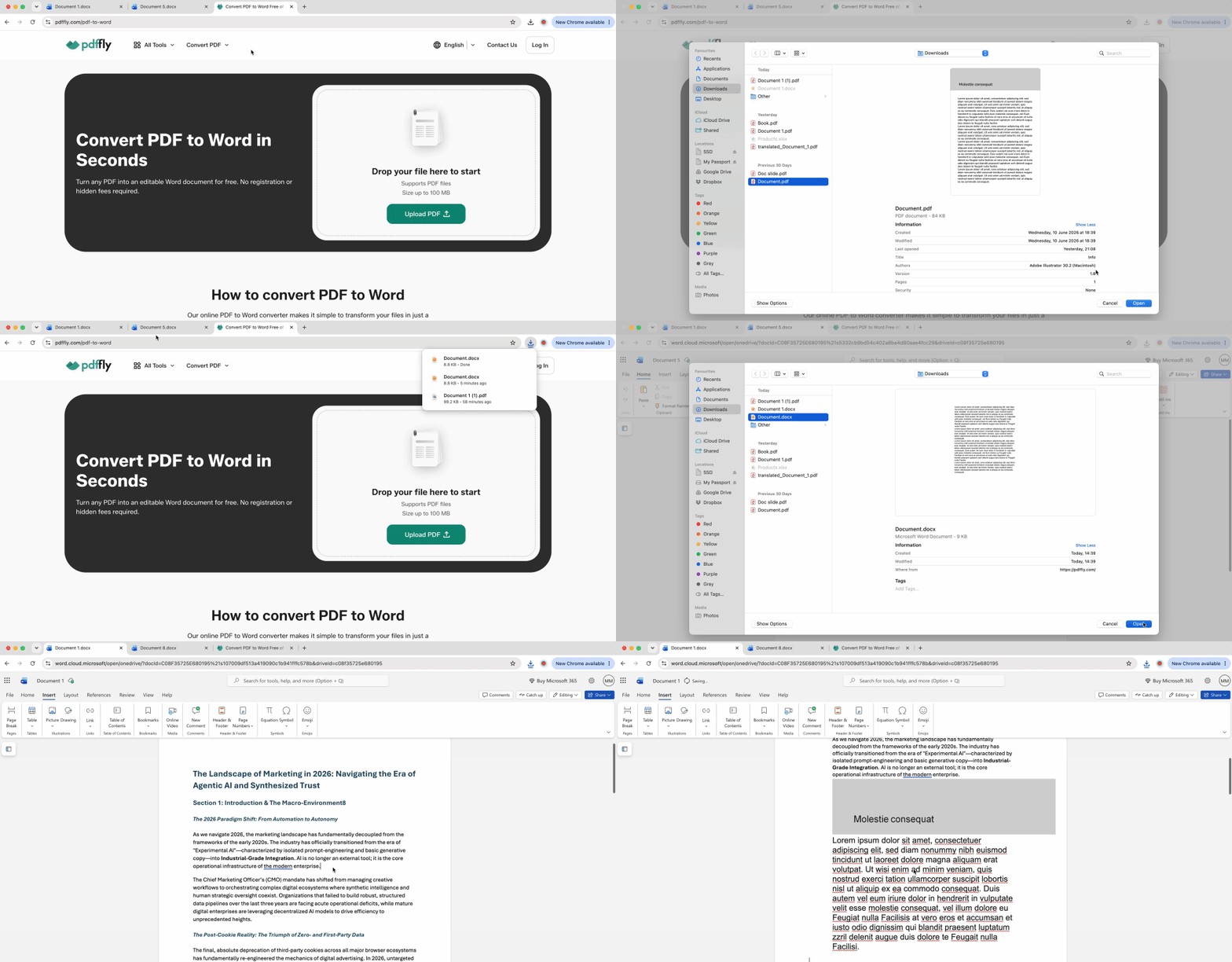
Khi bạn cần mọi trang với khả năng chỉnh sửa văn bản đầy đủ, việc chuyển đổi PDF thành tài liệu Word vượt trội hơn so với nhúng. Cách tiếp cận này phá vỡ vỏ bọc PDF và chuyển đổi PDF của bạn sang định dạng gốc của Word, giúp bạn toàn quyền kiểm soát.
- Truy cập công cụ chuyển đổi PDF sang Word.
- Tải lên tệp PDF của bạn lên nền tảng.
- Chờ quá trình chuyển đổi hoàn tất tự động.
- Tải xuống tài liệu Word kết quả về thiết bị của bạn.
- Mở cả tệp đã chuyển đổi và tài liệu đích của bạn.
- Chọn nội dung bạn cần từ tệp đã chuyển đổi và sao chép lại.
- Dán nội dung vào tài liệu đích tại vị trí bạn muốn nó xuất hiện.
Phương pháp này cho bạn toàn quyền kiểm soát đối với các tài liệu nhiều trang. Bảng biểu duy trì cấu trúc, văn bản vẫn có thể chỉnh sửa, và bạn có thể tích hợp nội dung liền mạch thay vì hiển thị dưới dạng đối tượng nhúng riêng biệt. Quá trình chuyển đổi bảo toàn định dạng trong khi làm cho mọi thành phần đều có thể chỉnh sửa được.
Các trường hợp sử dụng tốt nhất bao gồm các bài báo học thuật với phụ lục nhiều trang, báo cáo kinh doanh cần dữ liệu từ nguồn PDF, và bất kỳ tình huống nào bạn cần chỉnh sửa hoặc định dạng lại nội dung PDF sau khi đưa vào Word.
3. Tốt nhất để giữ nguyên bố cục: Chèn PDF dưới dạng hình ảnh vào tài liệu Word của bạn
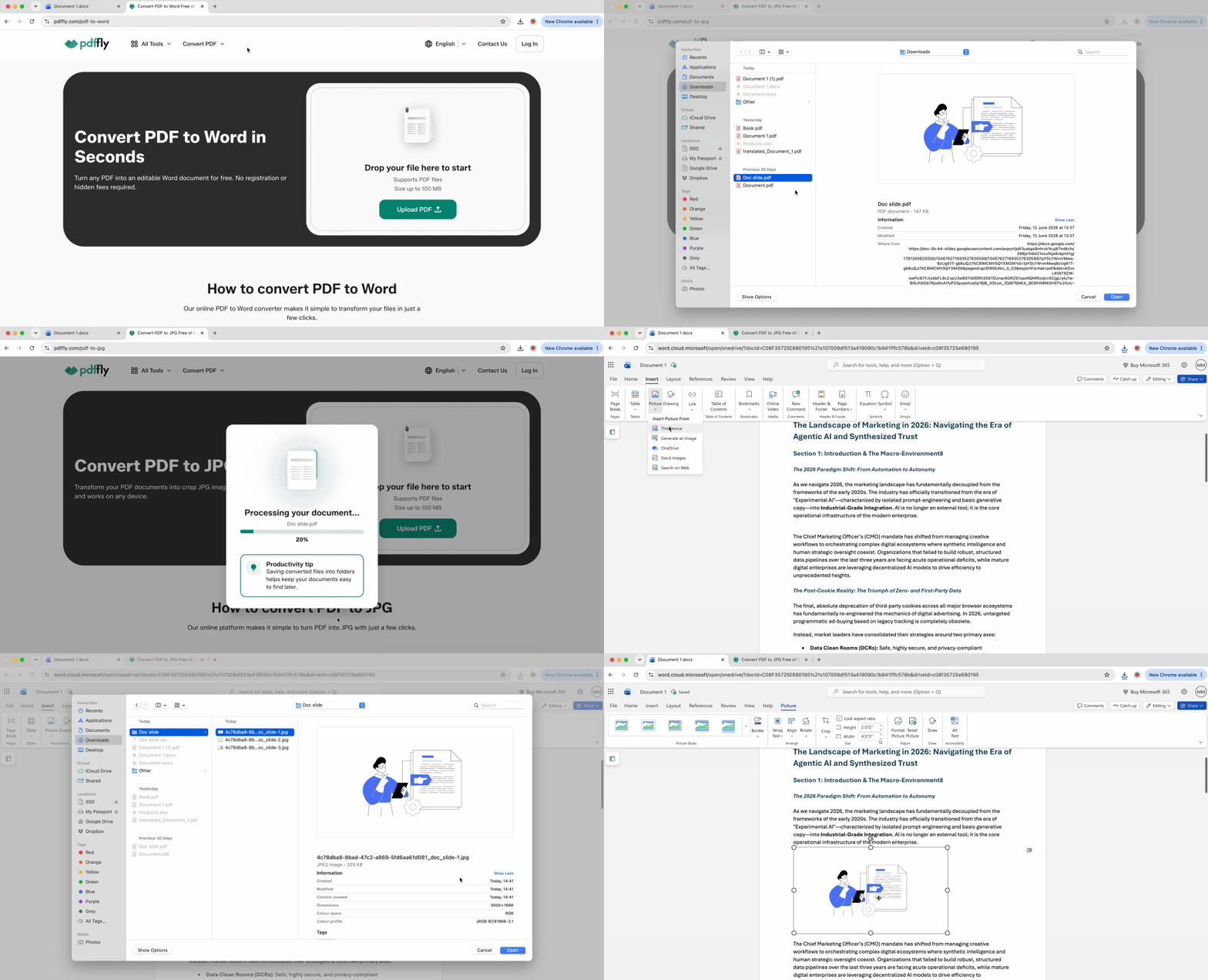
Khi độ trung thực bố cục quan trọng hơn khả năng chỉnh sửa văn bản — hợp đồng đã ký, tài liệu có thương hiệu, bản thiết kế mẫu — việc chuyển đổi từng trang thành hình ảnh chất lượng cao sẽ ngăn các thay đổi phông chữ và khoảng cách thường gặp trong quá trình chuyển đổi có thể chỉnh sửa.
- Truy cập công cụ chuyển đổi PDF sang JPG.
- Tải lên PDF mà bạn cần thêm vào tài liệu Word.
- Tải xuống các tệp JPG kết quả (một tệp mỗi trang) về máy tính của bạn.
- Mở tài liệu Word và đặt con trỏ tại vị trí chèn.
- Nhấp vào "Insert", rồi "Pictures", rồi "This Device" và chọn hình ảnh đầu tiên.
- Lặp lại quá trình chèn cho từng trang tiếp theo theo thứ tự.
- Điều chỉnh kích thước hình ảnh bằng cách nhấp chuột phải, chọn "Size and Position" và đặt kích thước nhất quán.
Mỗi trang PDF trở thành một tệp hình ảnh riêng biệt, bạn chèn tuần tự để tạo ra giao diện nhiều trang liền mạch. Nội dung sẽ không thể chỉnh sửa, nhưng kết quả hiển thị duy trì chất lượng gần với PDF gốc.
Phương pháp này phù hợp với văn bản pháp lý có khối chữ ký, tài liệu marketing với thương hiệu chính xác, và các biểu mẫu cần giữ nguyên khoảng cách chính xác.
4. Tốt nhất cho các phần cụ thể: Sao chép và dán nội dung PDF vào Word
Để chụp lại một biểu đồ, đoạn văn hoặc sơ đồ đơn lẻ từ một PDF lớn hơn, ảnh chụp màn hình cung cấp con đường nhanh nhất từ tài liệu gốc đến tài liệu Word.
Windows:
- Nhấn Win + Shift + S để kích hoạt công cụ Snipping Tool.
- Chọn vùng PDF bạn muốn chụp bằng cách kéo con trỏ.
- Mở tài liệu Word và nhấn Ctrl + V để dán.
Mac:
- Nhấn Cmd + Shift + 4 để kích hoạt công cụ chụp màn hình.
- Kéo để chọn phần PDF mong muốn.
- Mở tài liệu Word và nhấn Cmd + V để dán.
Phương pháp này rất hiệu quả để lấy các đoạn tham chiếu — một bảng dữ liệu cụ thể, một trích dẫn đơn lẻ có ngữ cảnh, hoặc sơ đồ từ sách hướng dẫn kỹ thuật. Độ phân giải phụ thuộc vào màn hình hiển thị của bạn, nghĩa là nó sẽ không khớp với chất lượng chuyển đổi chuyên dụng khi tái tạo toàn trang.
5. Tốt nhất cho tài liệu tham chiếu động: Nhúng PDF có liên kết vào tài liệu Word của bạn
Khi PDF nguồn của bạn được cập nhật thường xuyên, liên kết sẽ đặt PDF vào tài liệu Word dưới dạng tài liệu tham chiếu trực tiếp thay vì bản sao tĩnh.
Dưới đây là cách nhúng PDF có liên kết vào tài liệu Word của bạn:
- Mở tài liệu Word và nhấp vào "Insert", rồi "Object".
- Chọn "Create from File" và duyệt đến vị trí PDF của bạn.
- Tích vào hộp kiểm "Link to file" trước khi nhấp "OK".
- Tùy chọn, tích vào "Display as icon" để hiển thị tài liệu tham chiếu có thể nhấp thay vì xem trước trang.
- Tùy chỉnh nhãn biểu tượng bằng cách nhấp chuột phải và chọn "Edit" nếu cần.
Word xem PDF là một đối tượng được liên kết. Tài liệu sẽ tự động cập nhật trong tệp Word của bạn bất cứ khi nào tệp nguồn thay đổi — lý tưởng cho các phụ lục trong môi trường cộng tác hoặc tài liệu tham chiếu có kiểm soát phiên bản. Hạn chế quan trọng: nếu PDF gốc được chuyển sang thư mục khác hoặc bị xóa, liên kết sẽ bị hỏng và tài liệu Word của bạn sẽ hiển thị thông báo lỗi.
Phương pháp này hoạt động cho các dự án nhóm khi nhiều người cập nhật các tệp tham chiếu dùng chung, hoặc cho các tài liệu trích dẫn các nguồn dữ liệu đang hoạt động.
Chuẩn bị PDF để chèn vào tài liệu Word
Nhiều lỗi chèn xuất phát từ các đặc điểm PDF cản trở các phương pháp thông thường. Giải quyết các vấn đề này trước khi bạn cố gắng thêm PDF vào tài liệu Word sẽ giúp tránh những lần thử thất bại lặp đi lặp lại.
PDF bị khóa? Hãy dùng công cụ mở khóa
Các tệp PDF được bảo vệ bằng mật khẩu hoặc bị hạn chế quyền sẽ từ chối chèn, chuyển đổi hoặc hiển thị đúng cách trong Word. Nếu bạn nhận được thông báo lỗi khi thử tính năng Chèn Đối Tượng hoặc quá trình chuyển đổi thất bại âm thầm, các hạn chế bảo mật nhiều khả năng là nguyên nhân.
- Truy cập công cụ Mở Khóa PDF.
- Tải lên tệp PDF được bảo vệ.
- Tải xuống phiên bản đã được mở khóa.
- Tiến hành với phương pháp chèn ưa thích của bạn từ tệp đã mở khóa.
Chỉ mở khóa các tệp PDF mà bạn có quyền hợp pháp để truy cập. Sau khi các hạn chế được gỡ bỏ, cả năm phương pháp đều có thể sử dụng — tệp đã mở khóa chuyển đổi gọn gàng, nhúng không có lỗi và cho phép chọn văn bản để chụp màn hình.
Dịch PDF trước khi chèn vào Word
Các tài liệu gốc quốc tế bằng ngôn ngữ nước ngoài đặt ra thách thức chuẩn bị khác. Thay vì chèn nội dung mà độc giả của bạn không hiểu, việc xử lý trước sẽ làm cho tài liệu dễ tiếp cận hơn.
- Mở Công cụ Dịch PDF của chúng tôi.
- Tải lên tệp PDF ngôn ngữ nước ngoài.
- Chọn ngôn ngữ đích và xử lý bản dịch.
- Tải xuống phiên bản đã dịch.
- Chuyển đổi PDF đã dịch sang Word để tích hợp nội dung dễ dàng.
Quy trình này duy trì định dạng trong khi làm cho các trích dẫn học thuật, văn bản kinh doanh quốc tế và báo cáo đa ngôn ngữ có thể sử dụng được bằng ngôn ngữ đích của bạn. Nội dung đã dịch sau đó sẽ tích hợp trơn tru vào tài liệu Word của bạn thông qua phương pháp chuyển đổi của Phương Pháp 2.
Tại sao PDF được chèn trông bị mờ hoặc quá lớn trong Word
Chất lượng hiển thị kém sau khi chèn là phàn nàn phổ biến nhất. Hai điều chỉnh dưới đây sẽ loại bỏ tình trạng vỡ hạt và vấn đề kích thước.
Cách điều chỉnh cài đặt nén hình ảnh trong Word
- Nhấp vào "File", rồi "Options", rồi "Advanced".
- Cuộn xuống mục "Image Size and Quality".
- Bỏ tích "Compress images in file" để giữ chất lượng tối đa.
- Đặt "Default resolution" thành "High fidelity (330 ppi)".
Chế độ nén mặc định 220 ppi của Word gây ra tình trạng mờ mà hầu hết người dùng gặp phải. Cài đặt chất lượng cao giúp bảo toàn độ sắc nét, đặc biệt với các trang PDF nhiều văn bản được chuyển đổi thành hình ảnh.
Công cụ chuyển đổi của chúng tôi duy trì DPI gốc từ tệp nguồn của bạn, không giống các phương pháp chụp màn hình chỉ chụp ở độ phân giải màn hình (thường là 96–120 ppi). Bắt đầu với tệp hình ảnh chất lượng cao có nghĩa là Word có nhiều dữ liệu điểm ảnh hơn để xử lý, ngay cả sau bất kỳ quá trình nén nào bạn chọn áp dụng.
Cách khắc phục các đối tượng chèn quá lớn
- Nhấp chuột phải vào hình ảnh hoặc đối tượng được chèn.
- Chọn "Size and Position" từ menu ngữ cảnh.
- Tích vào "Lock aspect ratio" để ngăn méo hình.
- Nhập chiều rộng mong muốn (chiều cao sẽ tự động điều chỉnh).
- Đặt "Wrap Text" thành "In Line with Text" để đảm bảo luồng tài liệu nhất quán.
Nếu dung lượng tệp trở thành vấn đề với nhiều lần chèn, hãy sử dụng Công cụ Nén PDF trên các tệp nguồn trước khi chuyển đổi hoặc chèn — các tệp đầu vào nhỏ hơn sẽ tạo ra các tài liệu Word nhỏ hơn mà không ảnh hưởng đến chất lượng hiển thị.
Trích xuất các trang PDF cụ thể và chèn vào Word
Hầu hết người dùng tiếp cận tác vụ này như thao tác với tệp: chuyển toàn bộ PDF vào Word và xử lý hậu quả. Việc lựa chọn nội dung thông minh tạo ra các tài liệu gọn gàng hơn và tập trung hơn.
Phương pháp truyền thống ưu tiên máy tính để bàn tải xuống PDF, chèn toàn bộ tệp và tạo ra các tài liệu Word cồng kềnh chứa đầy các trang không liên quan. Quy trình ưu tiên web trích xuất thông tin hữu ích, không chỉ là tệp.
Dưới đây là cách ba bước gọn gàng hơn để trích xuất các trang PDF cụ thể và thêm vào Word:
- Xác định những gì bạn thực sự cần. Xem lại PDF và xác định phần nào, trang nào hoặc điểm dữ liệu nào thuộc về tài liệu Word của bạn. Một tệp PDF nghiên cứu 50 trang có thể chỉ đóng góp ba trang có liên quan vào báo cáo của bạn.
- Chuẩn bị một cách chiến lược. Nếu tài liệu gốc bằng ngôn ngữ nước ngoài, hãy dịch ba trang đó. Nếu bị khóa, hãy mở khóa. Nếu là bản quét 20MB, chỉ chuyển đổi các trang cần thiết để giảm thời gian xử lý.
- Chèn chính xác bằng phương pháp phù hợp. Chuyển đổi các phần nhiều văn bản sang Word để có thể chỉnh sửa. Chèn các trang thiết kế dưới dạng hình ảnh để bảo toàn bố cục. Sử dụng tính năng Chèn Đối Tượng cho các tài liệu tham chiếu nhanh một trang.
Điều này định vị PDFFly như một trung tâm xử lý thông minh chuẩn bị dữ liệu cho Word, thay vì chỉ là công cụ chuyển đổi tệp đơn thuần. Tài liệu cuối cùng của bạn vẫn tập trung và dễ quản lý vì bạn đã loại trừ nội dung không cần thiết trước khi chèn. Thay vì một tệp PDF 50 trang được nhúng mà người đọc phải điều hướng, bạn cung cấp ba trang tích hợp kèm trích dẫn đến toàn bộ nguồn.
So sánh: Phương pháp nào để chèn PDF vào Word
| Mục tiêu của bạn |
Phương pháp tốt nhất |
Lý do hiệu quả |
| Xem trước nhanh một trang |
Chèn Đối Tượng (Phương Pháp 1) |
Tính năng gốc của Word, không cần chuyển đổi |
| Chỉnh sửa văn bản/bảng biểu nhiều trang |
Chuyển đổi sang Word (Phương Pháp 2) |
Toàn quyền kiểm soát văn bản, truy cập tất cả các trang |
| Bảo toàn bố cục hiển thị chính xác |
Chuyển đổi sang hình ảnh (Phương Pháp 3) |
Ngăn thay đổi phông chữ, duy trì chất lượng |
| Lấy một phần cụ thể |
Chụp màn hình (Phương Pháp 4) |
Nhanh nhất cho các đoạn nhỏ |
| Liên kết tài liệu tham chiếu động |
Phương pháp liên kết kết hợp (Phương Pháp 5) |
Tự động cập nhật khi tài liệu nguồn thay đổi |
| Tài liệu nguồn được bảo vệ bằng mật khẩu |
Mở khóa trước, sau đó chuyển đổi |
Gỡ bỏ các hạn chế cản trở các phương pháp khác |
| Tài liệu bằng ngôn ngữ nước ngoài |
Dịch rồi chèn |
Làm cho nội dung có thể sử dụng trong báo cáo của bạn |
Hầu hết các tình huống đều được hưởng lợi từ việc kết hợp các phương pháp — hiếm khi có một cách phổ quát duy nhất để đưa PDF vào Word. Chuyển đổi các trang phụ lục nhiều văn bản sang Word để có thể chỉnh sửa, chèn trang chữ ký đã ký dưới dạng hình ảnh để bảo toàn tính xác thực, và sử dụng tính năng Chèn Đối Tượng cho chứng chỉ một trang không cần chỉnh sửa. Hãy phối hợp kỹ thuật với từng phần nội dung cụ thể thay vì áp dụng một phương pháp cho tất cả tài liệu.

 Đã đăng 19 thg 6, 2026
  10 phút
  65 lượt xem


