2. Terbaik untuk pengeditan penuh: Konversi PDF ke Word
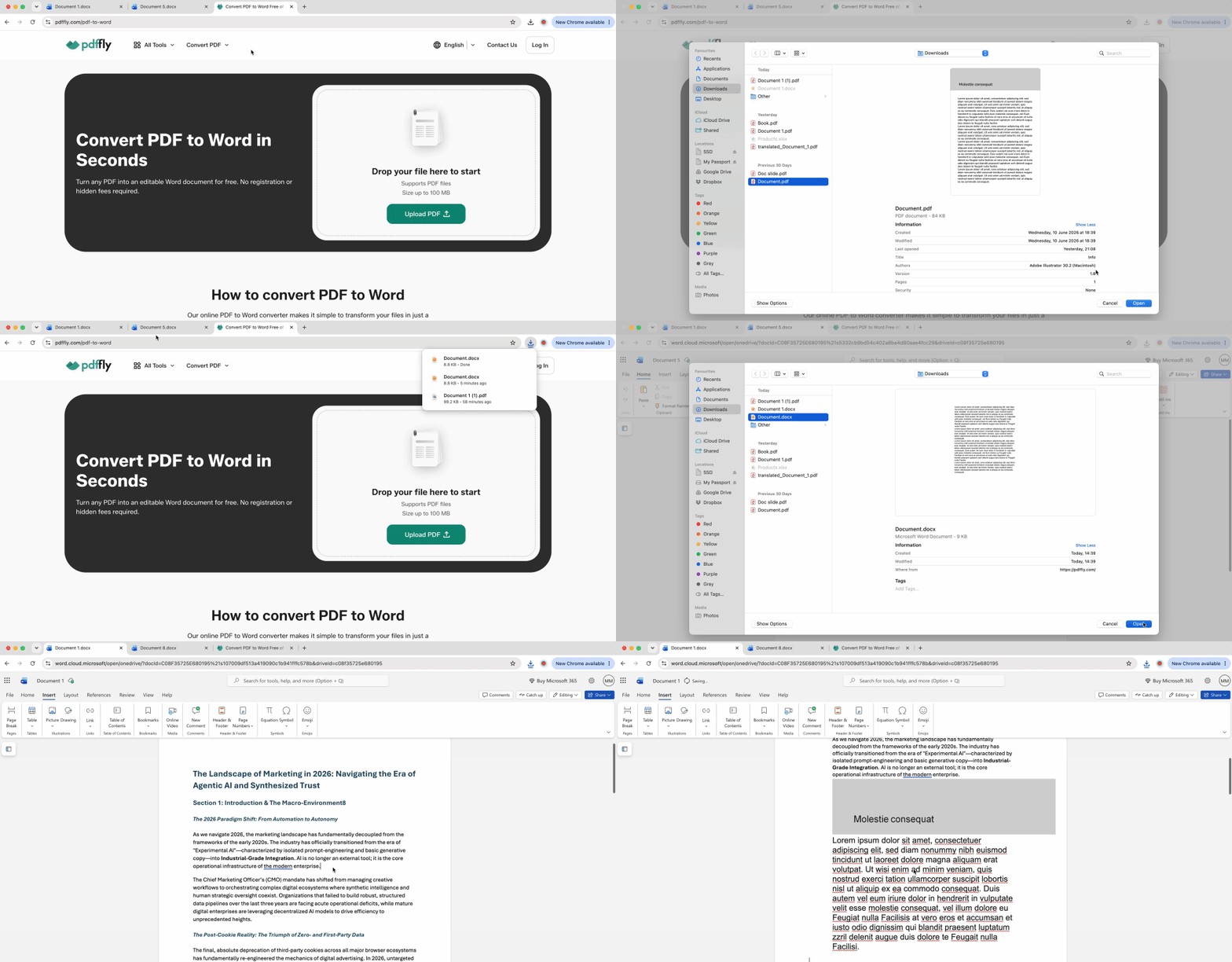
Ketika Anda membutuhkan setiap halaman dengan kemampuan pengeditan teks penuh, mengonversi PDF ke dokumen Word lebih unggul daripada menyematkannya. Pendekatan ini memecah wadah PDF dan mengubah PDF Anda menjadi format asli Word, memberi Anda kendali penuh.
- Buka konverter PDF ke Word.
- Unggah berkas PDF Anda ke platform.
- Tunggu proses konversi selesai secara otomatis.
- Unduh dokumen Word hasil konversi ke perangkat Anda.
- Buka kedua berkas — berkas hasil konversi dan dokumen target Anda.
- Pilih konten yang Anda butuhkan dari berkas hasil konversi dan salin.
- Tempel konten ke dokumen target Anda di tempat yang diinginkan.
Metode ini memberi Anda kendali penuh atas dokumen yang terdiri dari banyak halaman. Tabel mempertahankan strukturnya, teks tetap dapat diedit, dan Anda dapat mengintegrasikan konten secara mulus alih-alih menampilkannya sebagai objek yang tertanam secara terpisah. Konversi mempertahankan pemformatan sekaligus membuat setiap elemen dapat dimodifikasi.
Kasus penggunaan terbaik mencakup makalah akademis dengan lampiran yang terdiri dari banyak halaman, laporan bisnis yang membutuhkan data dari sumber PDF, dan situasi apa pun di mana Anda perlu mengedit atau memformat ulang konten PDF setelah memasukkannya ke Word.
3. Terbaik untuk mempertahankan tata letak tepat: Sisipkan PDF sebagai gambar di dokumen Word Anda
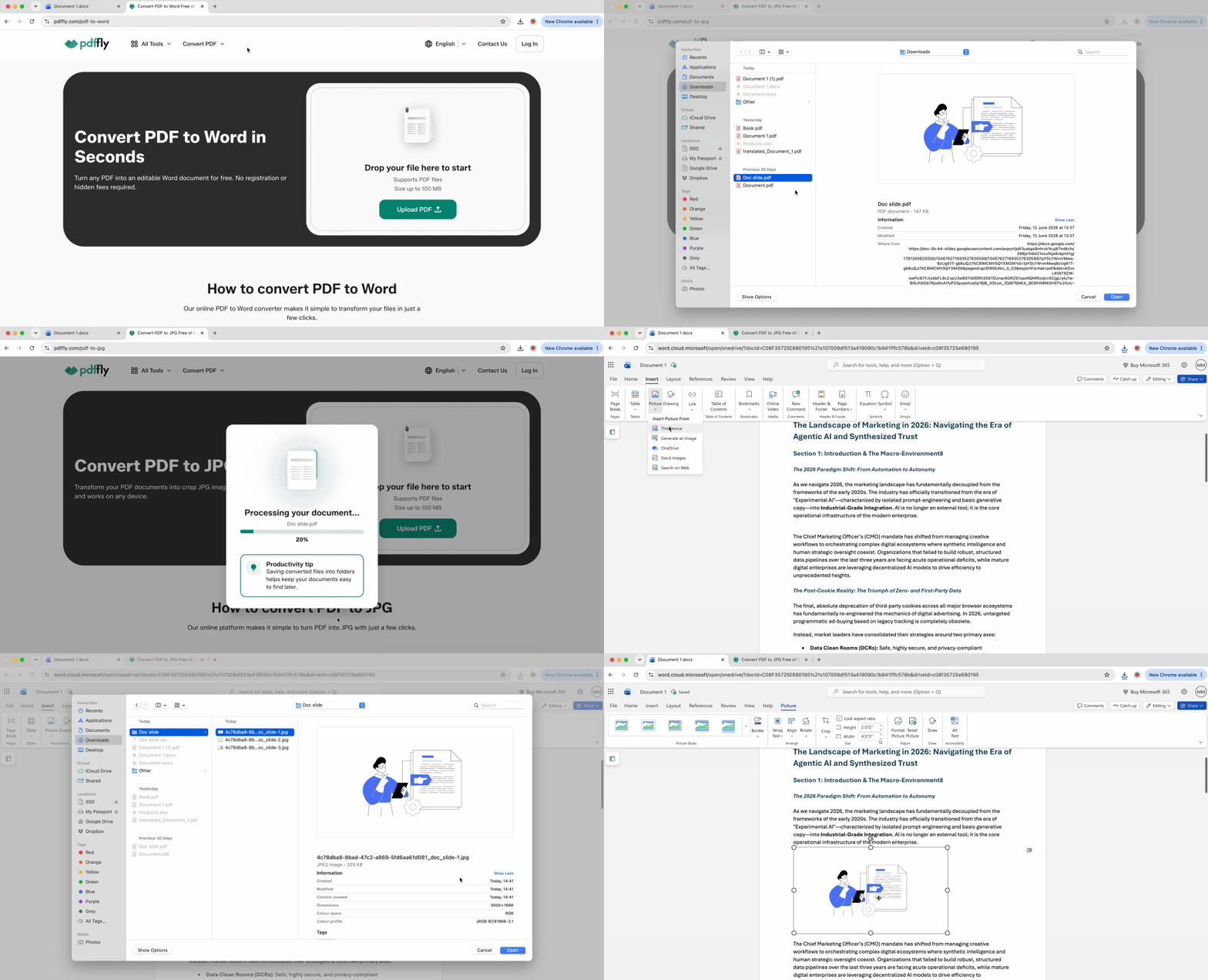
Ketika kesetiaan tata letak lebih penting daripada kemampuan pengeditan teks — kontrak bertanda tangan, materi bermerek, maket desain — mengonversi setiap halaman menjadi gambar berkualitas tinggi mencegah pergeseran jenis huruf dan perubahan jarak yang sering terjadi pada konversi yang dapat diedit.
- Buka konverter PDF ke JPG.
- Unggah PDF yang ingin Anda tambahkan ke dokumen Word Anda.
- Unduh berkas JPG hasil konversi (satu per halaman) ke komputer Anda.
- Buka dokumen Word Anda dan posisikan kursor di titik penyisipan.
- Klik Insert, lalu Pictures, lalu This Device dan pilih gambar pertama.
- Ulangi proses penyisipan untuk setiap halaman berikutnya secara berurutan.
- Sesuaikan ukuran gambar dengan mengklik kanan, memilih Size and Position, dan mengatur dimensi yang konsisten.
Setiap halaman PDF menjadi berkas gambar terpisah, yang Anda sisipkan secara berurutan untuk menciptakan tampilan banyak halaman yang mulus. Konten menjadi tidak dapat diedit, namun keluaran visualnya mempertahankan kualitas yang mendekati PDF asli.
Metode ini cocok untuk dokumen hukum dengan blok tanda tangan, materi pemasaran dengan identitas merek yang presisi, dan formulir di mana jarak antar-elemen harus tetap tepat.
4. Terbaik untuk bagian tertentu: Salin dan tempel konten PDF ke Word
Untuk mengambil satu bagan, paragraf, atau diagram dari PDF yang lebih besar, tangkapan layar menawarkan jalur tercepat dari sumber ke dokumen Word.
Windows:
- Tekan Win + Shift + S untuk mengaktifkan Alat Pemotongan.
- Pilih area PDF yang ingin Anda tangkap dengan menyeret kursor.
- Buka dokumen Word Anda dan tekan Ctrl + V untuk menempel.
Mac:
- Tekan Cmd + Shift + 4 untuk mengaktifkan alat tangkapan layar.
- Seret untuk memilih bagian PDF yang diinginkan.
- Buka dokumen Word Anda dan tekan Cmd + V untuk menempel.
Metode ini unggul dalam mengambil cuplikan referensi — tabel data tertentu, kutipan tunggal dengan konteks, atau diagram dari panduan teknis. Resolusi bergantung pada tampilan layar Anda, yang berarti tidak akan menyamai kualitas konversi khusus untuk reproduksi seluruh halaman.
5. Terbaik untuk referensi dinamis: Sematkan PDF bertautan di dokumen Word Anda
Ketika PDF sumber Anda sering diperbarui, menautkan menempatkan PDF ke dalam dokumen Word sebagai referensi langsung, bukan salinan statis.
Berikut cara menyematkan PDF bertautan di dokumen Word Anda:
- Buka dokumen Word Anda dan klik Insert, lalu Object.
- Pilih Create from File dan telusuri ke lokasi PDF Anda.
- Centang kotak centang Link to file sebelum mengklik OK.
- Opsional, centang Display as icon untuk menampilkan referensi yang dapat diklik alih-alih pratinjau halaman.
- Sesuaikan label ikon dengan mengklik kanan dan memilih Edit jika diperlukan.
Word memperlakukan PDF sebagai objek tertaut. Ini diperbarui secara otomatis di berkas Word Anda setiap kali berkas sumber berubah — ideal untuk lampiran di lingkungan kolaboratif atau materi referensi yang dikontrol versinya. Keterbatasan pentingnya: jika PDF asli dipindahkan ke folder lain atau dihapus, tautan terputus dan dokumen Word Anda menampilkan kesalahan.
Ini cocok untuk proyek tim di mana banyak orang memperbarui berkas referensi bersama, atau untuk dokumen yang mengutip sumber data yang terus berkembang.
Mempersiapkan PDF Anda untuk disisipkan ke dokumen Word
Banyak kegagalan penyisipan berasal dari karakteristik PDF yang menghalangi metode standar. Mengatasi hambatan ini sebelum Anda mencoba menambahkan PDF ke dokumen Word menghemat upaya berulang yang sia-sia.
Apakah PDF dikunci? Gunakan alat pembuka kunci
PDF yang dilindungi kata sandi atau dibatasi izinnya akan menolak untuk disisipkan, dikonversi, atau ditampilkan dengan benar di Word. Jika Anda menerima pesan kesalahan saat mencoba Insert Object atau konversi gagal tanpa pemberitahuan, pembatasan keamanan kemungkinan besar adalah penyebabnya.
- Buka alat Buka Kunci PDF.
- Unggah berkas PDF yang dilindungi.
- Unduh versi yang sudah dibuka kuncinya.
- Lanjutkan dengan metode penyisipan pilihan Anda dari berkas yang sudah dibuka kuncinya.
Hanya buka kunci PDF yang secara hukum Anda memiliki hak untuk mengaksesnya. Setelah pembatasan dihapus, kelima metode tersedia — berkas yang dibuka kuncinya dapat dikonversi dengan bersih, disisipkan tanpa kesalahan, dan memungkinkan pemilihan teks untuk tangkapan layar.
Menerjemahkan PDF sebelum menyisipkannya ke Word
Dokumen sumber internasional dalam bahasa asing menghadirkan tantangan persiapan yang berbeda. Alih-alih menyisipkan konten yang tidak dapat dipahami pembaca Anda, pemrosesan awal membuat materi dapat diakses.
- Buka Penerjemah PDF kami.
- Unggah PDF berbahasa asing.
- Pilih bahasa target Anda dan proses terjemahannya.
- Unduh versi yang sudah diterjemahkan.
- Konversi PDF yang sudah diterjemahkan ke Word untuk integrasi konten yang mudah.
Alur kerja ini mempertahankan pemformatan sekaligus membuat kutipan akademis, dokumen bisnis internasional, dan laporan multibahasa dapat digunakan dalam bahasa target Anda. Konten yang diterjemahkan kemudian mengalir dengan lancar ke dokumen Word Anda melalui pendekatan konversi Metode 2.
Mengapa PDF yang disisipkan tampak buram atau terlalu besar di Word
Kualitas visual yang buruk setelah penyisipan adalah keluhan yang paling umum. Dua penyesuaian berikut menghilangkan masalah pikselasi dan ukuran.
Cara menyesuaikan pengaturan kompresi gambar di Word
- Klik File, lalu Options, lalu Advanced.
- Gulir ke Image Size and Quality.
- Hapus centang Compress images in file untuk mempertahankan kualitas maksimal.
- Atur Default resolution ke High fidelity (330 ppi).
Kompresi bawaan Word sebesar 220 ppi menyebabkan keburaman yang dialami sebagian besar pengguna. Pengaturan kualitas tinggi mempertahankan kejernihan, terutama untuk halaman PDF yang banyak teksnya dan dikonversi menjadi gambar.
Konverter kami mempertahankan DPI asli dari berkas sumber Anda, tidak seperti metode tangkapan layar yang mengambil gambar pada resolusi layar (biasanya 96–120 ppi). Memulai dengan berkas gambar berkualitas tinggi berarti Word memiliki lebih banyak data piksel untuk diproses, bahkan setelah kompresi yang Anda pilih untuk diterapkan.
Cara memperbaiki sisipan yang terlalu besar
- Klik kanan gambar atau objek yang disisipkan.
- Pilih Size and Position dari menu konteks.
- Centang Lock aspect ratio untuk mencegah distorsi.
- Masukkan lebar yang Anda inginkan (tinggi menyesuaikan secara otomatis).
- Atur Wrap Text ke In Line with Text untuk aliran dokumen yang konsisten.
Jika ukuran berkas menjadi masalah dengan banyak sisipan, gunakan Kompres PDF pada berkas sumber Anda sebelum konversi atau penyisipan — berkas masukan yang lebih kecil menghasilkan dokumen Word yang lebih kecil tanpa mengorbankan kualitas visual.
Ekstrak halaman PDF tertentu dan sisipkan ke Word
Sebagian besar pengguna mendekati tugas ini sebagai manipulasi berkas: memindahkan seluruh PDF ke Word lalu menghadapi konsekuensinya. Kurasi konten yang cerdas menghasilkan dokumen yang lebih ramping dan terfokus.
Metode tradisional yang mengutamakan perangkat lokal mengunduh PDF, menyisipkan berkas lengkap, dan menghasilkan dokumen Word yang membengkak penuh dengan halaman yang tidak relevan. Alur kerja yang mengutamakan web mengekstrak hal-hal penting, bukan sekadar berkas.
Berikut cara tiga langkah yang lebih rapi untuk mengekstrak halaman PDF tertentu dan menambahkannya ke Word:
- Identifikasi apa yang sebenarnya Anda butuhkan. Tinjau PDF dan tentukan bagian, halaman, atau poin data mana yang perlu masuk ke dokumen Word Anda. PDF penelitian 50 halaman mungkin hanya berkontribusi tiga halaman yang relevan untuk laporan Anda.
- Persiapkan secara strategis. Jika sumbernya dalam bahasa asing, terjemahkan ketiga halaman tersebut. Jika terkunci, buka kuncinya. Jika berupa pindaian 20MB, konversi hanya halaman yang diperlukan untuk mengurangi waktu pemrosesan.
- Sisipkan secara tepat menggunakan metode yang sesuai. Konversi bagian yang banyak teks ke Word untuk kemampuan pengeditan. Sisipkan halaman desain sebagai gambar untuk mempertahankan tata letak. Gunakan Insert Object untuk referensi cepat satu halaman yang tidak perlu diedit.
Hal ini memposisikan PDFFly sebagai pusat kecerdasan yang mempersiapkan data untuk Word, bukan sekadar konverter berkas biasa. Dokumen akhir Anda tetap terfokus dan mudah dikelola karena Anda mengecualikan konten yang tidak diperlukan sebelum penyisipan. Alih-alih PDF 50 halaman yang tertanam dan harus dinavigasi oleh pembaca, Anda menyediakan tiga halaman yang terintegrasi disertai kutipan ke sumber lengkapnya.
Perbandingan: Cara menyisipkan PDF ke Word
| Tujuan Anda |
Metode terbaik |
Mengapa ini berhasil |
| Pratinjau cepat satu halaman |
Insert Object (Metode 1) |
Fitur bawaan Word, tidak perlu konversi |
| Mengedit teks/tabel banyak halaman |
Konversi ke Word (Metode 2) |
Kendali teks penuh, semua halaman dapat diakses |
| Mempertahankan tata letak visual tepat |
Konversi ke gambar (Metode 3) |
Mencegah pergeseran jenis huruf, mempertahankan kualitas |
| Mengambil satu bagian tertentu |
Tangkapan layar (Metode 4) |
Tercepat untuk cuplikan kecil |
| Menautkan referensi dinamis |
Metode tautan hibrida (Metode 5) |
Diperbarui secara otomatis saat sumber berubah |
| Sumber dilindungi kata sandi |
Buka kunci terlebih dahulu, lalu konversi |
Menghapus pembatasan yang menghalangi metode lain |
| Dokumen dalam bahasa asing |
Terjemahkan, lalu sisipkan |
Membuat konten dapat digunakan dalam laporan Anda |
Sebagian besar situasi mendapat manfaat dari menggabungkan beberapa metode — jarang ada satu cara universal untuk memasukkan PDF ke Word. Konversi halaman lampiran yang banyak teks ke Word untuk kemampuan pengeditan, sisipkan halaman tanda tangan yang sudah ditandatangani sebagai gambar untuk mempertahankan keasliannya, dan gunakan Insert Object untuk sertifikat satu halaman yang tidak perlu diedit. Cocokkan teknik dengan setiap bagian konten tertentu daripada memaksakan satu metode untuk semua materi.

 Diterbitkan 19 Jun 2026
  10 mnt
  65 tampilan


