2. Ιδανικό για πλήρη επεξεργασία: Μετατρέψτε το PDF σας σε Word
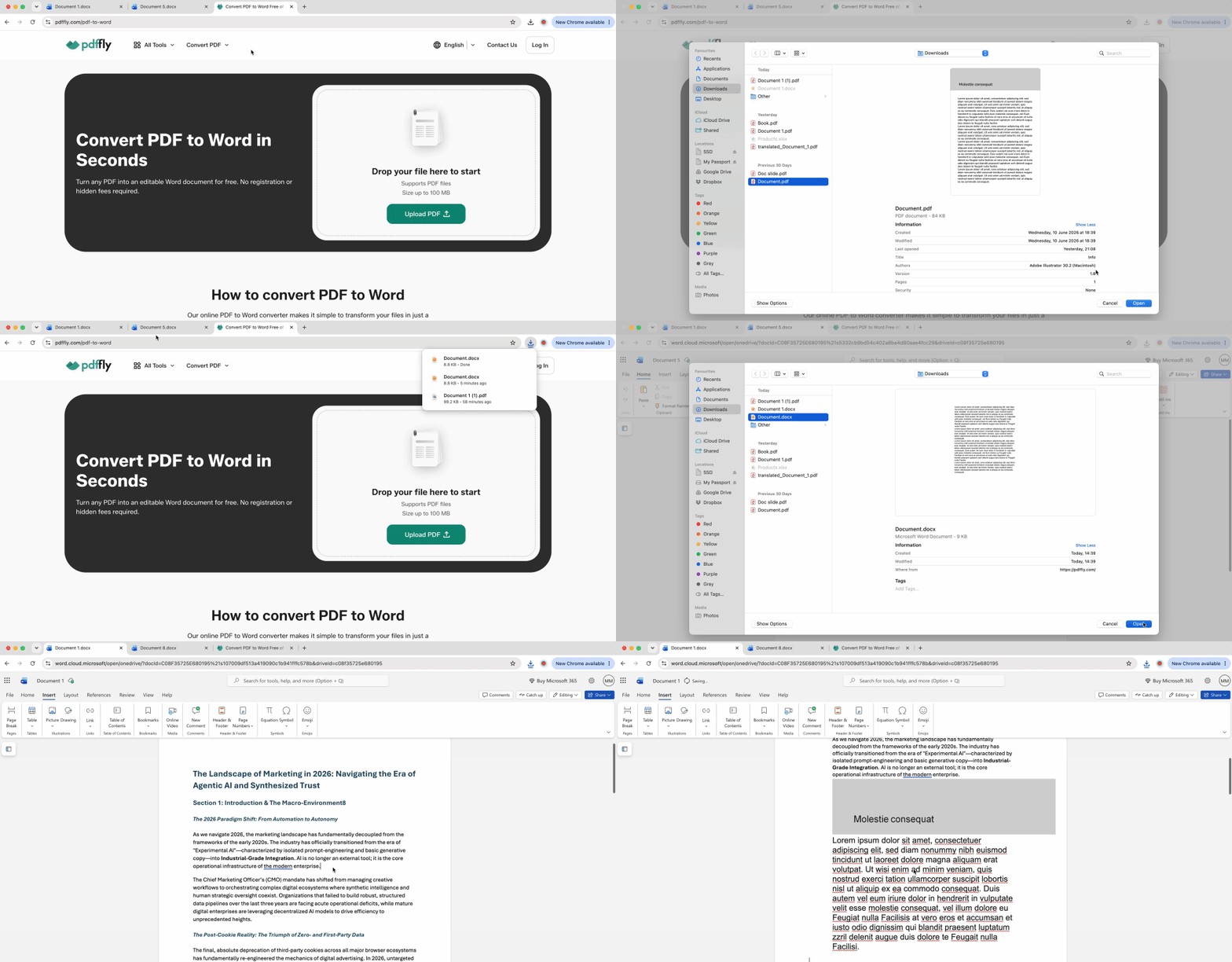
Όταν χρειάζεστε κάθε σελίδα με πλήρη δυνατότητα επεξεργασίας κειμένου, η μετατροπή του PDF σε έγγραφο Word υπερτερεί της ενσωμάτωσης. Αυτή η προσέγγιση «σπάει» το κοντέινερ PDF και μετατρέπει το PDF σας στη μητρική μορφή του Word, παρέχοντάς σας πλήρη έλεγχο.
- Μεταβείτε στον μετατροπέα PDF σε Word.
- Ανεβάστε το αρχείο PDF στην πλατφόρμα.
- Αναμείνετε έως ότου ολοκληρωθεί αυτόματα η διαδικασία μετατροπής.
- Κατεβάστε το προκύπτον έγγραφο Word στη συσκευή σας.
- Ανοίξτε τόσο το μετατραπέν αρχείο όσο και το έγγραφο στόχο σας.
- Επιλέξτε το περιεχόμενο που χρειάζεστε από το μετατραπέν αρχείο και αντιγράψτε το.
- Επικολλήστε το περιεχόμενο στο έγγραφο στόχο σας στο σημείο που θέλετε να εμφανιστεί.
Αυτή η μέθοδος σάς δίνει πλήρη έλεγχο σε έγγραφα πολλαπλών σελίδων. Οι πίνακες διατηρούν τη δομή τους, το κείμενο παραμένει επεξεργάσιμο και μπορείτε να ενσωματώσετε το περιεχόμενο απρόσκοπτα, αντί να το εμφανίσετε ως ξεχωριστό ενσωματωμένο αντικείμενο. Η μετατροπή διατηρεί τη μορφοποίηση ενώ καθιστά κάθε στοιχείο τροποποιήσιμο.
Οι ιδανικές περιπτώσεις χρήσης περιλαμβάνουν ακαδημαϊκές εργασίες με παραρτήματα πολλαπλών σελίδων, επιχειρηματικές αναφορές που απαιτούν δεδομένα από πηγές PDF, και οποιοδήποτε σενάριο όπου πρέπει να επεξεργαστείτε ή να αναμορφώσετε το περιεχόμενο PDF αφού το φέρετε στο Word.
3. Ιδανικό για διατήρηση ακριβούς διάταξης: Εισαγωγή PDF ως εικόνας στο έγγραφο Word
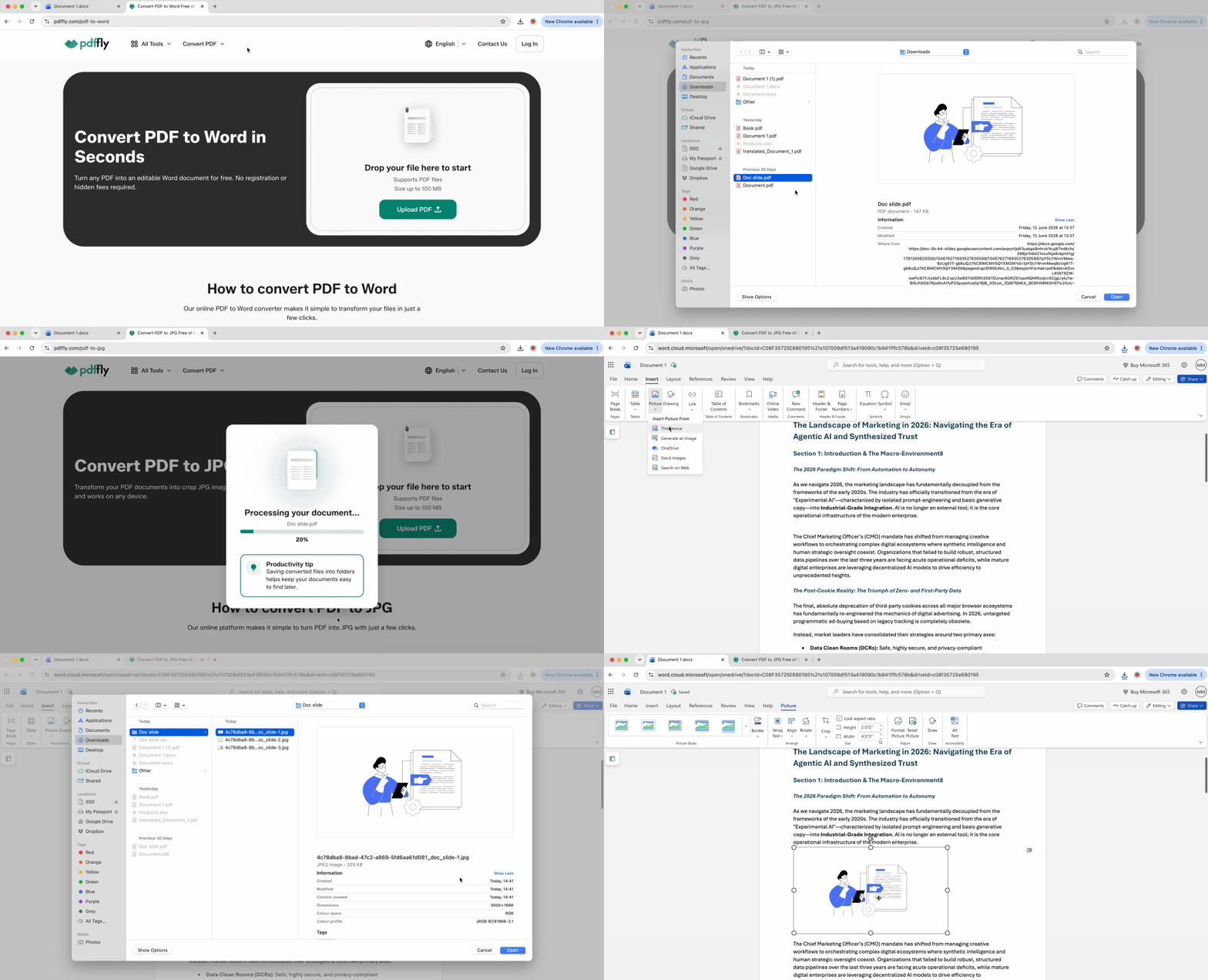
Όταν η πιστότητα διάταξης έχει μεγαλύτερη σημασία από την επεξεργασιμότητα κειμένου — υπογεγραμμένα συμβόλαια, υλικό επωνυμίας, μακέτες σχεδιασμού — η μετατροπή κάθε σελίδας σε εικόνα υψηλής ποιότητας αποτρέπει τις αλλαγές γραμματοσειράς και διαστήματος που ταλαιπωρούν τις επεξεργάσιμες μετατροπές.
- Μεταβείτε στον μετατροπέα PDF σε JPG.
- Ανεβάστε το PDF που θέλετε να προσθέσετε στο έγγραφο Word.
- Κατεβάστε τα προκύπτοντα αρχεία JPG (ένα ανά σελίδα) στον υπολογιστή σας.
- Ανοίξτε το έγγραφο Word και τοποθετήστε τον δρομέα στο σημείο εισαγωγής.
- Κάντε κλικ στο Insert, μετά στο Pictures, στη συνέχεια στο This Device και επιλέξτε την πρώτη εικόνα.
- Επαναλάβετε τη διαδικασία εισαγωγής για κάθε επόμενη σελίδα με τη σειρά.
- Ρυθμίστε το μέγεθος της εικόνας κάνοντας δεξί κλικ, επιλέγοντας «Size and Position» και ορίζοντας ομοιόμορφες διαστάσεις.
Κάθε σελίδα PDF μετατρέπεται σε ξεχωριστό αρχείο εικόνας, το οποίο εισάγετε διαδοχικά για να δημιουργήσετε απρόσκοπτη εμφάνιση πολλαπλών σελίδων. Το περιεχόμενο δεν είναι πλέον επεξεργάσιμο, αλλά η οπτική εξαγωγή διατηρεί ποιότητα κοντά στο αρχικό PDF.
Αυτή η μέθοδος λειτουργεί για νομικά έγγραφα με χώρους υπογραφής, υλικό μάρκετινγκ με ακριβή επωνυμία και φόρμες όπου η διαστίχωση πρέπει να παραμένει ακριβής.
4. Ιδανικό για συγκεκριμένες ενότητες: Αντιγραφή και επικόλληση περιεχομένου PDF στο Word
Για τη λήψη ενός μεμονωμένου γραφήματος, παραγράφου ή διαγράμματος από ένα μεγαλύτερο PDF, τα στιγμιότυπα οθόνης προσφέρουν τον γρηγορότερο τρόπο από την πηγή στο έγγραφο Word.
Windows:
- Πατήστε Win + Shift + S για να ενεργοποιήσετε το Snipping Tool.
- Επιλέξτε την περιοχή PDF που θέλετε να καταγράψετε σύροντας τον δρομέα σας.
- Ανοίξτε το έγγραφο Word και πατήστε Ctrl + V για επικόλληση.
Mac:
- Πατήστε Cmd + Shift + 4 για να ενεργοποιήσετε το εργαλείο στιγμιότυπου οθόνης.
- Σύρετε για να επιλέξετε την επιθυμητή ενότητα PDF.
- Ανοίξτε το έγγραφο Word και πατήστε Cmd + V για επικόλληση.
Αυτή η μέθοδος υπερέχει στη λήψη αποσπασμάτων αναφοράς — έναν συγκεκριμένο πίνακα δεδομένων, ένα μεμονωμένο απόσπασμα με πλαίσιο ή ένα διάγραμμα από τεχνικό εγχειρίδιο. Η ανάλυση εξαρτάται από την οθόνη σας, πράγμα που σημαίνει ότι δεν θα αντιστοιχεί στην ποιότητα ειδικής μετατροπής για αναπαραγωγή ολόκληρης σελίδας.
5. Ιδανικό για δυναμικές αναφορές: Ενσωμάτωση συνδεδεμένου PDF στο έγγραφο Word
Όταν το αρχείο PDF πηγής ενημερώνεται συχνά, η σύνδεση τοποθετεί το PDF σε έγγραφο Word ως ζωντανή αναφορά αντί για στατικό αντίγραφο.
Δείτε πώς να ενσωματώσετε ένα συνδεδεμένο PDF στο έγγραφο Word σας:
- Ανοίξτε το έγγραφο Word και κάντε κλικ στο Insert, στη συνέχεια στο Object.
- Επιλέξτε «Create from File» και αναζητήστε την τοποθεσία του PDF σας.
- Επιλέξτε το πλαίσιο ελέγχου «Link to file» πριν κάνετε κλικ στο OK.
- Προαιρετικά, επιλέξτε «Display as icon» για να εμφανίσετε μια κλικάρισμη αναφορά αντί για προεπισκόπηση σελίδας.
- Προσαρμόστε την ετικέτα εικονιδίου κάνοντας δεξί κλικ και επιλέγοντας Edit αν χρειάζεται.
Το Word αντιμετωπίζει το PDF ως συνδεδεμένο αντικείμενο. Ενημερώνεται αυτόματα στο αρχείο Word κάθε φορά που αλλάζει το αρχείο πηγής — ιδανικό για παραρτήματα σε συνεργατικά περιβάλλοντα ή υλικά αναφοράς με έλεγχο εκδόσεων. Ο κρίσιμος περιορισμός: αν το αρχικό PDF μετακινηθεί σε διαφορετικό φάκελο ή διαγραφεί, ο σύνδεσμος διακόπτεται και το έγγραφο Word εμφανίζει σφάλμα.
Αυτό λειτουργεί για ομαδικά έργα όπου πολλαπλά άτομα ενημερώνουν κοινόχρηστα αρχεία αναφοράς ή για έγγραφα που αναφέρουν ζωντανές πηγές δεδομένων.
Προετοιμασία του PDF σας για εισαγωγή σε έγγραφο Word
Πολλές αποτυχίες εισαγωγής οφείλονται σε χαρακτηριστικά PDF που εμποδίζουν τις τυπικές μεθόδους. Η αντιμετώπιση αυτών των εμποδίων πριν επιχειρήσετε να προσθέσετε PDF σε έγγραφο Word εξοικονομεί επανειλημμένες αποτυχημένες προσπάθειες.
Είναι κλειδωμένο το PDF; Χρησιμοποιήστε εργαλείο ξεκλειδώματος
Τα PDF με κωδικό πρόσβασης ή περιορισμούς δικαιωμάτων αρνούνται να εισαχθούν, να μετατραπούν ή να εμφανιστούν σωστά στο Word. Αν λάβετε σφάλμα κατά την προσπάθεια χρήσης του «Insert Object» ή η μετατροπή αποτύχει σιωπηλά, οι περιορισμοί ασφαλείας είναι πιθανώς η αιτία.
- Μεταβείτε στο εργαλείο Unlock PDF.
- Ανεβάστε το προστατευμένο αρχείο PDF.
- Κατεβάστε την ξεκλείδωτη έκδοση.
- Συνεχίστε με την προτιμώμενη μέθοδο εισαγωγής από το ξεκλείδωτο αρχείο.
Ξεκλειδώνετε μόνο PDF για τα οποία έχετε νόμιμο δικαίωμα πρόσβασης. Μόλις αφαιρεθούν οι περιορισμοί, και οι πέντε μέθοδοι γίνονται διαθέσιμες — το ξεκλείδωτο αρχείο μετατρέπεται καθαρά, ενσωματώνεται χωρίς σφάλματα και επιτρέπει επιλογή κειμένου για στιγμιότυπα οθόνης.
Μετάφραση PDF πριν από την εισαγωγή του στο Word
Τα διεθνή έγγραφα πηγής σε ξένες γλώσσες παρουσιάζουν διαφορετική πρόκληση προετοιμασίας. Αντί να εισάγετε περιεχόμενο που οι αναγνώστες σας δεν μπορούν να κατανοήσουν, η προεπεξεργασία καθιστά το υλικό προσβάσιμο.
- Ανοίξτε τον PDF Translator μας.
- Ανεβάστε το PDF σε ξένη γλώσσα.
- Επιλέξτε τη γλώσσα στόχο και επεξεργαστείτε τη μετάφραση.
- Κατεβάστε τη μεταφρασμένη έκδοση.
- Μετατρέψτε το μεταφρασμένο PDF σε Word για εύκολη ενσωμάτωση περιεχομένου.
Αυτή η ροή εργασίας διατηρεί τη μορφοποίηση ενώ καθιστά ακαδημαϊκές αναφορές, διεθνή επιχειρηματικά έγγραφα και πολύγλωσσες αναφορές χρήσιμα στη γλώσσα στόχο σας. Το μεταφρασμένο περιεχόμενο ρέει στη συνέχεια ομαλά στο έγγραφο Word σας μέσω της προσέγγισης μετατροπής της Μεθόδου 2.
Γιατί το εισαγόμενο PDF φαίνεται θολό ή υπερμεγέθες στο Word
Η κακή οπτική ποιότητα μετά την εισαγωγή είναι το πιο συνηθισμένο παράπονο. Δύο ρυθμίσεις εξαλείφουν τα προβλήματα κοκκοποίησης και μεγέθους.
Πώς να ρυθμίσετε τις παραμέτρους συμπίεσης εικόνων του Word
- Κάντε κλικ στο File, στη συνέχεια στο Options, στη συνέχεια στο Advanced.
- Μεταβείτε στο «Image Size and Quality».
- Αποεπιλέξτε το «Compress images in file» για μέγιστη διατήρηση ποιότητας.
- Ορίστε την «Default resolution» σε «High fidelity» (330 ppi).
Η προεπιλεγμένη συμπίεση 220 ppi του Word προκαλεί τη θολότητα που βιώνουν οι περισσότεροι χρήστες. Οι ρυθμίσεις υψηλής ποιότητας διατηρούν την καθαρότητα, ιδιαίτερα για σελίδες PDF με πολύ κείμενο που μετατρέπονται σε εικόνες.
Ο μετατροπέας μας διατηρεί την αρχική ανάλυση DPI από το αρχείο πηγής σας, σε αντίθεση με τις μεθόδους στιγμιότυπου οθόνης που καταγράφουν σε ανάλυση οθόνης (συνήθως 96-120 ppi). Ξεκινώντας με αρχείο εικόνας υψηλής ποιότητας σημαίνει ότι το Word έχει περισσότερα δεδομένα εικονοστοιχείων για επεξεργασία, ακόμα και μετά από οποιαδήποτε συμπίεση επιλέξετε να εφαρμόσετε.
Πώς να διορθώσετε υπερμεγέθεις εισαγωγές
- Κάντε δεξί κλικ στην εισαγόμενη εικόνα ή αντικείμενο.
- Επιλέξτε «Size and Position» από το μενού περιβάλλοντος.
- Επιλέξτε «Lock aspect ratio» για να αποτρέψετε την παραμόρφωση.
- Εισάγετε το επιθυμητό πλάτος (το ύψος ρυθμίζεται αυτόματα).
- Ορίστε το «Wrap Text» σε «In Line with Text» για ομοιόμορφη ροή εγγράφου.
Αν το μέγεθος αρχείου γίνει πρόβλημα με πολλαπλές εισαγωγές, χρησιμοποιήστε το PDF Compressor στα αρχεία πηγής σας πριν τη μετατροπή ή εισαγωγή — τα μικρότερα αρχεία εισόδου αποδίδουν μικρότερα έγγραφα Word χωρίς θυσία της οπτικής ποιότητας.
Εξαγωγή συγκεκριμένων σελίδων PDF και εισαγωγή τους στο Word
Οι περισσότεροι χρήστες αντιμετωπίζουν αυτή την εργασία ως χειρισμό αρχείων: μεταφέρουν το πλήρες PDF στο Word και αντιμετωπίζουν τις συνέπειες. Η έξυπνη επιμέλεια περιεχομένου παράγει πιο λιτά και εστιασμένα έγγραφα.
Η παραδοσιακή μέθοδος που βασίζεται στον υπολογιστή κατεβάζει PDF, εισάγει πλήρη αρχεία και δημιουργεί διογκωμένα έγγραφα Word γεμάτα άσχετες σελίδες. Η ροή εργασίας που βασίζεται στο διαδίκτυο εξάγει πληροφορία, όχι απλώς αρχεία.
Δείτε έναν πιο καθαρό τρόπο τριών βημάτων για εξαγωγή συγκεκριμένων σελίδων PDF και προσθήκη τους στο Word:
- Εντοπίστε τι χρειάζεστε πραγματικά. Ελέγξτε το PDF και προσδιορίστε ποιες συγκεκριμένες ενότητες, σελίδες ή σημεία δεδομένων ανήκουν στο έγγραφο Word. Ένα PDF έρευνας 50 σελίδων μπορεί να συνεισφέρει τρεις σχετικές σελίδες στην αναφορά σας.
- Προετοιμαστείτε στρατηγικά. Αν η πηγή είναι σε ξένη γλώσσα, μεταφράστε αυτές τις τρεις σελίδες. Αν είναι κλειδωμένη, ξεκλειδώστε την. Αν πρόκειται για σάρωση 20MB, μετατρέψτε μόνο τις απαραίτητες σελίδες για να μειώσετε τον χρόνο επεξεργασίας.
- Εισάγετε με ακρίβεια χρησιμοποιώντας την κατάλληλη μέθοδο. Μετατρέψτε τμήματα με πολύ κείμενο σε Word για επεξεργασιμότητα. Εισάγετε σελίδες σχεδιασμού ως εικόνες για διατήρηση της διάταξης. Χρησιμοποιήστε «Insert Object» για γρήγορες αναφορές μίας σελίδας.
Αυτό τοποθετεί το PDFFly ως κόμβο πληροφοριών που προετοιμάζει δεδομένα για το Word, αντί για απλό μετατροπέα αρχείων. Το τελικό έγγραφό σας παραμένει εστιασμένο και διαχειρίσιμο επειδή εξαιρέσατε το περιττό περιεχόμενο πριν από την εισαγωγή. Αντί για ένα ενσωματωμένο PDF 50 σελίδων που οι αναγνώστες πρέπει να πλοηγηθούν, παρέχετε τρεις ενσωματωμένες σελίδες με αναφορά στην πλήρη πηγή.
Σύγκριση: Ποιος τρόπος εισαγωγής PDF σε Word είναι κατάλληλος
| Ο στόχος σας |
Καλύτερη μέθοδος |
Γιατί λειτουργεί |
| Γρήγορη προεπισκόπηση μίας σελίδας |
Insert Object (Μέθοδος 1) |
Εγγενής δυνατότητα Word, δεν απαιτείται μετατροπή |
| Επεξεργασία κειμένου/πινάκων πολλαπλών σελίδων |
Μετατροπή σε Word (Μέθοδος 2) |
Πλήρης έλεγχος κειμένου, πρόσβαση σε όλες τις σελίδες |
| Διατήρηση ακριβούς οπτικής διάταξης |
Μετατροπή σε εικόνα (Μέθοδος 3) |
Αποτρέπει αλλαγές γραμματοσειράς, διατηρεί ποιότητα |
| Λήψη μίας συγκεκριμένης ενότητας |
Στιγμιότυπο οθόνης (Μέθοδος 4) |
Γρηγορότερο για μικρά αποσπάσματα |
| Σύνδεση δυναμικής αναφοράς |
Υβριδική μέθοδος σύνδεσης (Μέθοδος 5) |
Ενημερώνεται αυτόματα με τις αλλαγές πηγής |
| Η πηγή είναι προστατευμένη με κωδικό |
Ξεκλείδωμα πρώτα, μετά μετατροπή |
Αφαιρεί τους περιορισμούς που εμποδίζουν άλλες μεθόδους |
| Έγγραφο σε ξένη γλώσσα |
Μετάφραση, μετά εισαγωγή |
Καθιστά το περιεχόμενο χρήσιμο στην αναφορά σας |
Τα περισσότερα σενάρια ωφελούνται από τον συνδυασμό μεθόδων — σπάνια υπάρχει ένας καθολικός τρόπος εισαγωγής PDF στο Word. Μετατρέψτε σελίδες παραρτημάτων με πολύ κείμενο σε Word για επεξεργασιμότητα, εισάγετε μια υπογεγραμμένη σελίδα υπογραφής ως εικόνα για διατήρηση της αυθεντικότητας και χρησιμοποιήστε «Insert Object» για πιστοποιητικό μίας σελίδας που δεν χρειάζεται επεξεργασία. Προσαρμόστε την τεχνική σε κάθε συγκεκριμένο κομμάτι περιεχομένου αντί να επιβάλλετε μία μέθοδο σε όλα τα υλικά.

 Δημοσιεύτηκε 19 Ιουν 2026
  10 λεπτά
  Προβολές: 65


