2. الأفضل للتحرير الكامل: تحويل PDF إلى Word
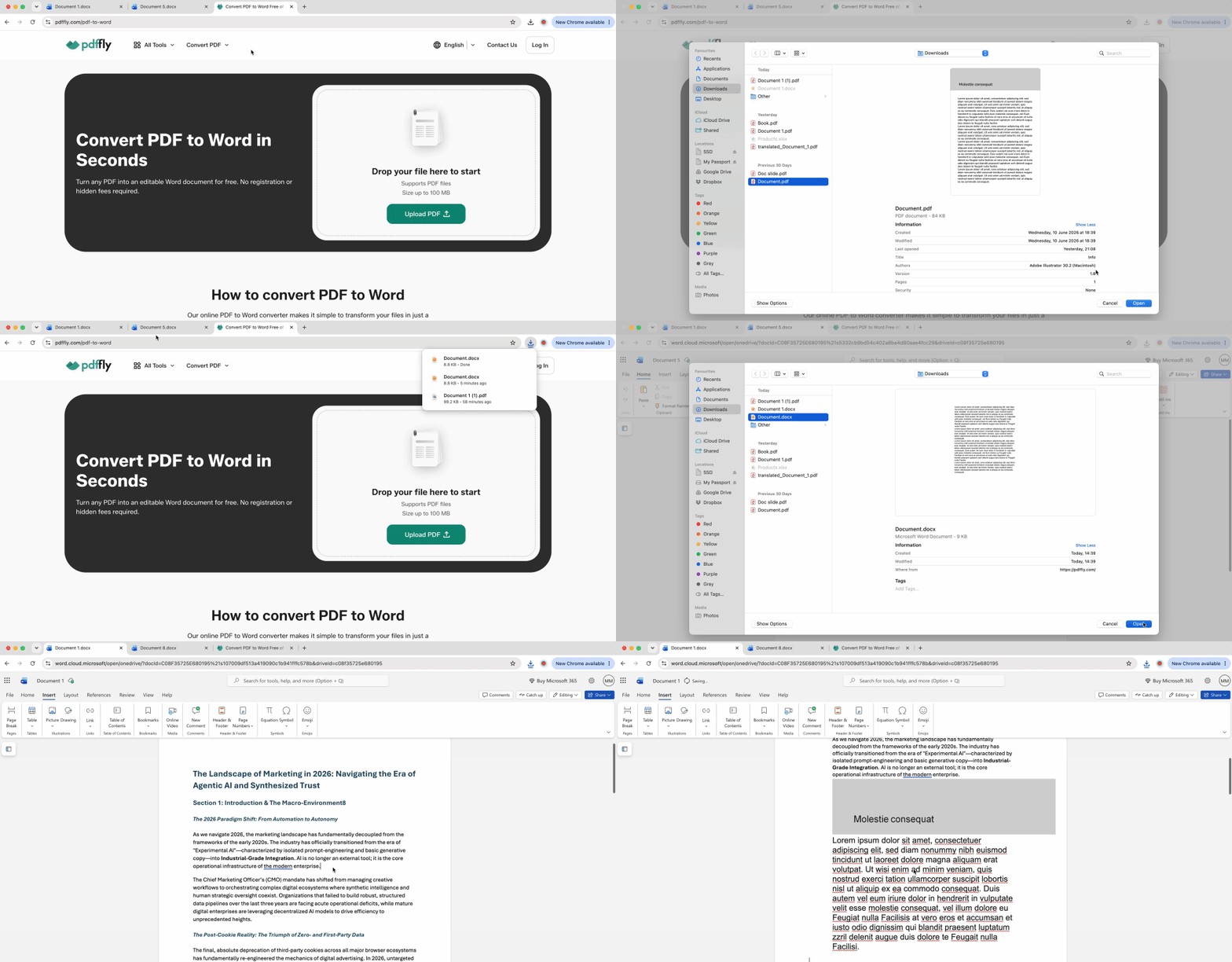
عندما تحتاج إلى كل صفحة مع قابلية تحرير النص الكامل، فإن تحويل ملف PDF إلى مستند Word يتفوق على التضمين. يكسر هذا الأسلوب حاوية PDF ويحوّله إلى التنسيق الأصلي لـ Word، مما يمنحك تحكمًا كاملاً.
- انتقل إلى محوّل PDF إلى Word.
- ارفع ملف PDF إلى المنصة.
- انتظر حتى تكتمل عملية التحويل تلقائيًا.
- نزّل مستند Word الناتج إلى جهازك.
- افتح كلًّا من الملف المحوَّل ومستندك الهدف.
- حدد المحتوى الذي تحتاجه من الملف المحوَّل وانسخه.
- الصق المحتوى في مستندك الهدف في المكان الذي تريد ظهوره فيه.
تمنحك هذه الطريقة تحكمًا كاملاً في المستندات متعددة الصفحات. تحافظ الجداول على بنيتها، ويبقى النص قابلاً للتحرير، ويمكنك دمج المحتوى بسلاسة عوضًا عن عرضه ككائن مضمَّن منفصل. يحافظ التحويل على التنسيق مع جعل كل عنصر قابلاً للتعديل.
تشمل حالات الاستخدام المثلى: الأوراق الأكاديمية ذات الملاحق متعددة الصفحات، وتقارير الأعمال التي تستلزم بيانات من مصادر PDF، وأي سيناريو يتطلب تحرير محتوى PDF أو إعادة تنسيقه بعد إدراجه في Word.
3. الأفضل للحفاظ على التخطيط الدقيق: إدراج PDF كصورة في مستند Word
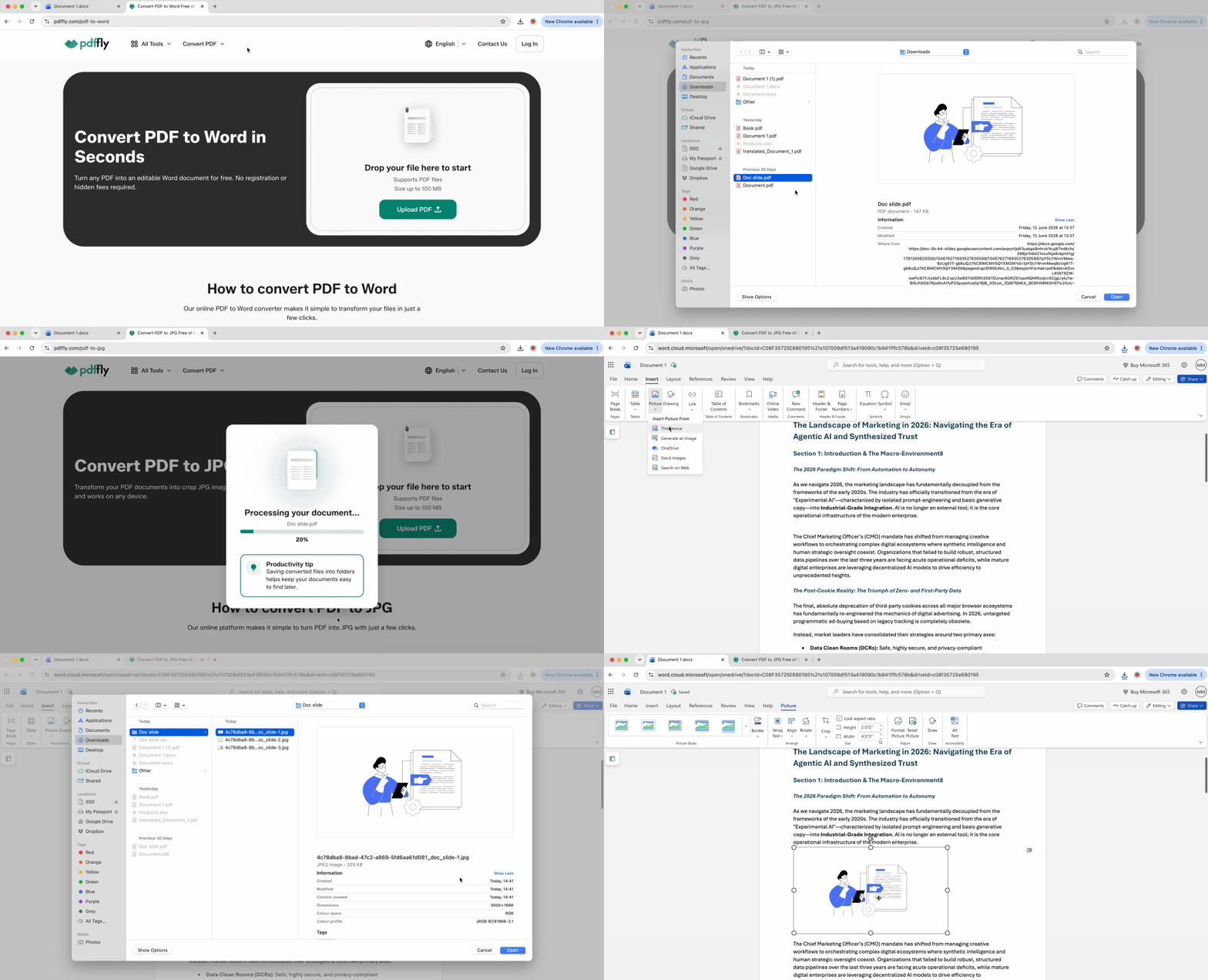
عندما تكون الدقة في التخطيط أهم من قابلية تحرير النص — كالعقود الموقّعة والمواد ذات العلامة التجارية ونماذج التصميم — فإن تحويل كل صفحة إلى صورة عالية الجودة يمنع تحولات الخطوط والتغييرات في التباعد التي تُعاني منها التحويلات القابلة للتحرير.
- انتقل إلى محوّل PDF إلى JPG.
- ارفع ملف PDF الذي تريد إضافته إلى مستند Word.
- نزّل ملفات JPG الناتجة (واحدة لكل صفحة) إلى حاسوبك.
- افتح مستند Word وضع المؤشر عند نقطة الإدراج.
- انقر على "إدراج"، ثم "صور"، ثم "هذا الجهاز" وحدد الصورة الأولى.
- كرّر عملية الإدراج لكل صفحة تالية بالترتيب.
- اضبط حجم الصورة بالنقر بزر الماوس الأيمن عليها واختيار "الحجم والموضع" وتحديد أبعاد موحدة.
تصبح كل صفحة PDF ملف صورة منفصلاً، تُدرجها بالتسلسل لإنشاء مظهر متعدد الصفحات متناسق. يصبح المحتوى غير قابل للتحرير، لكن المخرجات المرئية تحافظ على جودة قريبة من ملف PDF الأصلي.
تُناسب هذه الطريقة المستندات القانونية التي تحتوي على مربعات التوقيع، والمواد التسويقية ذات العلامة التجارية الدقيقة، والنماذج التي يجب أن يظل تباعدها دقيقًا.
4. الأفضل لأقسام محددة: نسخ محتوى PDF ولصقه في Word
لالتقاط رسم بياني أو فقرة أو مخطط معين من ملف PDF أكبر، تُوفر لقطات الشاشة أسرع طريق من المصدر إلى مستند Word.
Windows:
- اضغط Win + Shift + S لتفعيل أداة القص.
- حدد منطقة PDF التي تريد التقاطها بسحب المؤشر.
- افتح مستند Word واضغط Ctrl + V للصق.
Mac:
- اضغط Cmd + Shift + 4 لتفعيل أداة لقطة الشاشة.
- اسحب لتحديد قسم PDF المطلوب.
- افتح مستند Word واضغط Cmd + V للصق.
تتميز هذه الطريقة في التقاط المقتطفات المرجعية — جدول بيانات محدد، أو اقتباس مفرد مع سياقه، أو مخطط من دليل تقني. تعتمد الدقة على شاشة عرضك، مما يعني أنها لن تضاهي جودة التحويل المخصص للاستنساخ في صفحة كاملة.
5. الأفضل للمراجع الديناميكية: تضمين PDF مرتبط في مستند Word
عندما يتغير ملف PDF المصدر بانتظام، يضع الربط ملف PDF في مستند Word كمرجع حي بدلاً من نسخة ثابتة.
إليك كيفية تضمين PDF مرتبط في مستند Word:
- افتح مستند Word وانقر على "إدراج"، ثم "كائن".
- اختر "إنشاء من ملف" وتصفح إلى مكان ملف PDF.
- حدد خيار "ارتباط بالملف" قبل النقر على "موافق".
- اختياريًا، حدد "عرض كأيقونة" لإظهار مرجع قابل للنقر بدلاً من معاينة الصفحة.
- خصّص تسمية الأيقونة بالنقر بزر الماوس الأيمن واختيار "تحرير" إذا لزم الأمر.
يتعامل Word مع ملف PDF ككائن مرتبط. يُحدَّث تلقائيًا في ملف Word كلما تغيّر الملف المصدر — وهو مثالي للملاحق في البيئات التعاونية أو المواد المرجعية المضبوطة بالإصدارات. القيد الجوهري: إذا انتقل ملف PDF الأصلي إلى مجلد مختلف أو حُذف، ينكسر الرابط ويظهر خطأ في مستند Word.
يُناسب هذا الأسلوب مشاريع الفريق التي يُحدّث فيها أشخاص متعددون ملفات مرجعية مشتركة، أو المستندات التي تستشهد بمصادر بيانات متجددة.
تجهيز ملف PDF للإدراج في مستند Word
كثير من إخفاقات الإدراج ناجمة عن خصائص PDF تحجب الطرق القياسية. معالجة هذه العقبات قبل محاولة إضافة PDF إلى مستند Word تجنّبك المحاولات الفاشلة المتكررة.
هل ملف PDF مقفل؟ استخدم أداة فك القفل
ترفض ملفات PDF المحمية بكلمة مرور أو المقيّدة الصلاحيات الإدراجَ أو التحويلَ أو العرضَ الصحيح في Word. إذا تلقيت خطأً عند محاولة "إدراج كائن" أو فشل التحويل بصمت، فالقيود الأمنية هي السبب الأرجح.
- انتقل إلى أداة فك قفل PDF.
- ارفع ملف PDF المحمي.
- نزّل النسخة غير المقفلة.
- تابع مع طريقة الإدراج المفضلة لديك من الملف غير المقفل.
لا تفكّ قفل إلا ملفات PDF التي لديك حق قانوني للوصول إليها. بمجرد رفع القيود، تصبح الطرق الخمس متاحة — يُحوَّل الملف غير المقفل بنظافة، ويُضمَّن دون أخطاء، ويسمح باختيار النص للقطات الشاشة.
ترجمة PDF قبل إدراجه في Word
تُشكّل المستندات المصدرية الدولية بلغات أجنبية تحديًا مختلفًا في التحضير. بدلاً من إدراج محتوى لا يستطيع قرّاؤك فهمه، تجعل المعالجة المسبقة المادة في متناول الجميع.
- افتح أداة ترجمة PDF.
- ارفع ملف PDF باللغة الأجنبية.
- حدد لغتك الهدف وابدأ الترجمة.
- نزّل النسخة المترجمة.
- حوّل ملف PDF المترجم إلى Word لتسهيل دمج المحتوى.
يحافظ سير العمل هذا على التنسيق مع جعل الاستشهادات الأكاديمية والمستندات التجارية الدولية والتقارير متعددة اللغات قابلةً للاستخدام بلغتك الهدف. يتدفق المحتوى المترجم بعدها بسلاسة إلى مستند Word من خلال أسلوب التحويل في الطريقة الثانية.
لماذا يبدو ملف PDF المُدرَج ضبابيًا أو كبيرًا جدًا في Word
تردّي الجودة المرئية بعد الإدراج هو الشكوى الأكثر شيوعًا. يُزيل ضبطان مشكلات التحديد والحجم.
كيفية ضبط إعدادات ضغط الصور في Word
- انقر على "ملف"، ثم "خيارات"، ثم "متقدم".
- مرّر إلى "حجم الصورة والجودة".
- ألغِ تحديد "ضغط الصور في الملف" للحفاظ على أقصى جودة.
- اضبط "الدقة الافتراضية" على "دقة عالية (330 نقطة في البوصة)".
يتسبب الضغط الافتراضي لـ Word عند 220 نقطة في البوصة في الضبابية التي يعانيها معظم المستخدمين. تحافظ إعدادات الجودة العالية على الوضوح، خاصةً لصفحات PDF الغنية بالنص والمحوَّلة إلى صور.
يحافظ محوّلنا على دقة النقاط الأصلية من ملفك المصدر، على عكس طرق لقطة الشاشة التي تلتقط بدقة الشاشة (عادةً 96-120 نقطة في البوصة). البدء بملف صورة عالية الجودة يمنح Word بيانات بكسل أكثر للعمل بها، حتى بعد أي ضغط تختار تطبيقه.
كيفية إصلاح الإدراجات كبيرة الحجم
- انقر بزر الماوس الأيمن على الصورة أو الكائن المُدرَج.
- اختر "الحجم والموضع" من قائمة السياق.
- حدد "قفل نسبة الأبعاد" للحد من التشوه.
- أدخل العرض المطلوب (يتعدل الارتفاع تلقائيًا).
- اضبط "التفاف النص" على "مضمّن مع النص" لضمان تدفق متناسق في المستند.
إذا أصبح حجم الملف مشكلةً مع إدراجات متعددة، استخدم ضاغط PDF على ملفاتك المصدرية قبل التحويل أو الإدراج — الملفات الأصغر حجمًا تُنتج مستندات Word أصغر دون التضحية بالجودة المرئية.
استخراج صفحات PDF محددة وإدراجها في Word
يتعامل معظم المستخدمين مع هذه المهمة باعتبارها معالجة ملفات: نقل ملف PDF بأكمله إلى Word والتعامل مع العواقب. أما انتقاء المحتوى بذكاء فيُنتج مستندات أكثر خفةً وتركيزًا.
تنزّل الطريقة التقليدية التي تبدأ من سطح المكتب ملفات PDF وتُدرج ملفات كاملة، مما يُنشئ مستندات Word منتفخة بصفحات لا صلة لها بالموضوع. أما سير العمل الذي يبدأ من الويب فيستخرج المعلومات لا مجرد الملفات.
إليك طريقة أنظف من ثلاث خطوات لاستخراج صفحات PDF محددة وإضافتها إلى Word:
- حدد ما تحتاجه فعلاً. راجع ملف PDF وحدد الأقسام أو الصفحات أو نقاط البيانات المحددة التي تنتمي إلى مستند Word. قد يُسهم ملف PDF بحثي مؤلف من 50 صفحة بثلاث صفحات ذات صلة فقط في تقريرك.
- تحضّر بشكل استراتيجي. إذا كان المصدر بلغة أجنبية، فترجم تلك الصفحات الثلاث. إذا كان مقفلاً، فافكّ قفله. إذا كان مسحًا ضوئيًا بحجم 20 ميغابايت، فحوّل الصفحات الضرورية فقط لتقليل وقت المعالجة.
- أدرج بدقة باستخدام الطريقة المناسبة. حوّل الأقسام الغنية بالنص إلى Word لإمكانية التحرير. أدرج صفحات التصميم كصور للحفاظ على التخطيط. استخدم "إدراج كائن" للمراجع السريعة أحادية الصفحة.
يضع هذا PDFFly في موقع مركز ذكاء يُجهّز البيانات لـ Word، بدلاً من كونه مجرد محوّل ملفات بسيط. يظل مستندك النهائي مركّزًا وقابلاً للإدارة لأنك استبعدت المحتوى غير الضروري قبل الإدراج. بدلاً من ملف PDF مضمَّن مؤلف من 50 صفحة يتعين على القراء التنقل فيه، تُقدم ثلاث صفحات مندمجة مع استشهاد بالمصدر الكامل.
مقارنة: أي طريقة لإدراج PDF في Word تناسبك
| هدفك |
أفضل طريقة |
سبب نجاحها |
| معاينة سريعة لصفحة واحدة |
إدراج كائن (الطريقة الأولى) |
ميزة Word الأصلية، لا يحتاج إلى تحويل |
| تحرير نص/جداول متعددة الصفحات |
التحويل إلى Word (الطريقة الثانية) |
تحكم كامل في النص، جميع الصفحات في متناول اليد |
| الحفاظ على التخطيط المرئي الدقيق |
التحويل إلى صورة (الطريقة الثالثة) |
يمنع تحولات الخطوط ويحافظ على الجودة |
| التقاط قسم محدد |
لقطة الشاشة (الطريقة الرابعة) |
الأسرع للمقتطفات الصغيرة |
| ربط مرجع ديناميكي |
أسلوب الرابط الهجين (الطريقة الخامسة) |
يُحدَّث تلقائيًا مع تغييرات المصدر |
| المصدر محمي بكلمة مرور |
فكّ القفل أولاً، ثم التحويل |
يرفع القيود التي تحجب الطرق الأخرى |
| المستند بلغة أجنبية |
الترجمة أولاً، ثم الإدراج |
يجعل المحتوى قابلاً للاستخدام في تقريرك |
تستفيد معظم السيناريوهات من الجمع بين الطرق — فنادرًا ما توجد طريقة واحدة شاملة لوضع PDF في Word. حوّل صفحات الملحق الغنية بالنص إلى Word لإمكانية التحرير، وأدرج صفحة التوقيع الموقّعة كصورة للحفاظ على مصداقيتها، واستخدم "إدراج كائن" لشهادة أحادية الصفحة لا تحتاج إلى تحرير. طابق الأسلوب مع كل قطعة محتوى بعينها بدلاً من إجبار طريقة واحدة على جميع المواد.

 تاريخ النشر 19/06/2026
  10 د
10 د  65 مشاهدة


