Methode 2: Eine Seite aus PDF speichern mit „Als PDF drucken“
Wenn Sie sich fragen, wie Sie nur eine Seite aus einem PDF speichern, ohne die Datei hochzuladen, nutzen Sie den virtuellen Drucker, der in Ihren Browser oder Ihr Betriebssystem integriert ist. Er erstellt aus den ausgewählten Seiten ein neues PDF.
- Chrome oder Edge (Windows, Mac, ChromeOS)
Öffnen Sie das PDF im Browser und drücken Sie Strg+P (Cmd+P auf dem Mac). Stellen Sie als Ziel „Als PDF speichern“ ein (oder „Microsoft Print to PDF“ unter Windows), wählen Sie unter Seiten die Option Benutzerdefiniert, geben Sie die Seitenzahl ein und klicken Sie auf Speichern.
- Vorschau auf dem Mac
Wählen Sie Ablage > Drucken, tragen Sie bei Seiten von und bis dieselbe Zahl ein, öffnen Sie dann unten das Menü PDF und wählen Sie Als PDF sichern. Schnellere Option: Blenden Sie die Seitenleiste mit den Miniaturen ein und ziehen Sie eine Seite auf den Schreibtisch, um ein einseitiges PDF zu erstellen.
- iPhone und iPad
Für eine integrierte Lösung duplizieren Sie die Datei zuerst in der App Dateien, öffnen die Kopie in Vorschau und löschen die Seiten, die Sie nicht brauchen.
„Als PDF drucken“ ist ein schneller Weg, um eine einzelne Seite aus einem PDF zu speichern, aber behalten Sie die Nachteile im Blick. Die Funktion erstellt die ausgewählten Seiten neu und kann interaktive Elemente wie Links, Lesezeichen, Anmerkungen oder ausfüllbare Formularfelder entfernen. Für Verträge, Formulare oder alles, was Sie später bearbeiten möchten, ist ein Extraktions-Tool die bessere Wahl.
PDF einzelne Seiten speichern: mehrere oder nicht aufeinanderfolgende Seiten
Manchmal brauchen Sie nicht aufeinanderfolgende Seiten, zum Beispiel 2, 7 und 15 bis 18. Wie Sie dann einzelne Seiten aus einem PDF speichern, hängt davon ab, was Sie am Ende haben möchten: eine kombinierte Datei oder eine separate Datei für jede Seite.
Eine Datei mit allen Seiten. Wählen Sie im Druckdialog von Chrome oder Edge Benutzerdefiniert und geben Sie die Seiten durch Kommas getrennt ein: „2, 7, 15-18“. So können Sie bestimmte Seiten in einem einzigen Dokument speichern, ohne etwas hochzuladen.
Mit PDFFly trennen Sie jeden Bereich einzeln ab (2 bis 2, 7 bis 7, 15 bis 18) und fügen die Teile dann mit PDF zusammenfügen in der gewünschten Reihenfolge zu einer Datei zusammen. So speichern Sie auch einen Teil eines PDFs, etwa einen Abschnitt aus einem Handbuch.
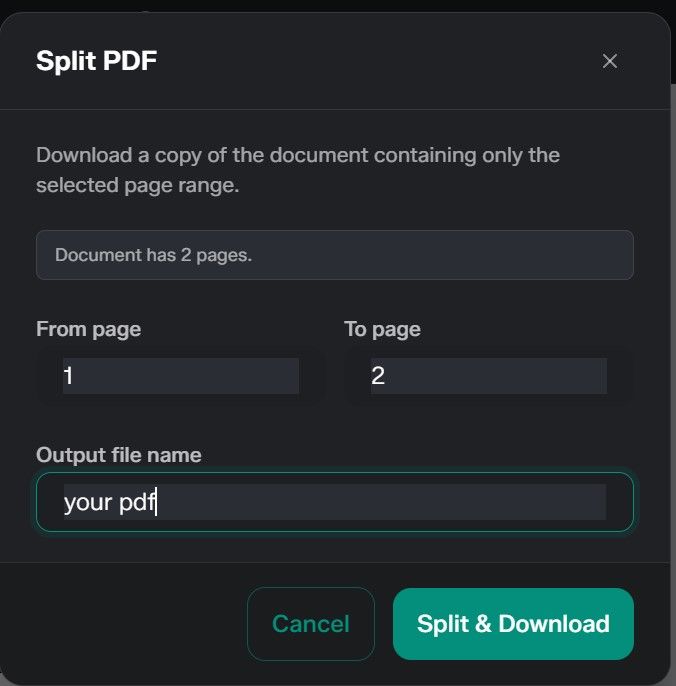
Eine separate Datei für jede Seite. Manchmal muss jede Seite für sich stehen – zum Beispiel, wenn Sie jede Rechnung einzeln ablegen. Um PDF-Seiten einzeln zu speichern, führen Sie PDF teilen für jede Seite einmal aus und geben in beide Felder dieselbe Seitenzahl ein. Das funktioniert besonders gut, wenn Sie einen Stapel gescannter Belege oder Formulare sortieren.
Sie haben ein langes PDF auf einer Website gefunden? Mit denselben Methoden können Sie auch nur bestimmte Seiten eines PDFs herunterladen: Laden Sie zuerst die Datei herunter und teilen Sie sie dann, oder öffnen Sie sie in Chrome und nutzen Sie „Als PDF drucken“ mit einem benutzerdefinierten Bereich.
Was Sie nach dem Speichern Ihrer PDF-Seiten tun können
Ihre neue Datei ist fertig, aber ein paar schnelle Schritte machen sie leichter teilbar und wiederverwendbar.
Extrahierte Seiten mit einem anderen Dokument zusammenfügen
Extrahierte Seiten müssen oft woanders eingefügt werden, etwa ein unterschriebenes Formular zu einem Anschreiben oder ein paar Folien zu einem Bericht. Mit PDFFly können Sie PDF-Seiten aus mehreren Dateien zusammenfügen, sie per Drag-and-drop in die richtige Reihenfolge bringen und ein sauberes Gesamtdokument herunterladen. Wenn das andere Dokument eine Word-Datei ist, wandeln Sie sie zuerst mit dem Tool Word in PDF von PDFFly um.

Das neue PDF für kleinere Dateien komprimieren
Das Extrahieren von Seiten verkleinert die Datei nicht immer deutlich, denn schon eine einzige gescannte Seite kann mehrere Megabyte groß sein. Wenn Sie die Datei per E-Mail versenden möchten, komprimieren Sie das extrahierte PDF vorher, um die Dateigröße zu verringern. Gmail begrenzt Anhänge zum Beispiel auf 25 MB, und kleinere Dateien laden auf dem Smartphone schneller.

Die richtigen Seiten zu speichern ist oft nur der erste Schritt. Sobald Sie ein kleineres PDF haben, müssen Sie es vielleicht unterschreiben, bearbeiten oder in einem anderen Format verschicken.
PDFFly erledigt all das im selben Browser-Tab. Die kostenlose Online-PDF-Plattform wird von mehr als 6 Millionen Menschen genutzt, die bisher über 20 Millionen Dateien hochgeladen haben.
So helfen Ihnen weitere Tools von PDFFly bei Ihrer neuen Datei:
Besuchen Sie die Website von PDFFly und testen Sie diese Tools kostenlos. Sie müssen nichts installieren, kein Konto erstellen, und die Oberfläche ist in mehreren Sprachen verfügbar.
Häufig gestellte Fragen (FAQ)
Kann ich kostenlos nur eine Seite eines PDFs speichern?
Ja. Alle Methoden in dieser Anleitung sind kostenlos. Das Tool PDF teilen von PDFFly erfordert kein Konto, und „Als PDF drucken“ ist in Windows, macOS und ChromeOS integriert, während iPhone und iPad eigene Funktionen zum Exportieren als PDF bieten.
Kann ich ein PDF in einzelne einseitige Dateien aufteilen?
Ja. Um einzelne PDF-Seiten zu speichern, nutzen Sie das Tool PDF teilen von PDFFly für jede Seite einmal und geben in die Felder Von Seite und Bis Seite dieselbe Zahl ein. Bei jedem Durchgang wird die Seite als eigene Datei heruntergeladen.
Ein spezielles PDF-Extraktions-Tool kann die Seiten je nach Tool in ihrer ursprünglichen Qualität beibehalten, ohne sie neu zu rendern. Ihre Originaldatei wird durch das Extrahieren nicht verändert.
Das hängt von der Art des Schutzes ab. Wenn zum Öffnen des PDFs ein Passwort nötig ist, brauchen Sie dieses Passwort. Wenn es sich öffnen lässt, aber das Bearbeiten oder andere Aktionen einschränkt, kann ein Tool zum Entsperren diese Einschränkungen eventuell aufheben, sofern Sie die Datei bearbeiten dürfen. Entsperren Sie nur Dateien, die Ihnen gehören oder die Sie bearbeiten dürfen.

 Veröffentlicht 30.09.2026
  4 Min.