Metoda 2: jak zapisać jedną stronę z PDF za pomocą „Drukuj do PDF”
Jeśli zastanawiasz się, jak zapisać tylko jedną stronę z PDF bez przesyłania pliku, użyj wirtualnej drukarki wbudowanej w przeglądarkę lub system operacyjny. Tworzy ona nowy plik PDF z wybranych stron.
- Chrome lub Edge (Windows, Mac, ChromeOS)
Otwórz PDF w przeglądarce i naciśnij Ctrl+P (Cmd+P na Macu). Jako miejsce docelowe ustaw „Zapisz jako PDF” (lub „Microsoft Print to PDF” w Windowsie), w sekcji Strony wybierz Niestandardowe, wpisz numer strony i kliknij Zapisz.
- Podgląd na Macu
Wybierz Plik > Drukuj, w polach Strony od i do wpisz ten sam numer, a następnie otwórz menu PDF na dole i wybierz Zachowaj jako PDF. Szybsza opcja: włącz pasek boczny z miniaturkami i przeciągnij stronę na biurko, aby utworzyć jednostronicowy PDF.
- iPhone i iPad
Jeśli chcesz użyć wbudowanych narzędzi, najpierw zduplikuj plik w aplikacji Pliki, otwórz kopię w aplikacji Podgląd i usuń niepotrzebne strony.
Drukowanie do PDF to szybki sposób, by zapisać 1 stronę z PDF, ale pamiętaj o jego ograniczeniach. Ta funkcja odtwarza wybrane strony od nowa i może usunąć elementy interaktywne, takie jak linki, zakładki, adnotacje czy pola formularzy do wypełnienia. W przypadku umów, formularzy i wszystkiego, co będziesz później edytować, lepszym wyborem jest narzędzie do wyodrębniania.
Jak zapisać wybrane strony z PDF: wiele stron lub strony nie po kolei
Czasem potrzebujesz stron, które nie następują po sobie, np. 2, 7 oraz od 15 do 18. Wtedy sposób zapisania stron zależy od tego, co chcesz uzyskać: jeden połączony plik czy osobny plik dla każdej strony.
Jeden plik ze wszystkimi stronami. W oknie drukowania Chrome lub Edge wybierz Niestandardowe i wpisz strony oddzielone przecinkami: „2, 7, 15-18”. Dzięki temu zapiszesz wybrane strony w jednym dokumencie bez przesyłania czegokolwiek.
W PDFFly podziel każdy zakres osobno (od 2 do 2, od 7 do 7, od 15 do 18), a potem połącz części w potrzebnej kolejności w jeden plik za pomocą narzędzia Łączenie PDF. W ten sposób zapiszesz też część pliku PDF, np. jeden rozdział instrukcji.
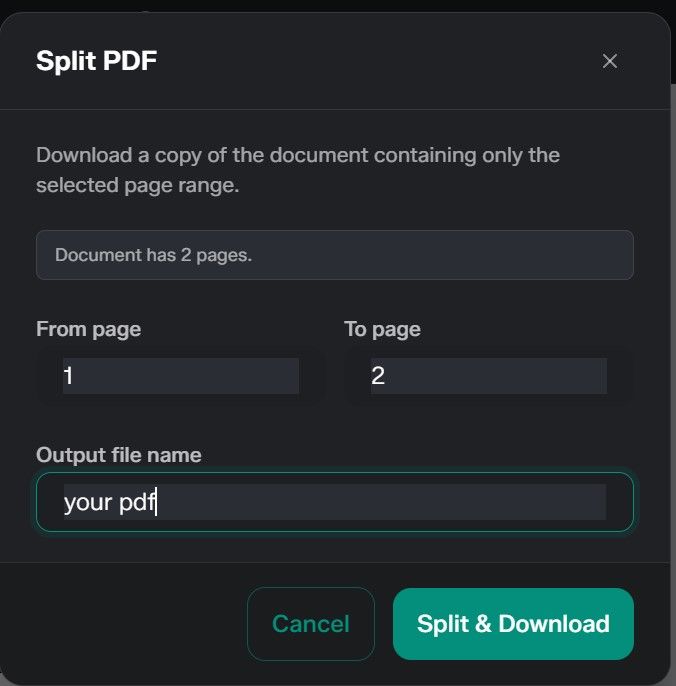
Osobny plik dla każdej strony. Czasem każda strona musi być osobnym plikiem – na przykład gdy archiwizujesz każdą fakturę oddzielnie. Aby zapisać strony PDF osobno, uruchom Podziel PDF raz dla każdej strony i wpisz ten sam numer w obu polach. To sprawdza się szczególnie dobrze przy porządkowaniu zeskanowanych paragonów lub formularzy.
Trafiasz na długi PDF na stronie internetowej? Tymi samymi metodami pobierzesz tylko wybrane strony pliku PDF: najpierw pobierz plik, a potem go podziel, albo otwórz go w Chrome i użyj drukowania do PDF z własnym zakresem.
Co zrobić po zapisaniu stron PDF
Nowy plik jest gotowy, ale kilka szybkich kroków ułatwi jego udostępnianie lub ponowne wykorzystanie.
Połącz wyodrębnione strony z innym dokumentem
Wyodrębnione strony często trzeba dołączyć gdzie indziej, np. podpisany formularz do pisma przewodniego albo kilka slajdów do raportu. W PDFFly możesz połączyć strony PDF z kilku plików, ułożyć je w odpowiedniej kolejności, przeciągając, i pobrać jeden uporządkowany dokument. Jeśli drugi dokument to plik Word, najpierw przekonwertuj go narzędziem Word na PDF od PDFFly.

Skompresuj nowy plik PDF, aby był mniejszy
Wyodrębnianie stron z PDF nie zawsze mocno zmniejsza rozmiar pliku, bo nawet jedna zeskanowana strona może ważyć kilka megabajtów. Jeśli planujesz wysłać plik e-mailem, najpierw skompresuj wyodrębniony PDF, aby zmniejszyć jego rozmiar. Na przykład Gmail ogranicza załączniki do 25 MB, a mniejsze pliki szybciej otwierają się na telefonach.

Co jeszcze możesz zrobić z wyodrębnionymi stronami w PDFFly
Zapisanie właściwych stron to często dopiero pierwszy krok. Gdy masz już mniejszy PDF, być może trzeba go podpisać, edytować lub wysłać w innym formacie.
PDFFly zajmie się tym wszystkim w tej samej karcie przeglądarki. To darmowa platforma PDF online, z której korzysta ponad 6 milionów osób, a do tej pory przesłano na nią ponad 20 milionów plików.
Oto jak inne narzędzia PDFFly pomogą Ci z nowym plikiem:
Wejdź na stronę PDFFly i wypróbuj te narzędzia za darmo. Nie musisz niczego instalować ani zakładać konta, a interfejs jest dostępny w wielu językach.
Najczęściej zadawane pytania (FAQ)
Czy mogę za darmo zapisać tylko jedną stronę z PDF?
Tak. Wszystkie metody z tego poradnika są bezpłatne. Narzędzie Podziel PDF od PDFFly nie wymaga konta, a drukowanie do PDF jest wbudowane w Windows, macOS i ChromeOS, natomiast iPhone i iPad mają własne narzędzia do eksportu PDF.
Czy mogę podzielić PDF na osobne jednostronicowe pliki?
Tak. Aby zapisać pojedyncze strony PDF, użyj narzędzia Podziel PDF od PDFFly raz dla każdej strony, wpisując ten sam numer w polach Od strony i Do strony. Każde uruchomienie pobiera daną stronę jako osobny plik.
Czy wyodrębnianie stron PDF obniża jakość oryginalnego pliku?
Specjalne narzędzie do wyodrębniania stron z PDF może zachować strony w oryginalnej jakości bez ponownego renderowania, zależnie od narzędzia. Oryginalny plik nie zmienia się podczas wyodrębniania.
Czy mogę wyodrębnić strony z PDF chronionego hasłem?
To zależy od rodzaju zabezpieczenia. Jeśli PDF wymaga hasła do otwarcia, będziesz potrzebować tego hasła. Jeśli plik się otwiera, ale ogranicza edycję lub inne działania, narzędzie do odblokowywania może usunąć te ograniczenia, pod warunkiem że masz prawo modyfikować plik. Odblokowuj tylko pliki, które należą do Ciebie lub które możesz edytować.

 Opublikowano 30 wrz 2026
  4 min
4 min