Yöntem 2: “PDF olarak yazdır” ile PDF tek sayfa kaydetme
Dosyayı yüklemeden bir PDF'in yalnızca tek bir sayfasını nasıl kaydedeceğinizi merak ediyorsanız tarayıcınızda veya işletim sisteminizde yerleşik olan sanal yazıcıyı kullanın. Bu yazıcı, seçtiğiniz sayfalardan yeni bir PDF oluşturur.
- Chrome veya Edge (Windows, Mac, ChromeOS)
PDF'i tarayıcıda açın ve Ctrl+P'ye (Mac'te Cmd+P) basın. Hedefi “PDF olarak kaydet” (Windows'ta “Microsoft Print to PDF”) olarak ayarlayın, Sayfalar altında Özel'i seçin, sayfa numarasını yazın ve Kaydet'e tıklayın.
- Mac'te Önizleme
Dosya > Yazdır'a gidin, Sayfalar alanında başlangıç ve bitiş için aynı numarayı girin, ardından alttaki PDF menüsünü açıp PDF Olarak Kaydet'i seçin. Daha hızlı seçenek: küçük resim kenar çubuğunu açın ve tek sayfalık bir PDF oluşturmak için bir sayfayı masaüstüne sürükleyin.
- iPhone ve iPad
Yerleşik bir seçenek için önce Dosyalar uygulamasında dosyanın kopyasını oluşturun, kopyayı Önizleme'de açın ve ihtiyacınız olmayan sayfaları silin.
PDF olarak yazdır özelliği, bir PDF'ten tek bir sayfayı kaydetmenin hızlı bir yoludur, ancak dezavantajlarını göz önünde bulundurun. Bu özellik seçilen sayfaları yeniden oluşturur ve bağlantılar, yer imleri, notlar veya doldurulabilir form alanları gibi etkileşimli öğeleri kaldırabilir. Sözleşmeler, formlar veya daha sonra düzenleyeceğiniz her şey için bir ayıklama aracı daha iyi bir seçimdir.
PDF belirli sayfaları kaydetme: birden fazla veya ardışık olmayan sayfalar
Bazen 2, 7 ve 15 ile 18 arası gibi ardışık olmayan sayfalara ihtiyacınız olur. Bu durumda sayfaları nasıl kaydedeceğiniz, sonunda ne elde etmek istediğinize bağlıdır: birleşik tek bir dosya mı, yoksa her sayfa için ayrı bir dosya mı.
Tüm sayfaları içeren tek dosya. Chrome veya Edge'in yazdırma penceresinde Özel'i seçin ve sayfaları virgülle ayırarak girin: “2, 7, 15-18”. Böylece hiçbir şey yüklemeden belirli sayfaları tek bir belgede kaydedebilirsiniz.
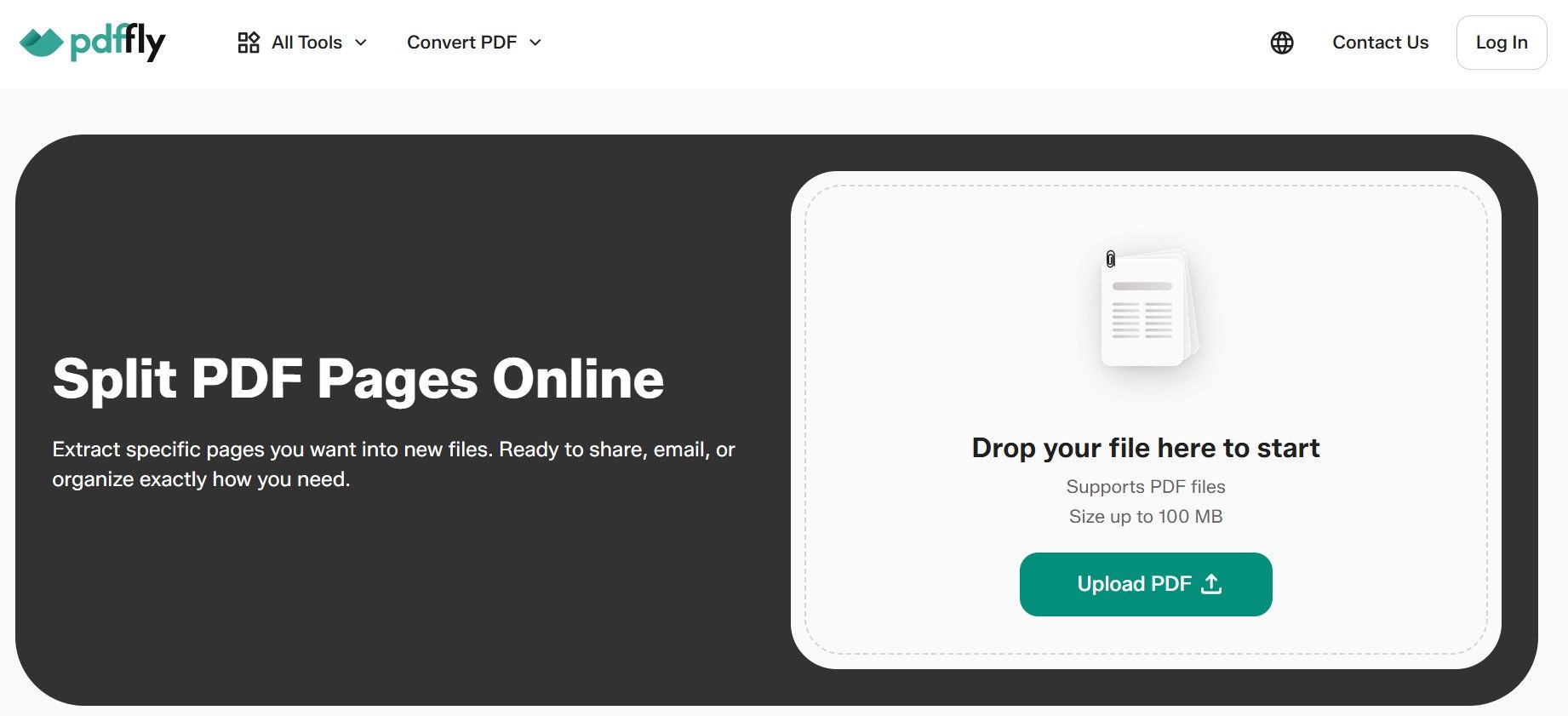
PDFFly ile her aralığı ayrı ayrı bölün (2'den 2'ye, 7'den 7'ye, 15'ten 18'e), ardından parçaları PDF birleştirme aracıyla istediğiniz sırada tek bir dosyada birleştirin. Bu yöntem, bir kılavuzun tek bir bölümü gibi bir PDF'in bir kısmını nasıl kaydedeceğiniz sorusunu da yanıtlar.
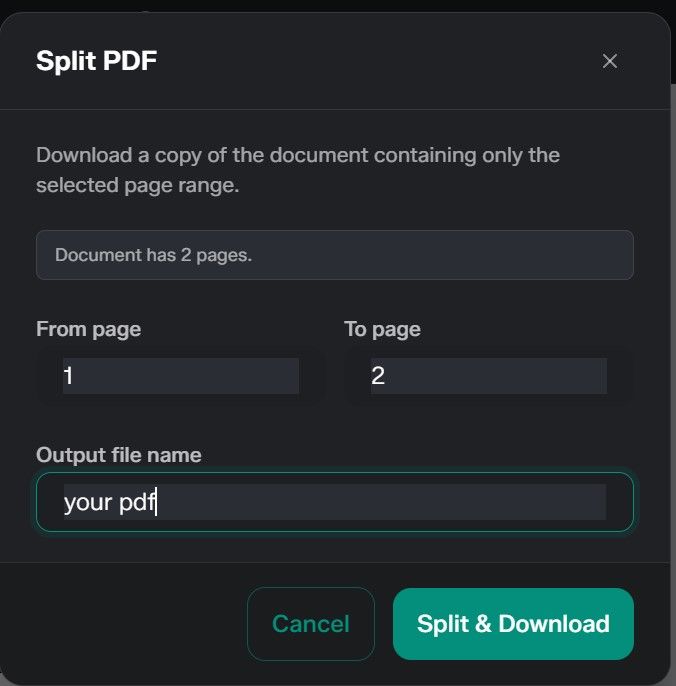
Her sayfa için ayrı dosya. Bazen her sayfanın ayrı bir dosya olması gerekir – örneğin her faturayı ayrı ayrı arşivlediğinizde. PDF sayfalarını ayrı ayrı kaydetmek için PDF bölme aracını her sayfa için bir kez çalıştırın ve iki alana da aynı sayfa numarasını girin. Bu yöntem özellikle taranmış fiş veya form yığınını düzenlerken işe yarar.
Bir web sitesinde uzun bir PDF mi buldunuz? Aynı yöntemler bir PDF'in yalnızca belirli sayfalarını nasıl indireceğinizi de açıklar: Önce dosyayı indirip ardından bölün ya da Chrome'da açıp özel aralıkla PDF olarak yazdır'ı kullanın.
PDF sayfalarınızı kaydettikten sonra ne yapmalı?
Yeni dosyanız hazır, ancak birkaç hızlı adım onu paylaşmayı veya yeniden kullanmayı kolaylaştırabilir.
Ayıklanan sayfaları başka bir belgeyle birleştirme
Ayıklanan sayfaların çoğu zaman başka bir yere eklenmesi gerekir; örneğin bir ön yazıya eklenen imzalı bir form ya da bir rapora eklenen birkaç slayt. Birkaç dosyadaki PDF sayfalarını birleştirmek için PDFFly'ı kullanın, sayfaları sürükleyip doğru sıraya koyun ve tek, düzenli bir belge indirin. Diğer belge bir Word dosyasıysa önce PDFFly'ın Word'ü PDF'e çevirme aracıyla dönüştürün.

Daha küçük dosyalar için yeni PDF'i sıkıştırma
Sayfa ayıklamak dosya boyutunu her zaman çok küçültmez, çünkü taranmış tek bir sayfa bile birkaç megabayt olabilir. Dosyayı e-postayla göndermeyi planlıyorsanız boyutunu azaltmak için önce ayıklanan PDF'i küçültün. Örneğin Gmail ekleri 25 MB ile sınırlar ve küçük dosyalar telefonlarda daha hızlı açılır.

PDFFly'da ayıklanan sayfalarla başka neler yapabilirsiniz?
Doğru sayfaları kaydetmek çoğu zaman yalnızca ilk adımdır. Daha küçük bir PDF'iniz olduğunda onu imzalamanız, düzenlemeniz veya farklı bir formatta göndermeniz gerekebilir.
PDFFly bunların hepsini aynı tarayıcı sekmesinde halleder. 6 milyondan fazla kişinin kullandığı ve şimdiye kadar 20 milyondan fazla dosyanın yüklendiği ücretsiz bir online PDF platformudur.
Diğer PDFFly araçları yeni dosyanızda size şöyle yardımcı olabilir:
PDFFly'ın web sitesine gidin ve bu araçları ücretsiz deneyin. Kurulacak bir şey, oluşturulacak bir hesap yok ve arayüz birçok dilde kullanılabilir.
Sıkça sorulan sorular (SSS)
Bir PDF'in yalnızca tek sayfasını ücretsiz kaydedebilir miyim?
Evet. Bu rehberdeki tüm yöntemler ücretsizdir. PDFFly'ın PDF bölme aracı hesap gerektirmez, PDF olarak yazdır özelliği Windows, macOS ve ChromeOS'ta yerleşik olarak bulunur, iPhone ve iPad ise yerleşik PDF dışa aktarma araçları sunar.
Bir PDF'i tek sayfalık ayrı dosyalara bölebilir miyim?
Evet. PDF sayfalarını tek tek kaydetmek için PDFFly'ın PDF bölme aracını her sayfa için bir kez kullanın ve Başlangıç sayfası ile Bitiş sayfası alanlarına aynı numarayı girin. Her işlemde o sayfa ayrı bir dosya olarak indirilir.
Sayfa ayıklamak orijinal PDF'in kalitesini düşürür mü?
Özel bir PDF ayıklama aracı, kullanılan araca bağlı olarak sayfaları yeniden işlemeden orijinal kalitelerinde tutabilir. Orijinal dosyanız ayıklama işleminden etkilenmez.
Parola korumalı bir PDF'ten sayfa ayıklayabilir miyim?
Bu, korumanın türüne bağlıdır. PDF'i açmak için parola gerekiyorsa o parolaya ihtiyacınız olur. Dosya açılıyor ancak düzenlemeyi veya diğer işlemleri kısıtlıyorsa, dosyayı değiştirme izniniz olması koşuluyla bir kilit açma aracı bu kısıtlamaları kaldırabilir. Yalnızca size ait olan veya düzenleme izniniz bulunan dosyaların kilidini açın.

 Yayımlandı 30 Eyl 2026
  4 dk
4 dk