Cách 2: Lưu một trang của file PDF bằng “In ra PDF”
Nếu bạn đang thắc mắc làm sao chỉ lưu một trang của file PDF mà không cần tải file lên, hãy dùng máy in ảo có sẵn trong trình duyệt hoặc hệ điều hành. Máy in ảo sẽ tạo một file PDF mới từ các trang bạn chọn.
- Chrome hoặc Edge (Windows, Mac, ChromeOS)
Mở file PDF trong trình duyệt và nhấn Ctrl+P (Cmd+P trên Mac). Đặt đích là “Lưu dưới dạng PDF” (hoặc “Microsoft Print to PDF” trên Windows), chọn Tùy chỉnh trong mục Trang, nhập số trang rồi nhấp Lưu.
- Xem trước trên Mac
Vào Tệp > In, nhập cùng một số vào Trang từ và đến, sau đó mở menu PDF ở phía dưới và chọn Lưu dưới dạng PDF. Cách nhanh hơn: bật thanh bên hình thu nhỏ và kéo một trang ra màn hình nền để tạo file PDF một trang.
- iPhone và iPad
Nếu muốn dùng công cụ có sẵn, trước tiên hãy nhân bản file trong ứng dụng Tệp, mở bản sao trong Xem trước và xóa những trang không cần.
In ra PDF là cách nhanh để lưu một trang duy nhất của file PDF, nhưng bạn cần lưu ý những hạn chế của nó. Tính năng này tạo lại các trang đã chọn và có thể làm mất các thành phần tương tác như đường liên kết, dấu trang, chú thích hoặc ô biểu mẫu có thể điền. Với hợp đồng, biểu mẫu hoặc bất kỳ tài liệu nào bạn sẽ chỉnh sửa sau này, công cụ trích xuất là lựa chọn tốt hơn.
Cách lưu từng trang của file PDF: nhiều trang hoặc các trang không liên tiếp
Đôi khi bạn cần các trang không liên tiếp, chẳng hạn trang 2, trang 7 và từ trang 15 đến 18. Khi đó, cách lưu từng trang của file PDF phụ thuộc vào kết quả bạn muốn: một file gộp duy nhất hay mỗi trang một file riêng.
Một file chứa tất cả các trang. Trong hộp thoại in của Chrome hoặc Edge, chọn Tùy chỉnh và nhập các trang, cách nhau bằng dấu phẩy: “2, 7, 15-18”. Cách này giúp bạn lưu các trang cụ thể vào một tài liệu duy nhất mà không cần tải lên gì cả.
Với PDFFly, hãy tách riêng từng khoảng trang (2 đến 2, 7 đến 7, 15 đến 18), sau đó gộp các phần thành một file bằng Ghép PDF theo thứ tự bạn cần. Cách này cũng giải đáp việc lưu một phần của file PDF, chẳng hạn một mục trong sách hướng dẫn.
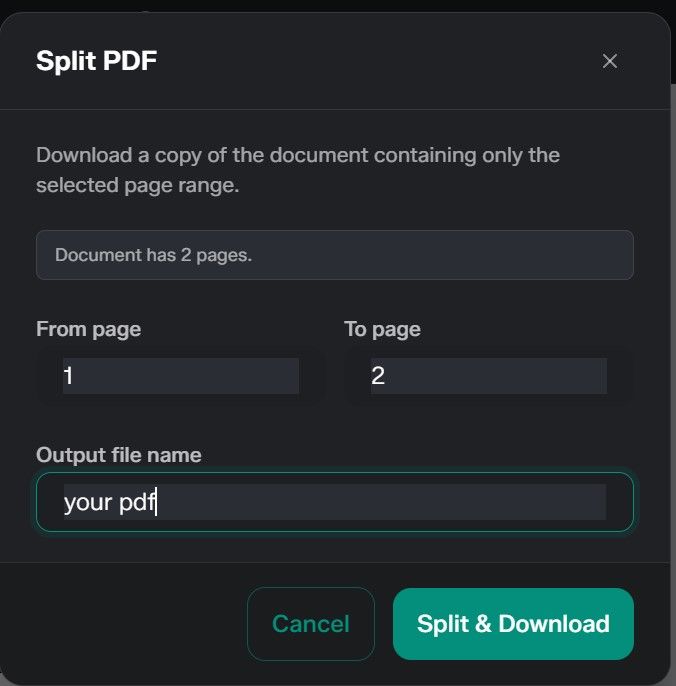
Mỗi trang một file riêng. Đôi khi mỗi trang cần được lưu riêng – ví dụ khi bạn lưu trữ từng hóa đơn riêng biệt. Để lưu các trang PDF riêng lẻ, hãy chạy Tách PDF một lần cho mỗi trang và nhập cùng một số trang vào cả hai ô. Cách này đặc biệt hiệu quả khi bạn phân loại một loạt biên lai hoặc biểu mẫu đã scan.
Bạn tìm thấy một file PDF dài trên website? Các cách tương tự cũng giúp bạn tải xuống chỉ một số trang của file PDF: tải file về trước rồi tách, hoặc mở file trong Chrome và dùng In ra PDF với khoảng trang tùy chỉnh.
Nên làm gì sau khi lưu các trang PDF
File mới của bạn đã sẵn sàng, nhưng vài bước nhanh sau đây sẽ giúp việc chia sẻ hoặc tái sử dụng dễ dàng hơn.
Ghép các trang đã trích xuất với tài liệu khác
Các trang đã trích xuất thường cần được đưa vào chỗ khác, chẳng hạn một biểu mẫu đã ký đính kèm thư xin việc hoặc vài slide thêm vào báo cáo. Hãy dùng PDFFly để ghép trang PDF từ nhiều file, kéo thả chúng theo đúng thứ tự và tải về một tài liệu gọn gàng. Nếu tài liệu còn lại là file Word, hãy chuyển đổi trước bằng công cụ Word sang PDF của PDFFly.

Nén file PDF mới để giảm dung lượng
Việc trích xuất trang PDF không phải lúc nào cũng giảm nhiều dung lượng file, vì chỉ một trang scan cũng có thể nặng vài megabyte. Nếu định gửi qua email, hãy nén file PDF đã trích xuất trước để giảm dung lượng. Ví dụ, Gmail giới hạn tệp đính kèm ở mức 25 MB, và file nhỏ hơn sẽ mở nhanh hơn trên điện thoại.

Bạn còn có thể làm gì với các trang đã trích xuất trong PDFFly
Lưu đúng các trang cần thiết thường chỉ là bước đầu tiên. Khi đã có file PDF nhỏ hơn, có thể bạn sẽ cần ký, chỉnh sửa hoặc gửi file ở định dạng khác.
PDFFly xử lý tất cả những việc đó ngay trong cùng một thẻ trình duyệt. Đây là nền tảng PDF trực tuyến miễn phí được hơn 6 triệu người sử dụng, với hơn 20 triệu file đã được tải lên tính đến nay.
Dưới đây là cách các công cụ khác của PDFFly có thể hỗ trợ bạn với file mới:
Hãy truy cập website của PDFFly và dùng thử các công cụ này miễn phí. Không cần cài đặt, không cần tạo tài khoản, và giao diện có nhiều ngôn ngữ.
Câu hỏi thường gặp (FAQ)
Tôi có thể lưu riêng một trang của file PDF miễn phí không?
Có. Tất cả các cách trong hướng dẫn này đều miễn phí. Công cụ Tách PDF của PDFFly không yêu cầu tài khoản, In ra PDF có sẵn trong Windows, macOS và ChromeOS, còn iPhone và iPad có công cụ xuất PDF tích hợp.
Tôi có thể tách file PDF thành nhiều file một trang không?
Có. Để lưu từng trang PDF riêng lẻ, hãy dùng công cụ Tách PDF của PDFFly một lần cho mỗi trang và nhập cùng một số vào cả hai ô Từ trang và Đến trang. Mỗi lần chạy sẽ tải trang đó về thành một file riêng.
Trích xuất trang có làm giảm chất lượng file PDF gốc không?
Công cụ trích xuất PDF chuyên dụng có thể giữ nguyên chất lượng gốc của các trang mà không cần dựng lại, tùy vào từng công cụ. File gốc của bạn không bị thay đổi khi trích xuất.
Tôi có thể trích xuất trang PDF từ file được bảo vệ bằng mật khẩu không?
Điều này phụ thuộc vào loại bảo vệ. Nếu file PDF yêu cầu mật khẩu để mở, bạn sẽ cần mật khẩu đó. Nếu file mở được nhưng bị hạn chế chỉnh sửa hoặc các thao tác khác, công cụ mở khóa có thể gỡ bỏ những hạn chế này, với điều kiện bạn có quyền chỉnh sửa file. Chỉ mở khóa những file thuộc về bạn hoặc bạn được phép chỉnh sửa.

 Đã đăng 30 thg 9, 2026
  4 phút