Metode 2: Cara menyimpan satu halaman PDF dengan “Cetak ke PDF”
Jika Anda bertanya-tanya bagaimana cara menyimpan hanya satu halaman PDF tanpa mengunggah file, gunakan printer virtual bawaan browser atau sistem operasi Anda. Fitur ini membuat PDF baru dari halaman yang Anda pilih.
- Chrome atau Edge (Windows, Mac, ChromeOS)
Buka PDF di browser dan tekan Ctrl+P (Cmd+P di Mac). Atur tujuan ke “Simpan sebagai PDF” (atau “Microsoft Print to PDF” di Windows), pilih Khusus di bagian Halaman, ketik nomor halaman, lalu klik Simpan.
- Pratinjau di Mac
Buka File > Cetak, atur Halaman dari dan ke dengan nomor yang sama, lalu buka menu PDF di bagian bawah dan pilih Simpan sebagai PDF. Cara lebih cepat: aktifkan bar samping gambar mini dan seret satu halaman ke desktop untuk membuat PDF satu halaman.
- iPhone dan iPad
Untuk opsi bawaan, buat duplikat file terlebih dahulu di app File, buka salinannya di Pratinjau, lalu hapus halaman yang tidak Anda perlukan.
Cetak ke PDF adalah cara cepat untuk menyimpan satu halaman dari file PDF, tetapi perhatikan kekurangannya. Fitur ini membuat ulang halaman yang dipilih dan dapat menghapus elemen interaktif seperti link, bookmark, anotasi, atau kolom formulir yang bisa diisi. Untuk kontrak, formulir, atau dokumen apa pun yang akan Anda edit nanti, alat ekstraksi adalah pilihan yang lebih baik.
Cara mengambil beberapa halaman di PDF: banyak halaman atau halaman yang tidak berurutan
Terkadang Anda membutuhkan halaman yang tidak berurutan, misalnya halaman 2, 7, dan 15 sampai 18. Dalam hal ini, cara menyimpannya bergantung pada hasil yang Anda inginkan: satu file gabungan atau file terpisah untuk setiap halaman.
Satu file berisi semua halaman. Di jendela cetak Chrome atau Edge, pilih Khusus dan masukkan halaman yang dipisahkan koma: “2, 7, 15-18”. Dengan cara ini Anda bisa ambil beberapa halaman PDF dan menyimpannya dalam satu dokumen tanpa mengunggah apa pun.
Dengan PDFFly, pisahkan setiap rentang satu per satu (2 sampai 2, 7 sampai 7, 15 sampai 18), lalu gabungkan bagian-bagiannya menjadi satu file dengan alat Menggabungkan PDF sesuai urutan yang Anda perlukan. Cara ini juga menjawab bagaimana menyimpan sebagian isi PDF, misalnya satu bagian dari buku panduan.
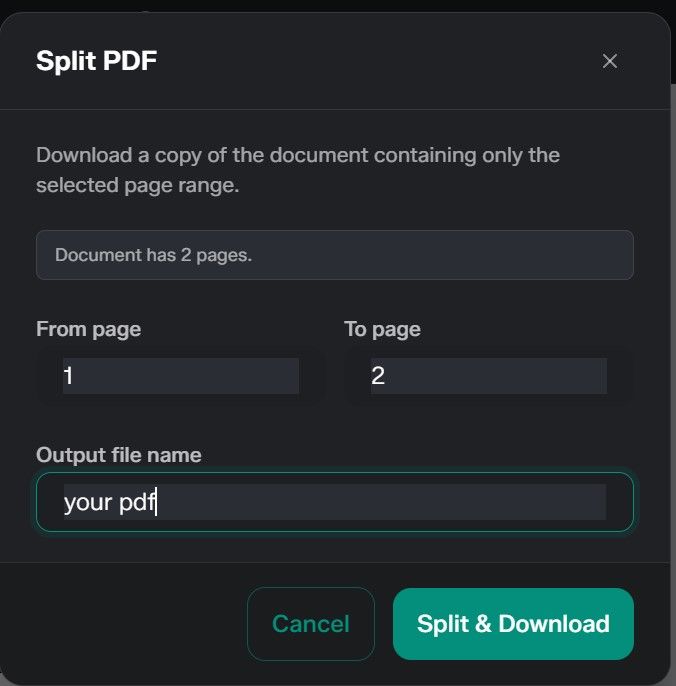
File terpisah untuk setiap halaman. Terkadang setiap halaman harus berdiri sendiri – misalnya saat Anda mengarsipkan setiap faktur secara terpisah. Untuk menyimpan halaman PDF secara terpisah, jalankan Pisahkan PDF sekali untuk setiap halaman dan masukkan nomor halaman yang sama di kedua kolom. Cara ini sangat berguna saat Anda memilah sekumpulan kuitansi atau formulir hasil pindaian.
Menemukan PDF panjang di sebuah situs web? Metode yang sama menjelaskan cara mengunduh halaman tertentu dari PDF: unduh dulu filenya lalu pisahkan, atau buka di Chrome dan gunakan Cetak ke PDF dengan rentang khusus.
Yang perlu dilakukan setelah menyimpan halaman PDF
File baru Anda sudah siap, tetapi beberapa langkah singkat bisa membuatnya lebih mudah dibagikan atau digunakan kembali.
Menggabungkan halaman hasil ekstrak dengan dokumen lain
Halaman hasil ekstrak sering kali perlu ditempatkan di tempat lain, misalnya formulir yang sudah ditandatangani dilampirkan ke surat lamaran atau beberapa slide ditambahkan ke laporan. Gunakan PDFFly untuk menggabungkan halaman PDF dari beberapa file, seret ke urutan yang benar, lalu unduh satu dokumen yang rapi. Jika dokumen lainnya berupa file Word, konversikan dulu dengan alat Word ke PDF dari PDFFly.

Mengompres PDF baru agar ukurannya lebih kecil
Mengekstrak halaman tidak selalu memperkecil ukuran file secara signifikan, karena satu halaman hasil pindaian saja bisa berukuran beberapa megabyte. Jika Anda berencana mengirimnya lewat email, kompres PDF hasil ekstrak terlebih dahulu untuk memperkecil ukurannya. Gmail, misalnya, membatasi lampiran hingga 25 MB, dan file yang lebih kecil lebih cepat terbuka di ponsel.

Apa lagi yang bisa Anda lakukan dengan halaman hasil ekstrak di PDFFly
Menyimpan halaman yang tepat sering kali baru langkah pertama. Setelah memiliki PDF yang lebih kecil, Anda mungkin perlu menandatanganinya, mengeditnya, atau mengirimnya dalam format lain.
PDFFly menangani semua itu di tab browser yang sama. Ini adalah platform PDF online gratis yang digunakan lebih dari 6 juta orang, yang sejauh ini telah mengunggah lebih dari 20 juta file.
Berikut cara alat PDFFly lainnya bisa membantu Anda dengan file baru:
Kunjungi situs web PDFFly dan coba alat-alat ini secara gratis. Tidak ada yang perlu dipasang, tidak perlu membuat akun, dan antarmukanya tersedia dalam berbagai bahasa.
Pertanyaan yang sering diajukan (FAQ)
Bisakah saya menyimpan satu halaman PDF saja secara gratis?
Bisa. Semua metode dalam panduan ini gratis. Alat Pisahkan PDF dari PDFFly tidak memerlukan akun, Cetak ke PDF sudah tersedia di Windows, macOS, dan ChromeOS, sementara iPhone dan iPad memiliki alat bawaan untuk mengekspor PDF.
Bisakah saya memisahkan PDF menjadi beberapa file satu halaman?
Bisa. Untuk menyimpan halaman PDF satu per satu, gunakan alat Pisahkan PDF dari PDFFly sekali untuk setiap halaman dan masukkan nomor yang sama di kolom Dari halaman dan Sampai halaman. Setiap kali dijalankan, halaman tersebut diunduh sebagai file tersendiri.
Alat ekstraksi PDF khusus dapat mempertahankan kualitas asli halaman tanpa merender ulang, tergantung alatnya. File asli Anda tidak berubah karena proses ekstraksi.
Bisakah saya ekstrak halaman PDF dari file yang dilindungi kata sandi?
Itu tergantung jenis perlindungannya. Jika PDF memerlukan kata sandi untuk dibuka, Anda akan membutuhkan kata sandi tersebut. Jika file bisa dibuka tetapi membatasi pengeditan atau tindakan lain, alat buka kunci mungkin dapat menghapus pembatasan tersebut, asalkan Anda memiliki izin untuk mengubah file. Buka kunci hanya file milik Anda atau yang boleh Anda edit.

 Diterbitkan 30 Sep 2026
  4 mnt
4 mnt