Μέθοδος 2: Πώς να αποθηκεύσετε μία σελίδα ενός PDF με την «Εκτύπωση σε PDF»
Αν αναρωτιέστε πώς να αποθηκεύσετε μόνο μία σελίδα ενός PDF χωρίς να ανεβάσετε το αρχείο, χρησιμοποιήστε τον εικονικό εκτυπωτή που είναι ενσωματωμένος στο πρόγραμμα περιήγησης ή στο λειτουργικό σας σύστημα. Δημιουργεί ένα νέο PDF από τις σελίδες που επιλέγετε.
- Chrome ή Edge (Windows, Mac, ChromeOS)
Ανοίξτε το PDF στο πρόγραμμα περιήγησης και πατήστε Ctrl+P (Cmd+P σε Mac). Ορίστε ως προορισμό «Αποθήκευση ως PDF» (ή «Microsoft Print to PDF» στα Windows), επιλέξτε Προσαρμογή στις Σελίδες, πληκτρολογήστε τον αριθμό της σελίδας και κάντε κλικ στο Αποθήκευση.
- Προεπισκόπηση σε Mac
Μεταβείτε στο Αρχείο > Εκτύπωση, ορίστε τον ίδιο αριθμό στα πεδία Σελίδες από και έως, ανοίξτε το μενού PDF στο κάτω μέρος και επιλέξτε Αποθήκευση ως PDF. Πιο γρήγορη επιλογή: ενεργοποιήστε την πλαϊνή στήλη μικρογραφιών και σύρετε μια σελίδα στο γραφείο για να δημιουργήσετε ένα PDF μίας σελίδας.
- iPhone και iPad
Για μια ενσωματωμένη επιλογή, δημιουργήστε πρώτα αντίγραφο του αρχείου στην εφαρμογή Αρχεία, ανοίξτε το αντίγραφο στην Προεπισκόπηση και διαγράψτε τις σελίδες που δεν χρειάζεστε.
Η Εκτύπωση σε PDF είναι ένας γρήγορος τρόπος για να αποθηκεύσετε μία μόνο σελίδα από ένα PDF, αλλά λάβετε υπόψη τα μειονεκτήματά της. Δημιουργεί ξανά τις επιλεγμένες σελίδες και μπορεί να αφαιρέσει διαδραστικά στοιχεία όπως συνδέσμους, σελιδοδείκτες, σχόλια ή συμπληρώσιμα πεδία φορμών. Για συμβόλαια, φόρμες ή οτιδήποτε θα επεξεργαστείτε αργότερα, ένα εργαλείο εξαγωγής είναι η καλύτερη επιλογή.
Πώς να αποθηκεύσετε μεμονωμένες σελίδες ενός PDF: πολλές ή μη διαδοχικές σελίδες
Μερικές φορές χρειάζεστε μη διαδοχικές σελίδες, για παράδειγμα τις 2, 7 και 15 έως 18. Σε αυτή την περίπτωση, ο τρόπος αποθήκευσης εξαρτάται από το αποτέλεσμα που θέλετε: ένα ενιαίο αρχείο ή ξεχωριστό αρχείο για κάθε σελίδα.
Ένα αρχείο με όλες τις σελίδες. Στο παράθυρο εκτύπωσης του Chrome ή του Edge, επιλέξτε Προσαρμογή και πληκτρολογήστε τις σελίδες χωρισμένες με κόμματα: «2, 7, 15-18». Έτσι μπορείτε να αποθηκεύσετε συγκεκριμένες σελίδες σε ένα έγγραφο χωρίς να ανεβάσετε τίποτα.
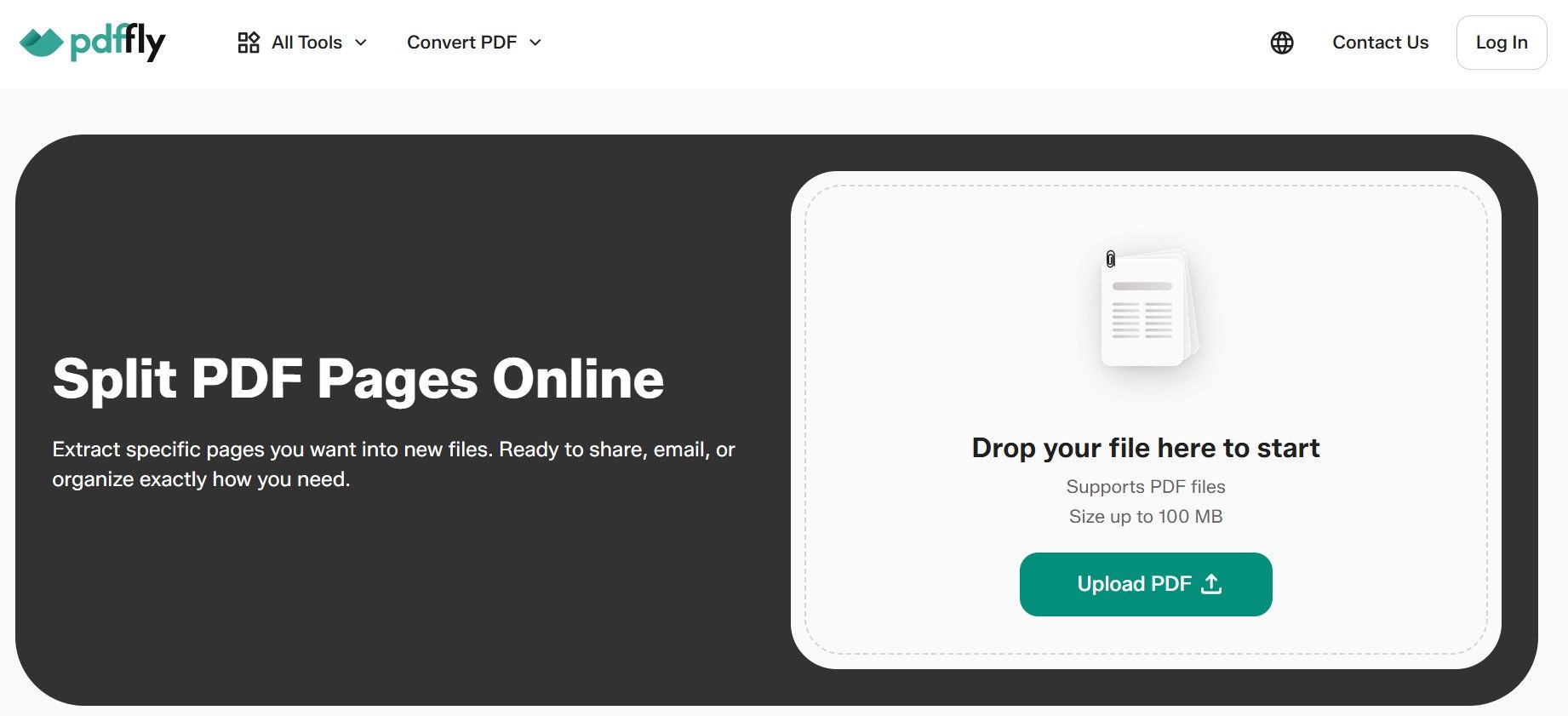
Με το PDFFly, διαχωρίστε κάθε εύρος ξεχωριστά (2 έως 2, 7 έως 7, 15 έως 18) και στη συνέχεια ενώστε τα κομμάτια σε ένα αρχείο με τη σειρά που χρειάζεστε μέσω της Συγχώνευσης PDF. Έτσι μπορείτε επίσης να αποθηκεύσετε ένα μέρος ενός PDF, όπως μια ενότητα από ένα εγχειρίδιο.
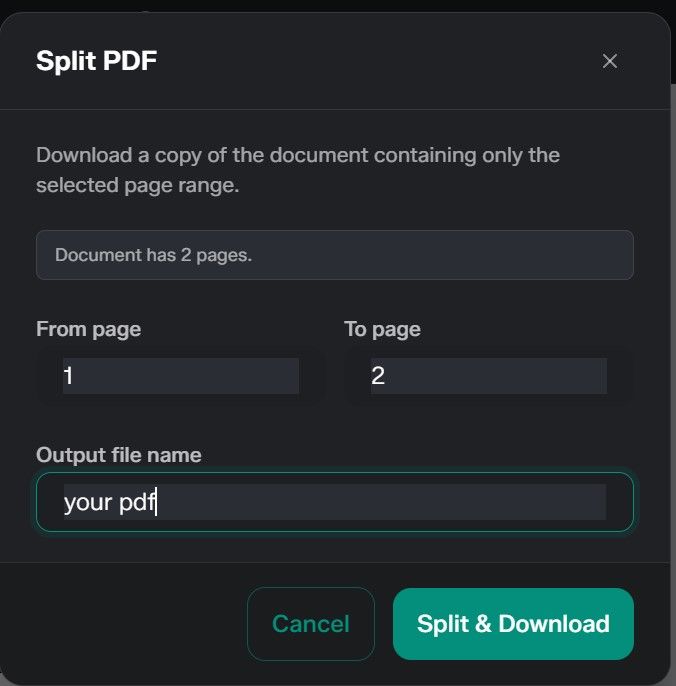
Ξεχωριστό αρχείο για κάθε σελίδα. Μερικές φορές κάθε σελίδα πρέπει να είναι αυτόνομη – για παράδειγμα, όταν αρχειοθετείτε κάθε τιμολόγιο χωριστά. Για να αποθηκεύσετε σελίδες PDF ξεχωριστά, εκτελέστε τον Διαχωρισμό PDF μία φορά για κάθε σελίδα και πληκτρολογήστε τον ίδιο αριθμό σελίδας και στα δύο πεδία. Αυτό λειτουργεί ιδιαίτερα καλά όταν ταξινομείτε μια σειρά από σαρωμένες αποδείξεις ή φόρμες.
Βρήκατε ένα μεγάλο PDF σε κάποιον ιστότοπο; Οι ίδιες μέθοδοι εξηγούν πώς να κατεβάσετε μόνο ορισμένες σελίδες ενός PDF: κατεβάστε πρώτα το αρχείο και μετά διαχωρίστε το, ή ανοίξτε το στο Chrome και χρησιμοποιήστε την Εκτύπωση σε PDF με προσαρμοσμένο εύρος.
Τι να κάνετε αφού αποθηκεύσετε τις σελίδες PDF
Το νέο σας αρχείο είναι έτοιμο, αλλά μερικά γρήγορα βήματα μπορούν να το κάνουν πιο εύκολο στην κοινοποίηση ή στην επαναχρησιμοποίηση.
Συγχώνευση των εξαγόμενων σελίδων με άλλο έγγραφο
Οι εξαγόμενες σελίδες συχνά πρέπει να ενταχθούν κάπου αλλού, όπως μια υπογεγραμμένη φόρμα που επισυνάπτεται σε μια συνοδευτική επιστολή ή μερικές διαφάνειες που προστίθενται σε μια αναφορά. Χρησιμοποιήστε το PDFFly για να συγχωνεύσετε σελίδες PDF από πολλά αρχεία, σύρετέ τες στη σωστή σειρά και κατεβάστε ένα ενιαίο, τακτοποιημένο έγγραφο. Αν το άλλο έγγραφο είναι αρχείο Word, μετατρέψτε το πρώτα με το εργαλείο Word σε PDF του PDFFly.

Συμπίεση του νέου PDF για μικρότερα αρχεία
Η εξαγωγή σελίδων PDF δεν μειώνει πάντα σημαντικά το μέγεθος του αρχείου, αφού ακόμη και μία σαρωμένη σελίδα μπορεί να έχει μέγεθος αρκετών megabyte. Αν σκοπεύετε να το στείλετε με email, συμπιέστε πρώτα το εξαγόμενο PDF για να μειώσετε το μέγεθός του. Το Gmail, για παράδειγμα, περιορίζει τα συνημμένα στα 25 MB, και τα μικρότερα αρχεία ανοίγουν πιο γρήγορα στα κινητά.

Τι άλλο μπορείτε να κάνετε με τις εξαγόμενες σελίδες στο PDFFly
Η αποθήκευση των σωστών σελίδων είναι συχνά μόνο το πρώτο βήμα. Μόλις έχετε ένα μικρότερο PDF, ίσως χρειαστεί να το υπογράψετε, να το επεξεργαστείτε ή να το στείλετε σε άλλη μορφή.
Το PDFFly τα αναλαμβάνει όλα αυτά στην ίδια καρτέλα του προγράμματος περιήγησης. Είναι μια δωρεάν online πλατφόρμα PDF που χρησιμοποιούν περισσότεροι από 6 εκατομμύρια άνθρωποι, οι οποίοι έχουν ανεβάσει μέχρι σήμερα πάνω από 20 εκατομμύρια αρχεία.
Δείτε πώς μπορούν να σας βοηθήσουν άλλα εργαλεία του PDFFly με το νέο σας αρχείο:
- Υπογραφή ή συμπλήρωση μιας εξαγόμενης φόρμας·
- Επεξεργασία του περιεχομένου σε άλλη μορφή·
- Μετατροπή μιας σαρωμένης σελίδας σε αναζητήσιμη·
- Περιστροφή σελίδων PDF για αλλαγή του προσανατολισμού τους·
- Εργασία με κλειδωμένα αρχεία PDF.
Επισκεφτείτε τον ιστότοπο του PDFFly και δοκιμάστε αυτά τα εργαλεία δωρεάν. Δεν χρειάζεται εγκατάσταση ούτε δημιουργία λογαριασμού, και η διεπαφή είναι διαθέσιμη σε πολλές γλώσσες.
Συχνές ερωτήσεις (FAQ)
Μπορώ να αποθηκεύσω μόνο μία σελίδα ενός PDF δωρεάν;
Ναι. Όλες οι μέθοδοι αυτού του οδηγού είναι δωρεάν. Το εργαλείο Διαχωρισμός PDF του PDFFly δεν απαιτεί λογαριασμό και η Εκτύπωση σε PDF είναι ενσωματωμένη στα Windows, στο macOS και στο ChromeOS, ενώ τα iPhone και iPad διαθέτουν δικά τους εργαλεία εξαγωγής σε PDF.
Μπορώ να χωρίσω ένα PDF σε ξεχωριστά αρχεία μίας σελίδας;
Ναι. Για να αποθηκεύσετε μεμονωμένες σελίδες PDF, χρησιμοποιήστε το εργαλείο Διαχωρισμός PDF του PDFFly μία φορά για κάθε σελίδα, πληκτρολογώντας τον ίδιο αριθμό στα πεδία Από σελίδα και Έως σελίδα. Κάθε εκτέλεση κατεβάζει τη σελίδα ως ξεχωριστό αρχείο.
Μειώνει η εξαγωγή σελίδων την ποιότητα του αρχικού PDF;
Ένα εξειδικευμένο εργαλείο εξαγωγής PDF μπορεί να διατηρήσει τις σελίδες στην αρχική τους ποιότητα χωρίς να τις αποδώσει ξανά, ανάλογα με το εργαλείο. Το αρχικό σας αρχείο δεν αλλάζει από την εξαγωγή.
Μπορώ να εξαγάγω σελίδες από PDF που προστατεύεται με κωδικό πρόσβασης;
Εξαρτάται από το είδος της προστασίας. Αν το PDF ζητά κωδικό για να ανοίξει, θα χρειαστείτε τον κωδικό. Αν ανοίγει αλλά περιορίζει την επεξεργασία ή άλλες ενέργειες, ένα εργαλείο ξεκλειδώματος ίσως μπορεί να αφαιρέσει αυτούς τους περιορισμούς, εφόσον έχετε άδεια να τροποποιήσετε το αρχείο. Ξεκλειδώνετε μόνο αρχεία που σας ανήκουν ή που έχετε άδεια να επεξεργαστείτε.

 Δημοσιεύτηκε 30 Σεπ 2026
  4 λεπτά