Método 2: cómo guardar solo una página de un PDF con «Imprimir en PDF»
Si te preguntas cómo guardar solo una página de PDF sin subir el archivo, usa la impresora virtual integrada en tu navegador o sistema operativo. Crea un nuevo PDF con las páginas que elijas.
- Chrome o Edge (Windows, Mac, ChromeOS)
Abre el PDF en el navegador y pulsa Ctrl+P (Cmd+P en Mac). Elige como destino «Guardar como PDF» (o «Microsoft Print to PDF» en Windows), selecciona Personalizado en Páginas, escribe el número de página y haz clic en Guardar.
- Vista Previa en Mac
Ve a Archivo > Imprimir, pon el mismo número en Páginas desde y hasta, abre el menú PDF de la parte inferior y elige Guardar como PDF. Opción más rápida: activa la barra lateral de miniaturas y arrastra una página al escritorio para crear un PDF de una sola página.
- iPhone y iPad
Si quieres una opción nativa, duplica primero el archivo en la app Archivos, abre la copia en Vista Previa y elimina las páginas que no necesites.
Imprimir en PDF es una forma rápida de guardar una sola página de un PDF, pero ten en cuenta sus limitaciones. Esta función vuelve a generar las páginas seleccionadas y puede eliminar elementos interactivos como enlaces, marcadores, anotaciones o campos de formulario rellenables. Para contratos, formularios o cualquier documento que vayas a editar más adelante, una herramienta de extracción es la mejor opción.
A veces necesitas páginas no consecutivas, por ejemplo la 2, la 7 y de la 15 a la 18. En ese caso, la forma de extraer páginas de un PDF depende de lo que quieras obtener: un único archivo combinado o un archivo independiente para cada página.
Un solo archivo con todas las páginas. En el cuadro de diálogo de impresión de Chrome o Edge, elige Personalizado e introduce las páginas separadas por comas: «2, 7, 15-18». Así puedes guardar páginas concretas en un solo documento sin subir nada.
Con PDFFly, divide cada rango por separado (2 a 2, 7 a 7, 15 a 18) y luego une las partes en un solo archivo con Unir PDF en el orden que necesites. Esto también sirve para guardar una parte de un PDF, como una sección de un manual.
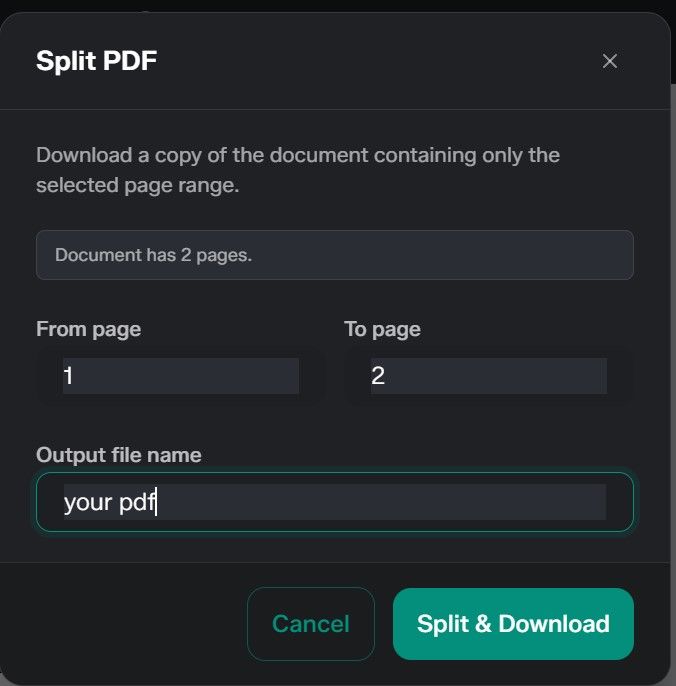
Un archivo independiente para cada página. A veces cada página tiene que ir en un archivo aparte – por ejemplo, cuando archivas cada factura por separado. Para guardar las páginas de un PDF por separado, ejecuta Dividir PDF una vez por cada página e introduce el mismo número en ambos campos. Esto funciona especialmente bien cuando estás ordenando un lote de recibos o formularios escaneados.
¿Has encontrado un PDF largo en una web? Los mismos métodos sirven para descargar solo algunas páginas de un PDF: descarga primero el archivo y luego divídelo, o ábrelo en Chrome y usa Imprimir en PDF con un rango personalizado.
Qué hacer después de guardar las páginas del PDF
Tu nuevo archivo está listo, pero un par de pasos rápidos pueden hacer que sea más fácil compartirlo o reutilizarlo.
Las páginas extraídas a menudo tienen que ir a otro sitio, como un formulario firmado que se adjunta a una carta de presentación o unas diapositivas que se añaden a un informe. Usa PDFFly para unir páginas PDF de varios archivos, arrástralas en el orden correcto y descarga un único documento limpio. Si el otro documento es un archivo de Word, conviértelo primero con la herramienta Word a PDF de PDFFly.

Comprimir el nuevo PDF para que pese menos
Extraer páginas de un PDF no siempre reduce mucho el tamaño del archivo, ya que una sola página escaneada puede pesar varios megabytes. Si vas a enviarlo por correo, comprime primero el PDF extraído para reducir su tamaño. Gmail, por ejemplo, limita los adjuntos a 25 MB, y los archivos más pequeños se cargan más rápido en el móvil.

Guardar las páginas correctas suele ser solo el primer paso. Cuando ya tienes un PDF más pequeño, puede que necesites firmarlo, editarlo o enviarlo en otro formato.
PDFFly se encarga de todo eso en la misma pestaña del navegador. Es una plataforma PDF online gratuita que usan más de 6 millones de personas, que ya han subido más de 20 millones de archivos.
Así pueden ayudarte otras herramientas de PDFFly con tu nuevo archivo:
Entra en la web de PDFFly y prueba estas herramientas gratis. No hay nada que instalar ni ninguna cuenta que crear, y la interfaz está disponible en varios idiomas.
Preguntas frecuentes (FAQ)
¿Puedo guardar solo una página de un PDF gratis?
Sí. Todos los métodos de esta guía son gratuitos. La herramienta Dividir PDF de PDFFly no requiere cuenta, e Imprimir en PDF viene integrado en Windows, macOS y ChromeOS, mientras que el iPhone y el iPad ofrecen herramientas nativas para exportar a PDF.
¿Puedo dividir un PDF en archivos separados de una página?
Sí. Para guardar páginas sueltas de un PDF, usa la herramienta Dividir PDF de PDFFly una vez por cada página e introduce el mismo número en los campos Desde la página y Hasta la página. Cada vez se descarga esa página como un archivo independiente.
Una herramienta específica de extracción de PDF puede mantener las páginas con su calidad original sin volver a procesarlas, según la herramienta. Tu archivo original no cambia con la extracción.
Depende del tipo de protección. Si el PDF pide una contraseña para abrirse, necesitarás esa contraseña. Si se abre pero restringe la edición u otras acciones, una herramienta de desbloqueo puede eliminar esos permisos, siempre que tengas autorización para modificar el archivo. Desbloquea solo archivos que sean tuyos o que tengas permiso para editar.

 Publicado 30 sept 2026
  4 min
4 min