الطريقة 2: كيفية حفظ صفحة من ملف PDF باستخدام "الطباعة إلى PDF"
إذا كنت تتساءل عن طريقة حفظ صفحة واحدة فقط من ملف PDF دون رفعه، فاستخدم الطابعة الافتراضية المدمجة في متصفحك أو نظام التشغيل. فهي تُنشئ ملف PDF جديدًا من الصفحات التي تختارها.
- Chrome أو Edge (Windows وMac وChromeOS)
افتح ملف PDF في المتصفح واضغط Ctrl+P (أو Cmd+P على Mac). اضبط الوجهة على "حفظ بتنسيق PDF" (أو "Microsoft Print to PDF" على Windows)، واختر مخصّص ضمن الصفحات، واكتب رقم الصفحة، ثم انقر على حفظ.
- معاينة على Mac
انتقل إلى ملف > طباعة، واضبط الصفحات من وإلى على الرقم نفسه، ثم افتح قائمة PDF في الأسفل واختر حفظ كملف PDF. خيار أسرع: أظهر الشريط الجانبي للصور المصغرة واسحب صفحة إلى سطح المكتب لإنشاء ملف PDF من صفحة واحدة.
- iPhone وiPad
للحصول على خيار مدمج، أنشئ أولًا نسخة مكررة من الملف في تطبيق الملفات، ثم افتح النسخة في معاينة واحذف الصفحات التي لا تحتاجها.
الطباعة إلى PDF طريقة سريعة لحفظ صفحة واحدة من ملفات PDF، لكن ضع في اعتبارك عيوبها. فهي تعيد إنشاء الصفحات المحددة وقد تزيل العناصر التفاعلية مثل الروابط والإشارات المرجعية والتعليقات وحقول النماذج القابلة للتعبئة. أما للعقود والنماذج وأي ملف ستعدّله لاحقًا، فأداة الاستخراج هي الخيار الأفضل.
كيفية حفظ صفحات PDF منفردة: صفحات متعددة أو غير متتالية
قد تحتاج أحيانًا إلى صفحات غير متتالية، مثل 2 و7 ومن 15 إلى 18. في هذه الحالة تعتمد طريقة حفظ الصفحات على النتيجة التي تريدها: ملف واحد مجمّع أو ملف منفصل لكل صفحة.
ملف واحد يضم كل الصفحات. في نافذة الطباعة في Chrome أو Edge، اختر مخصّص وأدخل أرقام الصفحات مفصولة بفواصل: "2, 7, 15-18". بهذا يمكنك حفظ صفحات محددة في مستند واحد دون رفع أي شيء.
أما مع PDFFly، فقسّم كل نطاق على حدة (من 2 إلى 2، ومن 7 إلى 7، ومن 15 إلى 18)، ثم اجمع الأجزاء في ملف واحد باستخدام دمج ملفات PDF بالترتيب الذي تحتاجه. وهذا يوضح أيضًا كيفية حفظ جزء من ملف PDF، مثل قسم واحد من دليل استخدام.
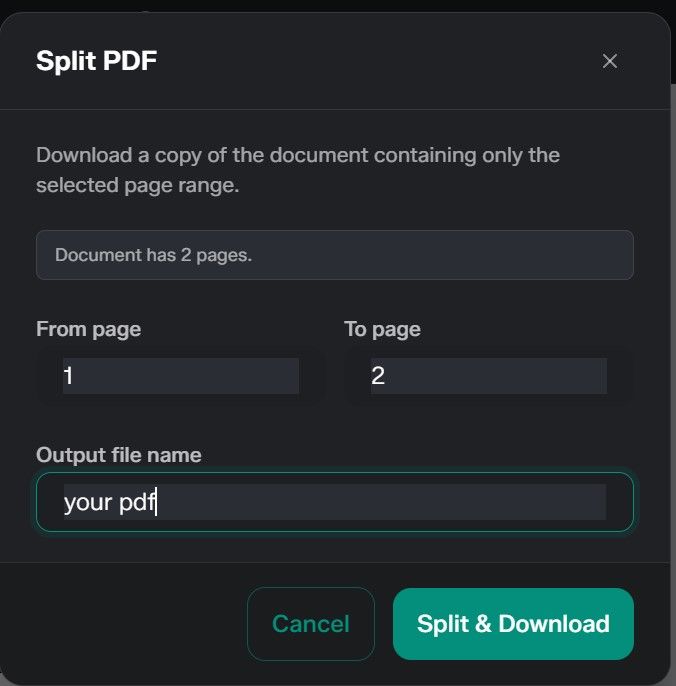
ملف منفصل لكل صفحة. أحيانًا يجب أن تكون كل صفحة في ملف مستقل – على سبيل المثال عندما تحفظ كل فاتورة على حدة. لحفظ صفحات PDF بشكل منفصل، شغّل تقسيم PDF مرة لكل صفحة وأدخل رقم الصفحة نفسه في الحقلين. وتنجح هذه الطريقة بشكل خاص عند فرز مجموعة من الإيصالات أو النماذج الممسوحة ضوئيًا.
وجدت ملف PDF طويلًا على أحد المواقع؟ توضح الطرق نفسها كيفية تنزيل صفحات معينة من ملف PDF: نزّل الملف أولًا ثم قسّمه، أو افتحه في Chrome واستخدم الطباعة إلى PDF مع نطاق مخصص.
ماذا تفعل بعد حفظ صفحات PDF
ملفك الجديد جاهز، لكن بعض الخطوات السريعة قد تجعل مشاركته أو إعادة استخدامه أسهل.
دمج الصفحات المستخرجة مع مستند آخر
كثيرًا ما تحتاج الصفحات المستخرجة إلى أن تُضاف إلى مكان آخر، مثل نموذج موقّع يُرفق بخطاب تعريفي أو بضع شرائح تُضاف إلى تقرير. استخدم PDFFly لدمج صفحات PDF من عدة ملفات، واسحبها وأفلتها بالترتيب الصحيح، ثم نزّل مستندًا واحدًا مرتبًا. وإذا كان المستند الآخر ملف Word، فحوّله أولًا باستخدام أداة Word إلى PDF من PDFFly.

ضغط ملف PDF الجديد للحصول على ملف أصغر
لا يؤدي استخراج الصفحات دائمًا إلى تقليل حجم الملف كثيرًا، فقد يصل حجم صفحة واحدة ممسوحة ضوئيًا إلى عدة ميغابايت. وإذا كنت تنوي إرساله بالبريد الإلكتروني، فاضغط ملف PDF المستخرج أولًا لتقليل حجمه. فعلى سبيل المثال، يحدّ Gmail حجم المرفقات بـ25 ميغابايت، كما أن الملفات الأصغر تُفتح بشكل أسرع على الهواتف.

ماذا يمكنك أن تفعل أيضًا بالصفحات المستخرجة في PDFFly
حفظ الصفحات الصحيحة غالبًا ما يكون مجرد الخطوة الأولى. فبعد أن يصبح لديك ملف PDF أصغر، قد تحتاج إلى توقيعه أو تعديله أو إرساله بتنسيق آخر.
يتولى PDFFly كل ذلك في علامة التبويب نفسها في المتصفح. وهو منصة PDF مجانية عبر الإنترنت يستخدمها أكثر من 6 ملايين شخص رفعوا حتى الآن أكثر من 20 مليون ملف.
إليك كيف يمكن لأدوات PDFFly الأخرى مساعدتك في ملفك الجديد:
- توقيع النموذج المستخرج أو تعبئته؛
- تعديل المحتوى بتنسيق آخر؛
- جعل الصفحة الممسوحة ضوئيًا قابلة للبحث؛
- تدوير صفحات PDF لتغيير اتجاهها؛
- التعامل مع ملفات PDF المقفلة.
انتقل إلى موقع PDFFly وجرّب هذه الأدوات مجانًا. لا شيء لتثبيته، ولا حساب لإنشائه، والواجهة متاحة بعدة لغات.
الأسئلة الشائعة
هل يمكنني حفظ صفحة واحدة فقط من ملف PDF مجانًا؟
نعم. كل الطرق في هذا الدليل مجانية. لا تتطلب أداة تقسيم PDF من PDFFly إنشاء حساب، والطباعة إلى PDF مدمجة في Windows وmacOS وChromeOS، بينما يوفر iPhone وiPad أدوات مدمجة للتصدير بصيغة PDF.
هل يمكنني تقسيم ملف PDF إلى ملفات منفصلة من صفحة واحدة؟
نعم. لحفظ صفحات PDF منفردة، استخدم أداة تقسيم PDF من PDFFly مرة لكل صفحة، وأدخل الرقم نفسه في حقلي من الصفحة وإلى الصفحة. وفي كل مرة تُنزَّل الصفحة كملف مستقل.
هل يؤدي استخراج الصفحات إلى خفض جودة ملف PDF الأصلي؟
يمكن لأداة مخصصة لاستخراج صفحات PDF الحفاظ على الصفحات بجودتها الأصلية دون إعادة معالجتها، وذلك حسب الأداة. ولا يتغير ملفك الأصلي بعملية الاستخراج.
هل يمكنني استخراج صفحات من PDF محمي بكلمة مرور؟
يعتمد ذلك على نوع الحماية. إذا كان ملف PDF يتطلب كلمة مرور لفتحه، فستحتاج إلى كلمة المرور. أما إذا كان يُفتح لكنه يقيّد التعديل أو إجراءات أخرى، فقد تتمكن أداة إلغاء القفل من إزالة هذه القيود، بشرط أن يكون لديك إذن بتعديل الملف. لا تلغِ قفل إلا الملفات التي تملكها أو المصرّح لك بتعديلها.

 تاريخ النشر 30/09/2026
  4 د
4 د