Se quer saber como guardar apenas uma página de um PDF sem carregar o ficheiro, use a impressora virtual integrada no seu navegador ou sistema operativo. Esta cria um novo PDF a partir das páginas que escolher.
- Chrome ou Edge (Windows, Mac, ChromeOS)
Abra o PDF no navegador e prima Ctrl+P (Cmd+P no Mac). Defina o destino como «Guardar como PDF» (ou «Microsoft Print to PDF» no Windows), escolha Personalizado em Páginas, escreva o número da página e clique em Guardar.
- Pré-visualização no Mac
Vá a Ficheiro > Imprimir, defina o mesmo número em Páginas de e a, abra o menu PDF na parte inferior e escolha Guardar como PDF. Opção mais rápida: ative a barra lateral de miniaturas e arraste uma página para a secretária para criar um PDF de uma só página.
- iPhone e iPad
Para uma opção nativa, duplique primeiro o ficheiro na app Ficheiros, abra a cópia na Pré-visualização e elimine as páginas de que não precisa.
Imprimir para PDF é uma forma rápida de guardar uma única página de um PDF, mas tenha em conta as limitações. Esta função recria as páginas selecionadas e pode remover elementos interativos como links, marcadores, anotações ou campos de formulário preenchíveis. Para contratos, formulários ou qualquer documento que vá editar mais tarde, uma ferramenta de extração é a melhor escolha.
Por vezes precisa de páginas não consecutivas, como a 2, a 7 e da 15 à 18. Nesse caso, a forma de guardar as páginas depende do resultado que pretende: um único ficheiro combinado ou um ficheiro separado para cada página.
Um só ficheiro com todas as páginas. Na janela de impressão do Chrome ou do Edge, escolha Personalizado e introduza as páginas separadas por vírgulas: «2, 7, 15-18». Assim pode guardar páginas específicas num único documento sem carregar nada.
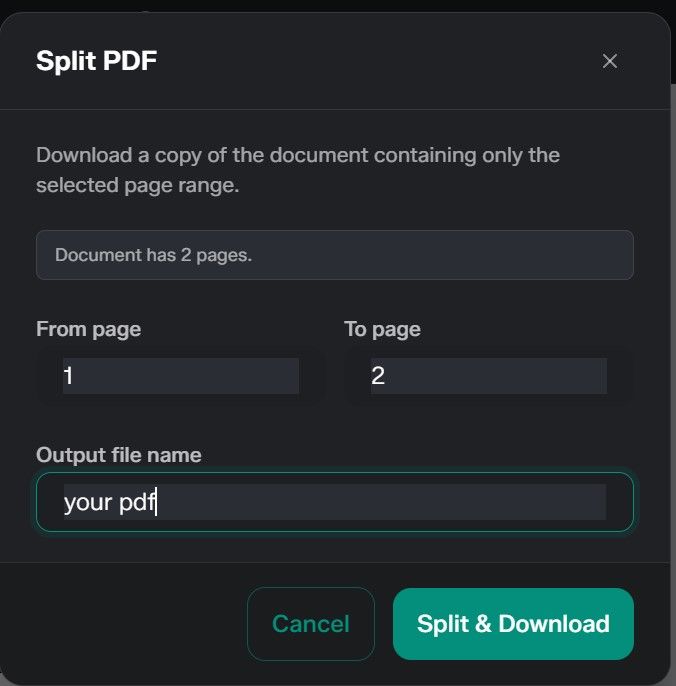
Com o PDFFly, divida cada intervalo separadamente (2 a 2, 7 a 7, 15 a 18) e depois junte as partes num só ficheiro com Juntar PDF, pela ordem de que precisa. Isto também resolve a questão de como guardar uma parte de um PDF, como uma secção de um manual.
Um ficheiro separado para cada página. Por vezes, cada página tem de ficar num ficheiro próprio – por exemplo, quando arquiva cada fatura em separado. Para guardar as páginas de um PDF separadamente, execute Dividir PDF uma vez para cada página e introduza o mesmo número nos dois campos. Isto funciona especialmente bem quando está a organizar um lote de recibos ou formulários digitalizados.
Encontrou um PDF longo num site? Os mesmos métodos explicam como transferir apenas algumas páginas de um PDF: transfira primeiro o ficheiro e depois divida-o, ou abra-o no Chrome e use Imprimir para PDF com um intervalo personalizado.
O que fazer depois de guardar as páginas do PDF
O novo ficheiro está pronto, mas alguns passos rápidos podem torná-lo mais fácil de partilhar ou reutilizar.
As páginas extraídas muitas vezes precisam de ir para outro lado, como um formulário assinado anexado a uma carta de apresentação ou alguns diapositivos acrescentados a um relatório. Use o PDFFly para juntar páginas PDF de vários ficheiros, arraste-as para a ordem certa e transfira um único documento organizado. Se o outro documento for um ficheiro Word, converta-o primeiro com a ferramenta Word para PDF do PDFFly.

Comprimir o novo PDF para ficheiros mais pequenos
Extrair páginas de PDF nem sempre reduz muito o tamanho do ficheiro, porque uma única página digitalizada pode ter vários megabytes. Se tenciona enviá-lo por e-mail, comprima primeiro o PDF extraído para reduzir o tamanho. O Gmail, por exemplo, limita os anexos a 25 MB, e os ficheiros mais pequenos abrem mais depressa no telemóvel.

Guardar as páginas certas é muitas vezes apenas o primeiro passo. Depois de ter um PDF mais pequeno, pode precisar de o assinar, editar ou enviar noutro formato.
O PDFFly trata de tudo isso no mesmo separador do navegador. É uma plataforma PDF online gratuita utilizada por mais de 6 milhões de pessoas, que já carregaram mais de 20 milhões de ficheiros.
Veja como outras ferramentas do PDFFly podem ajudar com o novo ficheiro:
Aceda ao site do PDFFly e experimente estas ferramentas gratuitamente. Não há nada para instalar nem conta para criar, e a interface está disponível em vários idiomas.
Perguntas frequentes (FAQ)
Posso guardar apenas uma página de um PDF gratuitamente?
Sim. Todos os métodos deste guia são gratuitos. A ferramenta Dividir PDF do PDFFly não exige conta, e o Imprimir para PDF está integrado no Windows, macOS e ChromeOS, enquanto o iPhone e o iPad têm ferramentas nativas de exportação para PDF.
Posso dividir um PDF em ficheiros separados de uma página?
Sim. Para guardar páginas individuais de um PDF, use a ferramenta Dividir PDF do PDFFly uma vez para cada página, introduzindo o mesmo número nos campos Da página e Até à página. Cada execução transfere essa página como um ficheiro próprio.
Uma ferramenta dedicada à extração de PDF pode manter as páginas na qualidade original sem as voltar a processar, dependendo da ferramenta. O ficheiro original não é alterado pela extração.
Depende do tipo de proteção. Se o PDF pedir uma palavra-passe para abrir, vai precisar dessa palavra-passe. Se abrir, mas restringir a edição ou outras ações, uma ferramenta de desbloqueio poderá remover essas restrições, desde que tenha autorização para modificar o ficheiro. Desbloqueie apenas ficheiros que lhe pertençam ou que tenha autorização para editar.

 Publicado 30 de set. de 2026
  4 min
4 min